
音声ノート v0.91.0 (2026-10-20) で追加
会議では、誰も書き留めなかった決定がたくさん生まれます。音声ノートは、会議(あるいは自分の声だけ)をパソコンの中で録音し、そのまま手元で文字に起こします。要約の「決定事項」から、実際に誰かが話した一文まで、たどって確かめられます。
- ボットは会議に入りません。 パソコンから流れる音とマイクに入る音を録るので、Zoom・Teams・Gather・ブラウザのタブのどれでも同じように使えます。
- 音声はパソコンの外に出ません。 録音も文字起こしも手元で動きます。通信するのは、音声モデルを最初に取得するときだけです。数値の裏付けは FAQ にあります。
- ノートの中のブロックです。 文字起こしは、ほかのブロックと同じようにノートに並びます。前後に書き足したり、要約したり、リンクしたりできます。
デスクトップ版だけ
音声ノートにはデスクトップ版が要ります。ブラウザやスマホでは、ブロックに このデバイスでは録音できません または このデバイスでは読めません と出ます。ノート自体は開け、デスクトップで開き直せばブロックも元どおりに動きます。
音声ノートを始める
入口は 2 つです。
| 場所 | 起きること |
|---|---|
| + ノート ▾ → 音声ノート | 「音声ノート …」というタイトルの新しいノートが開き、先頭に音声ノートのブロックが置かれます |
どのノートでも /音声(英語なら /audio) | カーソルの位置にブロックを入れます(スラッシュメニューの表示は 音声(この位置に文字起こし)) |
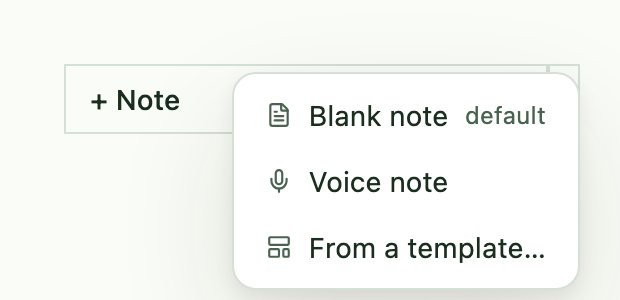
どちらの入口でも、置かれるのは準備中のブロックで、録音は始まりません。音声ノート の見出しと 録音を始める ボタンが出て、このボタンを押すまで何も録りません。準備中のブロックは、ノートの中で好きなだけ待たせておけます。会議が始まったときに押してください。
録音する
録音の前に、ブロックには同意についての文が出ます。
- 開始すると、参加者全員が録音と文字起こしに同意したものとして扱います。 参加者への声かけは、あなたの役目です。Graphium は静かに録るので、先に断っておいてください。
- 相手の声も録る(オンライン会議のとき) は、既定でオンです。オフにすると自分の声だけを録ります。そのとき、ブロックには 自分の声だけを文字にします と出ます。考えを声に出して残すときや、対面の会話に向いています。
- ヘッドホンを使うと、相手の声がマイクに混ざりません。 オンライン会議ではヘッドホンをおすすめします。使わないと、スピーカーの音がマイクにも入り、同じ発言が二重に文字になります。
録音を始める を押すと、見出しが 録音中 に変わり、経過時間が進みます。終わったら 止める を押してください。録音は素材の 音声(「会議 …」という .wav)に保存され、ブロックが残りを仕上げます。3 時間の上限に達したときや、ウィンドウを閉じたときも、自動で止めて保存します。
許可
| 環境 | 最初の録音で求められるもの |
|---|---|
| macOS | 相手の声を録るための画面収録の許可(システム設定 → プライバシーとセキュリティ → 画面収録とシステムオーディオ録音 で Graphium を許可)と、自分の声のためのマイクの許可 |
| Windows | マイクの許可(Windows が尋ねたとき) |
macOS で相手の声を録るには macOS 12.3 以降が要ります(使っている仕組みがそこで入ったため)。macOS 11 や 12.0〜12.2 でも Graphium は動き、自分の声は録れます。始める前に 相手の声も録る をオフにしてください。
macOS で許可がないときは、画面収録の許可が必要です と出て、設定を開く ボタンが現れます。許可したら Graphium を再起動してください(同じメッセージの 再起動 ボタンが使えます)。macOS は、起動し直したアプリにだけ許可を反映します。
マイクが使えないときは、相手の声だけを録り続けます。止めたときに、どちらの声が入っていないかを知らせます(例: 録音を素材に保存しました(自分の声は入っていません))。
会議中にメモを取る v0.96.0 (2026-10-26) で追加
ブロックの見出しの メモを取る を押すと、この音声ノートの名前を付けたメモのノート(「〇〇 のメモ」)を作り、ブロックのすぐ下にそのノートへの @ リンクを入れて、サイドピークで開きます。ブロックで発言を見ながら、横でメモを書けます。もう一度押すと(ボタンは メモを開く になります)、同じメモを開き直します。
清書する と 要約する は、このメモのノートを先に、そのあとこのノートでブロックの前後に書いたことを、話題と出てきそうな語の手がかりとして読みます(合わせて 2,000 字まで)。読むのはこのボタンで作ったメモのノートだけで、ほかに @ リンクしたノートは読みません。メモのノートは普通のノートなので、検索や ナレッジ化 の対象にもなります。
文字起こしブロック
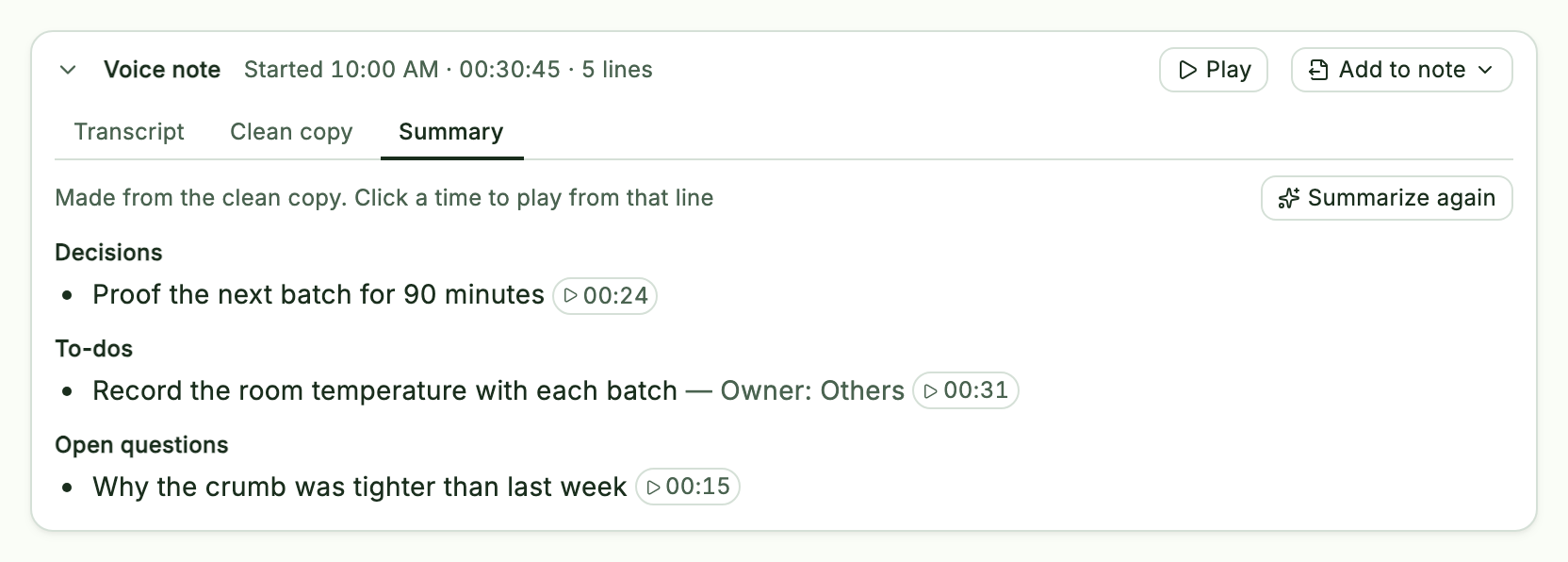
録音中は、約 20 秒遅れてブロックに発言が並びます。音声が溜まった窓を会話の間で切って文字にし、停止後に残りを仕上げます。処理中は 文字起こし中 · N 発言 と出て、終わると 文字起こし に落ち着きます。
- 相手 / 自分。 各行は、その発言の時刻と、相手(会議の向こう側)か 自分(マイク)で始まります。録るときから 2 つの声を分けているので、ラベルは推測ではありません。
- 再生と時刻のクリック。 再生 で録音を再生します。録音を再生できるときは、時刻が ▶ の印の付いた小さなボタンになり(文字起こし・清書・要約のタブとも同じ)、押すとその発言から再生します(この発言の位置から再生)。音声は最初に再生を押したときに読み込みます。再生では左右の声を中央に混ぜて流します。
- たたむ / ひらく・すべて表示。 長い文字起こしは直近 20 発言だけを出します。すべて表示(ほかに N 発言) で残りが開き、たたむ でブロックの本体が閉じます。
- 1 つのブロックに 3 つのタブ。 v0.92.0 (2026-10-20) で追加 完了したブロックには 文字起こし・清書・要約 のタブがあります。3 つともブロックの中にとどまります。音声認識は完璧ではないので、書き出すと決めるまで、その文はノートに入りません。
- 清書。 清書する を押すと、AI モデルが言いよどみを除き、会話の流れと よく使う用語 から聞き違いを直して、短い段落に整えます。清書には AI が整えた文です。元の発言は「文字起こし」で確かめられます と出ます。文字起こし のタブには、聞き取ったままの文が手を入れずに残ります。AI が直した語は AI が直した語: … と並ぶので、外れた直しにもすぐ気付けます。清書し直す でやり直せます。
- メモはノートに書く。 v0.92.0 (2026-10-20) で追加 議題や会議中のメモは、ふだんどおりブロックの前後に書いてください。清書は、会議の話題とよく出る語の手がかりに使います。要約は、何が大事だったかの手がかりに使います(要約の各項目の根拠は、これまでどおり発言です)。会議の前に議題を 1 行書いておくだけで、聞き違いが正しい語に直りやすくなります。どこまで直るかは AI モデルにもよります。
- 書き出す。 まず何を書き出すか(文字起こし(原本)・清書・要約)を選び、次に行き先を選びます。このノートに は、ブロックの下に通常の段落として書き出します。残った聞き違いは、書き出したあとで直してください。書き出すたびに、前に書き出したものの後ろに足されます。新しいノートに は議事録のノート(「〇〇 の議事録」)に書き出すので、このノートにはメモとブロックだけが残ります。1 回目は議事録のノートを作って先頭にこのノートへの @ リンクを入れ、ブロックの下にも議事録への @ リンクを入れます。2 回目からは同じノートの末尾に足します(行き先は 議事録のノートに になります)。Markdown(.md) か テキスト(.txt) は、選んだものだけをファイルに保存します。ファイルは Graphium の外に出るので来歴は付きません。名前を伏せているときは、伏せた文だけを保存します。キーボードでは → で 2 段目を開き、← で戻れます。
- AI モデルが無いとき。 AI モデルを設定していないと、ブロックには文字起こしだけが出て、書き出す でそれを書き出せます。以前作った清書や要約は、タブでそのまま読めます。
- v0.91 のブロック。 v0.91 で 段落に展開 したブロックは、見出しだけの形(展開済み(N 発言))と 原本を見る のまま残ります。
- 途中で止まったとき。 文字起こしは途中で止まりました は、音声モデルが最後まで終えられなかったという意味です。そこまでの分は残ります。素材でその録音を開き、文字起こし でもう一度実行できます。
発言のテキストは、ノートのファイルではなく録音の素材のそばに保存されます。長い会議でもノートが重くなりません。ノートを共有するときは、録音も一緒に渡す必要があります。
要約と来歴
要約 のタブで 要約する を押すと、AI モデルが大事な点を拾います。清書があれば清書から、無ければ文字起こしから作ります。先に清書しておくと、聞き違いが要約に入りにくくなります。
- 決定事項・TODO(会話に出ていれば 担当 と 期限 付き)・論点 が、短い箇条書きで並びます。
- どの項目にも、元になった発言の時刻が付きます。 時刻を押すとその発言から録音を再生するので、AI の要約を実際の発言と見比べられます。
もう一度やるときは もう一度要約 を押します。ノートに入れるときは 書き出す → 要約 を選びます。要約 の見出しと AI がまとめました。各項目の末尾の時刻は、録音の中で元の発言がある位置です の 1 行が付き、各項目の末尾に元の時刻が入ります(TODO では担当・期限の後ろ)。もう一度書き出すと、前に書き出した要約と入れ替わります。手で直していたときは、先に 前回の要約を編集しています。置き換えますか? と確かめます。1,500 発言または 60,000 字を超える長い会議は、一度には要約できません。
1 回やり直しても清書できなかった部分(手元のモデルが同じ文を繰り返し続けたときなど)は、その部分だけ元の発言のまま灰色で入れ、どの時刻の部分かを出します。名前を伏せているときは、その部分を省きます。清書し直す でやり直せます。
清書 と 要約 のタブの コピー は、全文を 書き出す と同じ形でコピーします。名前を伏せているときは、伏せた文でコピーします。
清書と要約には AI モデルが要ります。AI の設定で用意してください。モデルと設定で別のモデルを選ばない限り、チャットモデルを使います。AI に送るのは文字だけで、音声は送りません。要約は、会議の言語が混在していても、Graphium の表示言語で書かれます。清書は、各発言を話された言語のまま整えます。文字起こし自体には、AI モデルもアカウントも要りません。清書と要約も、文字起こしと同じくノートではなく録音のそばに保存されます。
ノートに書き出したものは来歴として残ります。書き出した段落や要約の項目 → 音声ノートのブロック → 文字起こし → 録音 です。PROV-JSON-LD の書き出しで、端から端までたどれます。文字起こしの工程はシステムの工程なので、あなたが書いた手順のようにステップパネルには出ません。
名前や連絡先を伏せる v0.94.0 (2026-10-21) で追加
会議の内容に名前などを含めたまま、信頼できるモデルの外へ出したくないとき(たとえば、あとでノートからフロンティアのモデルに話題を抜き出させたいとき)は、音声ノートのブロックのタブの上にある 名前や連絡先を伏せる にチェックを入れます。
| 印 | 置き換えるもの |
|---|---|
| [人名] | 人の名前(話している人と、話に出てきた人) |
| [組織名] | 会社・学校・取引先などの組織の名前 |
| [連絡先] | メールアドレス・電話番号・住所 |
| [番号] | 口座番号・会員番号・社員番号などの個人の番号 |
| [伏せ字] | 必ず伏せる語(モデルと設定)に書いた語 |
- 清書する と 要約する で、AI にこれらを置き換えさせます。そのうえで、AI が見逃した場合に備えて、必ず伏せる語・メールアドレス・電話番号は Graphium が機械でも置き換えます。英語の画面では [name]・[organization]・[contact]・[number]・[redacted] になります。
- 書き出す で選べるのは、伏せる設定で作った清書と要約だけになります。文字起こし(原本) は選べません。チェックを入れる前に作った清書や要約は、作り直すまで 伏せる前のもの と出ます。
- ノートを読む機能(ナレッジ化・AI チャット・AI でタイトルを付ける など)が見るのは、ノートに書き出した文だけです。AI チャットにも、ブロックの発言は渡さなくなります。
- 聞き取ったままの文字起こしは録音と一緒にこのパソコンに残るので、文字起こし のタブではそのまま読めます。
伏せても防げないこと
- 清書と要約をするモデルには、すべてが渡ります。 伏せるのはその段なので、清書と要約に使う AI モデル には、生の文を渡してよいモデル(組織で運用しているモデルなど)を選んでください。
- AI は名前を見逃すことがあります。 書き出す前に清書を読み、大事な名前は 必ず伏せる語 に入れておいてください。伏せた文に敬称(さん・様・先生など。英語では Mr. / Dr. など)の前の語が残っていると、タブに 伏せていないかもしれない名前 として並びます。必ず伏せる語に足して伏せる を押すと、それらを足して、AI に頼み直さずに清書と要約から伏せます。皆さん・お客様のようなよくある語は並べません。
- 伏せるのは「誰か」で、「何の話か」ではありません。 未発表の結果・組成・金額・出願前のアイデアなどは文に残ります(伏せるとトピックの中身が無くなるため)。そうした会議は、モデルの選び方で守ってください。ナレッジ化 にも信頼できるモデル(デフォルトモデル。設定)を使います。
- すでにノートに書き出した文はそのままです。 チェックを入れても、前に書き出した段落は変わりません。
- 名前の聞き違いは、伏せてしまうので直せません。
モデルと設定
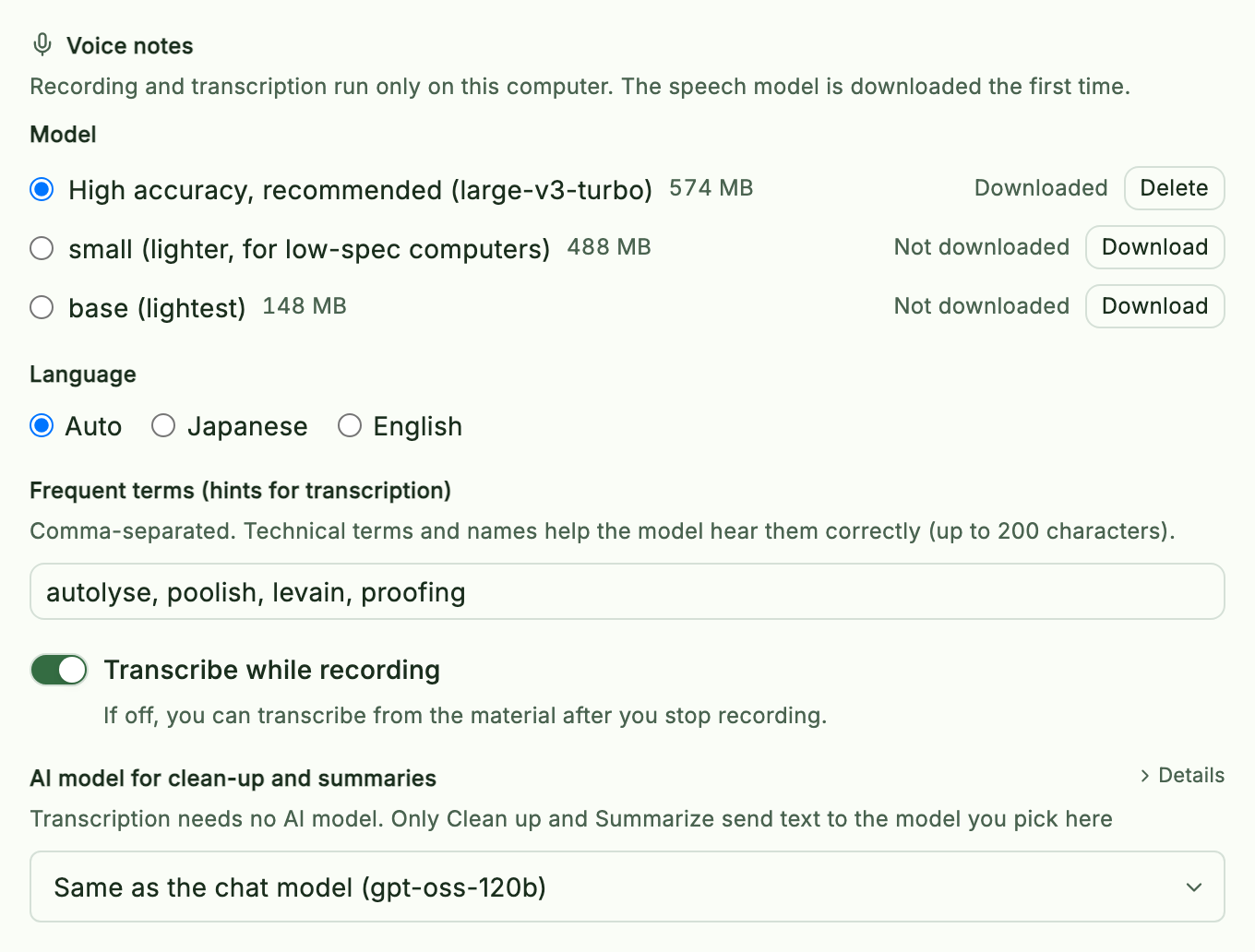
設定 → AI → 音声ノート を開きます(デスクトップ版のみ)。
| 設定 | 内容 |
|---|---|
| モデル | 高精度・推奨(large-v3-turbo) は 574 MB で、いちばん正確な既定のモデルです。small(軽め・低スペック向け、488 MB)と base(さらに軽め、148 MB)は、正確さと引き換えに軽く動きます。それぞれ 取得、取得中は 取り消し、取得後は 削除 のボタンがあります。 |
| 言語 | 自動・日本語・英語。会議の言語が分かっているなら固定してください。自動よりも確実です。 |
| よく使う用語(文字起こしのヒント) | カンマ区切りで 200 文字まで。製品名・人名・専門用語などを書くと、聞き取りの手がかりになります。ノートのタイトルもヒントに使うので、音声ノートには話題に合った名前を付けておくと効きます。 |
| 録音中に文字起こしを進める | 既定ではオンです。オフにすると会議中は発言が並ばず、止めたあとに録音の素材のプレビューから 文字起こし を実行します。 |
| 清書と要約に使う AI モデル | AI モデルを登録すると出ます。既定は チャットモデルと同じ で、チャットモデルも空欄ならデフォルトモデルを使います。清書で聞き違いが残るときは、ここで強いモデルを選んでください。文字起こし自体はこのモデルを使いません。 |
| 必ず伏せる語 | AI モデルの欄と一緒に出ます。人名・取引先・案件名などをカンマ区切りで 300 文字まで。名前や連絡先を伏せるにした音声ノートでは、AI が見逃してもこの語を必ず [伏せ字] にします。 |
モデルは、最初に必要になったときに一度だけ取得し、パソコンに残ります。取得するまでは 文字起こしモデルが未取得です。録音だけ行います。設定から取得できます と出ます。録音は保存されるので、取得したあとに文字起こしできます。
知っておきたい限界
- 言語の混在。 自動は、話の区切りごとに日本語か英語かを判定します。1 つの文の途中で言語が切り替わると、少ない側の言語の語が落ちることがあります。分かるときは、設定で言語を固定してください。
- 同音異義語と固有名詞。 音の同じ語は文脈で選ぶので、専門用語や人名は間違えることがあります。よく使う用語 に入れておき、会話から分かるものは 清書する に直させ、残りは 書き出す のあとで直してください。
- ヘッドホンなしだと、相手の声が二重になります。 通話の音と、マイクに回り込んだ音の 2 回です。
- 分けられるのは 2 つの側だけ。 向こう側の人は全員 相手 です。複数の話者までは見分けません。
- Windows は CPU で動きます。 文字起こしが遅くなり、20 秒より遅れて並ぶことがあります。飛ばされる区間はありません。溜まった分をまとめて処理します。
- 静かな区間や無音。 音声モデルが無音の上に文を作り出さないよう、無音は意図的に飛ばします。とても小さな声は、一緒に飛ぶことがあります。
これらは不具合ではなく意図した選択です。しきい値は FAQ の「会議の文字起こし」の行にあります。