
保存と同期
Graphium はノートを自分が所有する場所に保存します。ブラウザのデータベース、またはディスク上のプレーンなファイルです。Graphium のクラウドもアカウントもありません。このページでは、環境ごとのデータの置き場所、その移動の仕方、アーカイブとゴミ箱がリンクを守る仕組み、チーム共有の使い方、そして全体のバックアップの取り方を説明します。
データの保存場所
| 環境 | ノートの保存先 | 届く範囲 |
|---|---|---|
| ブラウザ版 | そのブラウザのローカルデータベース(IndexedDB) | その端末のそのブラウザだけ |
| デスクトップアプリ | 書類フォルダの中の Graphium フォルダにあるプレーンなファイル(macOS では ~/Documents/Graphium/) | そのマシンだけ — ただし同期フォルダを指定すればどのマシンからでも |
ブラウザ版
ノートはブラウザ自身の IndexedDB に置かれます。データがマシンの外に出ることはありませんが、その保存領域は 1 つのブラウザプロファイルに属します。
サイトデータを消すとノートも消えます
ブラウザでこのサイトのデータを消したり、プライベートウィンドウを使ったりすると、そこに保存されていたノートは失われます。ブラウザ版で作業する場合は、定期的にバックアップをダウンロードしてください(下のバックアップを取るを参照)。
デスクトップアプリ
デスクトップアプリは、ファイルマネージャーで見える普通のファイルを書き出します。Graphium フォルダの中には、notes(ノート 1 件が 1 つの JSON ファイル)・media・wiki(ナレッジのページ)・skills・appdata のサブフォルダがあります。ただのファイルなので、どんなバックアップツールでも同期ツールでも扱えます。
保存先フォルダを変更する v0.3.10 (2026-04-25) で追加
デスクトップアプリでは、データフォルダごと移動できます。設定 → ストレージ → ノートの置き場所 を開き、変更… を押します。現在のパスとデフォルトのパスが表示され、デフォルトに戻す で書類フォルダに戻せます。
切り替える前に知っておくことが 2 つあります。
- 既存のノートは自動では移動しません。作業を続ける前に、古いフォルダの中身を新しいフォルダにコピーしてください。
- 変更後は Graphium を再起動してください。そうすると全体に反映されます。
クラウドのアカウントなしで同期する
設定の説明文が言うとおりです。保存先を Dropbox・Google Drive・OneDrive の同期フォルダに向ければ、ノートはマシンをまたいでついてきます。OAuth も追加のサービスも要りません。Graphium 自身がクラウドと話すことはなく、同期はクライアントがやります。
著者情報
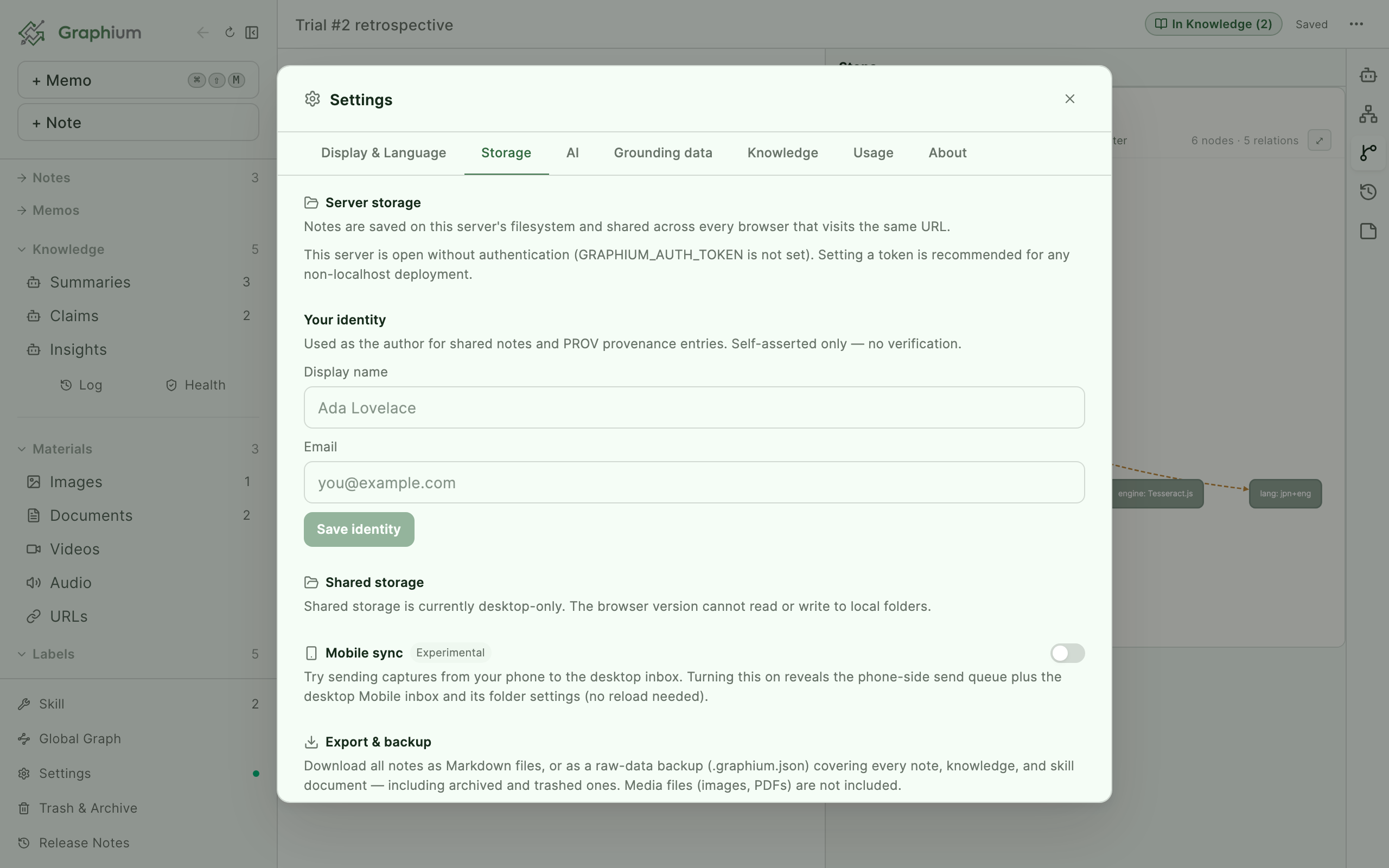
ノートには誰が書いたかが記録されます。設定 → ストレージ を開き、人と共有する を展開して あなたの名前 を開き、表示名 と メール を入力して 名前を保存 を押します。この情報は、共有したノートと PROV の来歴エントリ(誰が何を編集したかの記録 — ラベルと来歴を参照)に刻まれます。自己申告で、背後にログインや検証はありません。
チームとノートを共有する(後述)には、先に identity の登録が必要です。
ノート一覧のインデックス
ノート一覧は、ノートファイルに対する軽量なインデックスから作られます。Graphium は作業中もこれを最新に保ちます。もし失われたり古くなったりしても、次にアプリを読み込んだときに自動で作り直されます。正しさの源は常にノートファイル自身です。一覧が古くなったり壊れたりしても再起動で直り、アーカイブやゴミ箱のフラグも作り直しを越えて残ります。
アーカイブとゴミ箱
ノートをそのまま消すと、そのノートを指していたリンクと引用がすべて切れてしまいます。そのため Graphium は 2 種類のソフト削除を使います。
| 操作 | 何が起きるか | リンクは生きるか |
|---|---|---|
| アーカイブ | 一覧からは隠れるが、完全に読める状態で残る | はい — 参照も引用も解決し続ける |
| ゴミ箱へ移動 | ノートは退役し、復元バナー付きの読み取り専用で開く | いいえ — そのノートへのリンクは切れた扱いになる |
どちらもノートの ⋯ メニューにあります。アーカイブ と ゴミ箱へ移動 です。ゴミ箱に移すノートを他のノートが参照している場合、Graphium は実行前に何件のリンクが切れるかを警告します。
戻したいときは、サイドバー下部の ゴミ箱・アーカイブ を開きます。ゴミ箱 タブ(復元 と 完全に削除)と アーカイブ タブ(アーカイブから復元 と ゴミ箱に送る)があります。ゴミ箱やアーカイブのノートを直接開いた場合も、⋯ メニューに ゴミ箱から復元 / アーカイブから復元 が出ます。
破壊的なのは 完全に削除 だけです。デスクトップアプリでは OS のゴミ箱に送られますが、ブラウザ版では即座に削除され、元に戻せません。
メディアにも同じ保護があります。素材ライブラリから、ノート・保存済みの版・自分のテンプレートがまだ参照しているファイルを削除しようとすると、代わりに アーカイブ(推奨) が提示されます。一覧からは隠れますが、それらの参照は生きたままです。
チームとノートを共有する v0.6.0 (2026-05-05) で追加
共有は、チーム全員が届くフォルダにノートのコピーを公開します。研究室の NAS、Dropbox の同期フォルダ、どんな共有ドライブでも構いません。今のところデスクトップ限定です。ブラウザ版はローカルフォルダを読み書きできません。
共有フォルダを設定する
設定 → ストレージ を開き、人と共有する を展開して チームと共有 で:
- 共有フォルダ を選びます。公開したノートが置かれる、チームから見える場所です。
- 必要なら Blob フォルダ(大容量バイナリ用) も選びます。メディアの実体が置かれる場所です。画像・PDF などを埋め込んだノートには必要ですが、URL のブックマークには不要です。
- 接続テスト を押すと、そのフォルダに対して往復テスト(write → read → verify → delete)を実行します。
先に identity を保存しておく必要があります。共有エントリには著者の名前とメールが付くためです。
共有ライブラリを読むだけなら、フォルダへの読み取り権限だけで足ります。自分からは共有しないメンバーは、そのアカウントでは書けないフォルダのままで構いません。Graphium がサブフォルダを作るのは、何かを書き込むときだけです。ライブラリを開くときに「共有フォルダに到達できません」と出たら、そのパソコンでドライブがマウントされているか、選んだときと同じパスかを確かめてください。NAS 自体は Finder やエクスプローラーに見えていても、スリープ復帰や再起動のあとは共有のマウントが外れている、というのがいちばん多い原因です。案内には 再接続 ボタンが出ます(一度でも読み込みに成功した共有なら、Graphium がその接続先 — smb://… やネットワークドライブの \\サーバー\共有 — を控えているので、Finder やエクスプローラーに開き直しを頼み、見えたら自動で読み直します)。2 台目で NAS が別の名前(Kumagai-1 など)でマウントされているときは、同じ中身がありそうなパスを候補に挙げ、このパスを使う で切り替えられます。
公開と取り下げ
ノートの ⋯ メニューを開き、チームと共有 を選びます。ノートに 共有済み のバッジが付き、チームメイトの共有ライブラリに現れます。メディアを含むノートを共有すると、ファイルは自動で Blob フォルダにコピーされます。手で添付する必要はありません。
共有されたコピーはスナップショットです。更新するには、ローカルのノートを編集して同じメニューから 共有コピーを更新 を選びます。取り下げるには、共有ライブラリの 共有解除 を使います。他のメンバーがすでに見た・キャッシュした・fork した可能性があるため完全には抹消できない、と Graphium が警告します。
一緒に渡るのは、本文と、そこに付いたラベル・手順、置いてあるフォルダ、埋め込んだ画像やファイルです。渡らないのは、ノートの中でした AI チャット、編集の来歴、保存した版、メモです。共有で渡すのは記録であって、そこに至るまでの過程ではない、という考え方です。チャットと編集の来歴も一緒に渡したいときは、設定 → ストレージ → 人と共有する → チームと共有 の 共有に AI チャットと編集来歴を含める をオンにするか、まとめて共有のダイアログで同じ項目にチェックを入れてください。どちらも次に共有するときから効きます。すでに共有済みのノートは、次に 共有コピーを更新 を選んだときに入れ替わります。 v0.61.0 (2026-09-08) で追加
ナレッジページも共有できます v0.44.0 (2026-08-25) で追加
トピック・知見・洞察のナレッジページ(以前に作られた要約が残っていればそれも含む)も、ノートと同じように共有できます。ページの ⋯ メニューから チームと共有 を選ぶと、共有ライブラリの ナレッジ タブに、共有ノートと並んで現れます。共有コピーを更新 と 共有解除 も、ノートと同じように使えます。
Fork したページが入るのは、ノートではなく自分のナレッジです。自分の知見・洞察と同じ場所に並び、検索やグラフにも加わります。一方で、来歴は引き継ぎません。共有されたページの「派生元」は作った人の手元にあるノート・チャット・知見を指していて、その ID はこちらでは何も指さないからです。Fork は来歴を空にした状態から始まり、代わりに「どこから来たか」を記録します。こうすることで、行き先のない参照や、別のページを指してしまう参照が残りません。本文・意味づけの型・手で直した箇所は、そのまま届きます。世界照合の結果と検索用の埋め込みは引き継がず、こちら側で作り直します。
まとめて共有する v0.44.0 (2026-08-25) で追加
ノート一覧でノートを、ナレッジの一覧でナレッジページをチェックボックスで選ぶと、一括操作のバーに件数つきの 共有 ボタンが加わります。共有は 1 件ずつ順に進み、終わると内訳が出ます。新しく共有した件数、すでに共有していたものを更新した件数、そして失敗した件数とその理由です。1 件失敗しても残りは止まりませんし、途中でキャンセルもできます。そこまでに共有できたものは、そのまま残ります。
同じ複数選択バーは素材ギャラリーの一覧表示にもあり、画像やファイルを 1 件ずつではなくまとめて共有できます。
このボタンが出るのは、デスクトップ版で共有フォルダと identity を設定したあとです。共有されるのは保存済みの内容なので、編集中のノートは先に保存してください。
ページをテンプレートとして共有する v0.54.0 (2026-09-04) で追加
ノートの ⋯ メニューには テンプレートとして共有 も並びます(チームと共有 の隣)。通常の共有と違い、ページを記録としてではなく「使い回せる雛形」として渡します。名前(既定はノートの題名)と、任意で説明を入力します。ページはそのままの状態で共有されます。結果や入力済みの値を自動で消すことはしないので、渡したくないものは共有する前に自分で消してください。
同じページをもう一度テンプレートとして共有すると、以前のものを更新するのではなく、新しいエントリが作られます。テンプレートは元のノートに紐づくスナップショットではなく、独立した配布物だからです。
見る・fork する
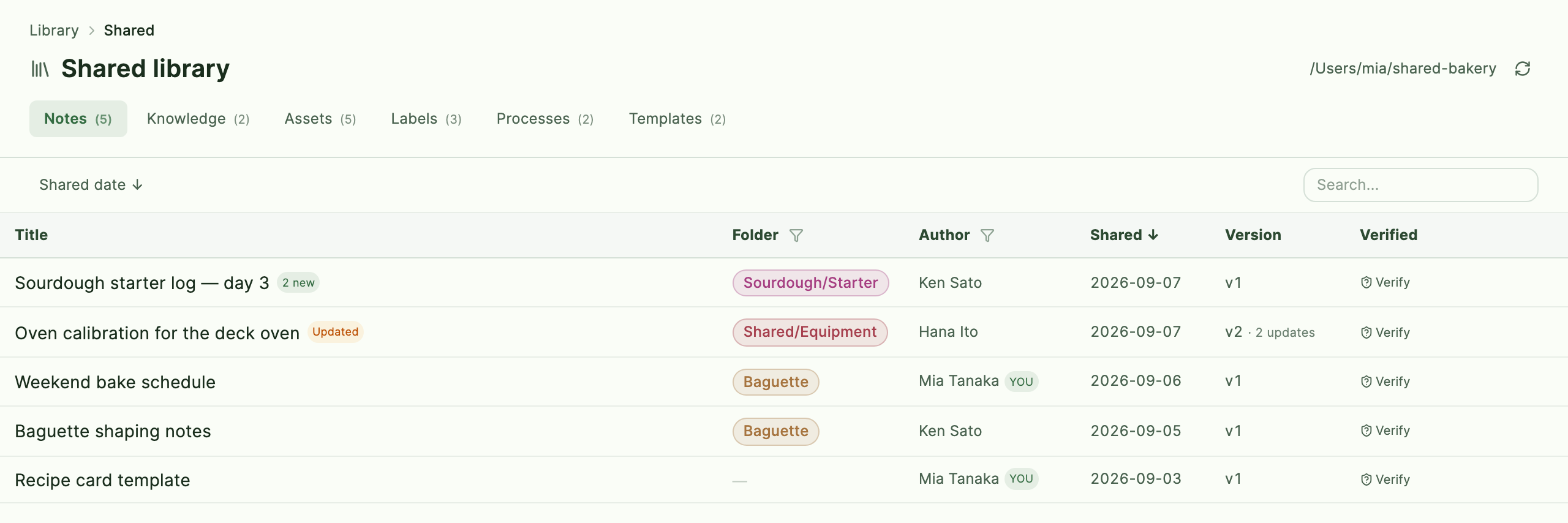
共有フォルダを設定すると、サイドバーに ライブラリ セクションと 共有 の項目が現れます。チーム全員が共有したもの(ノート・ナレッジページ・文献・データファイル)が、種類ごとのタブに並びます。他人のエントリは読み取り専用です。Fork を押すと、自分のストレージにコピーして自由に編集できます。持っているメディアは自動でローカルのライブラリに実体化され、fork にはその出どころが記録されます。
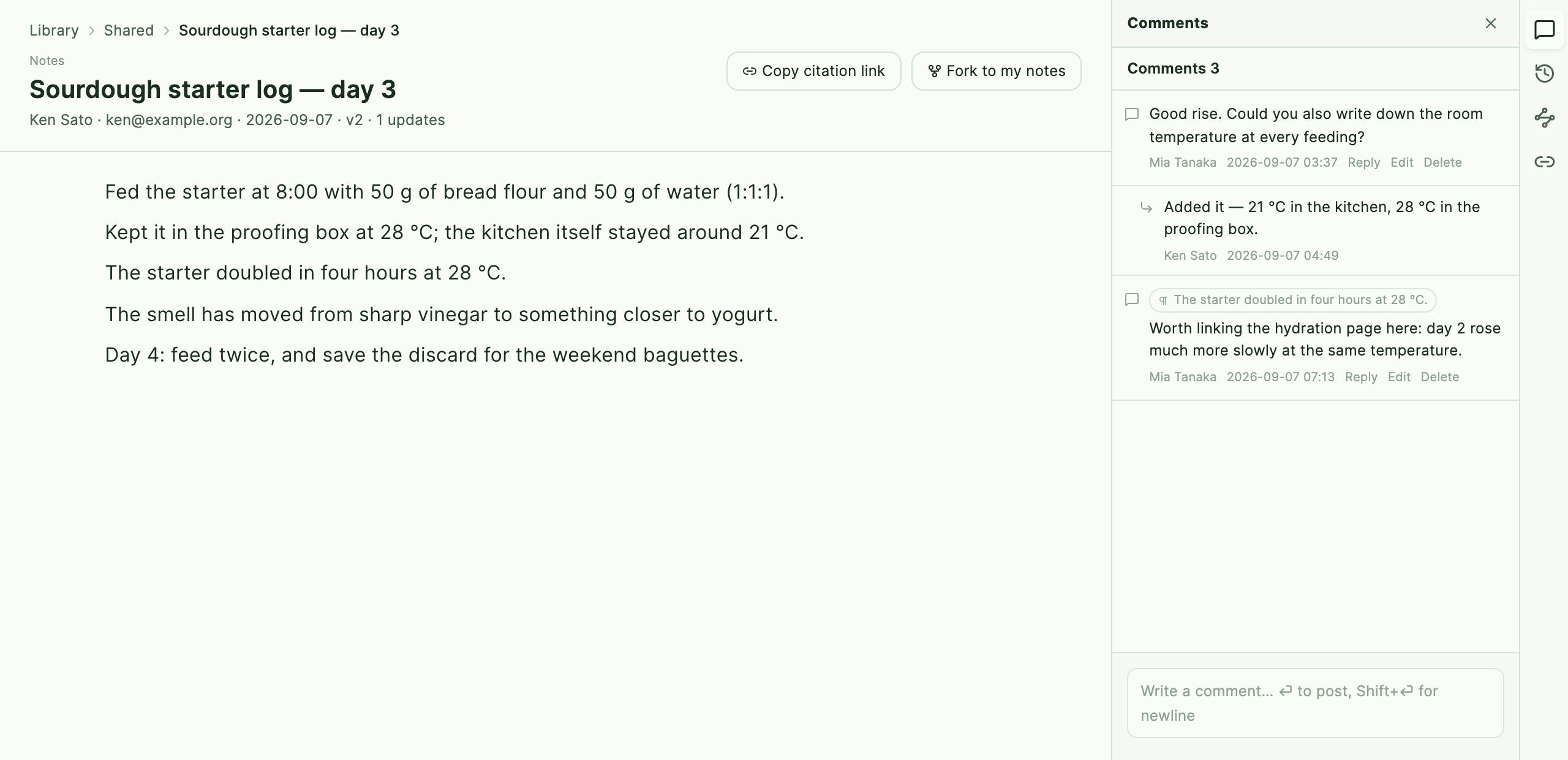
行をクリックすると、自分のノート一覧と同じように表の横の詳細パネルで開きます。行をダブルクリックする — または詳細パネル上部の 全画面で開く を押す — と、自分のノートと同じ場所・同じ幅の全画面表示で読めます。右側のレールで コメント・版・プロセス・逆引き を切り替えられ(既定では コメント が開いています)、ページを離れずに確認できます。上部のパンくず(ライブラリ › 共有 › 題名)で表に戻れます。 v0.58.0 (2026-09-07) で追加
AI モデルを設定していると、レールにもう 1 つ AI に質問 が並びます。いま読んでいるエントリについて、共有された本文そのものを根拠に聞けます。会話は自分の端末にだけ残り、共有フォルダには何も書き込まれません。詳しくは共有ライブラリのノートについて聞くを参照してください。 v0.59.0 (2026-09-07) で追加
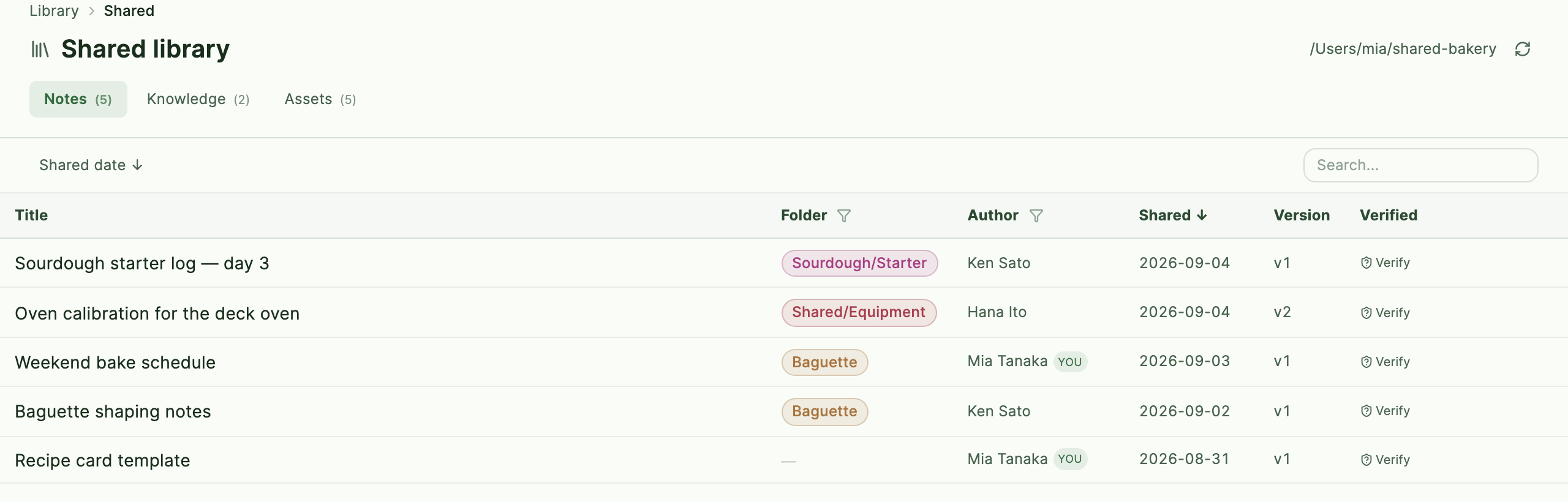
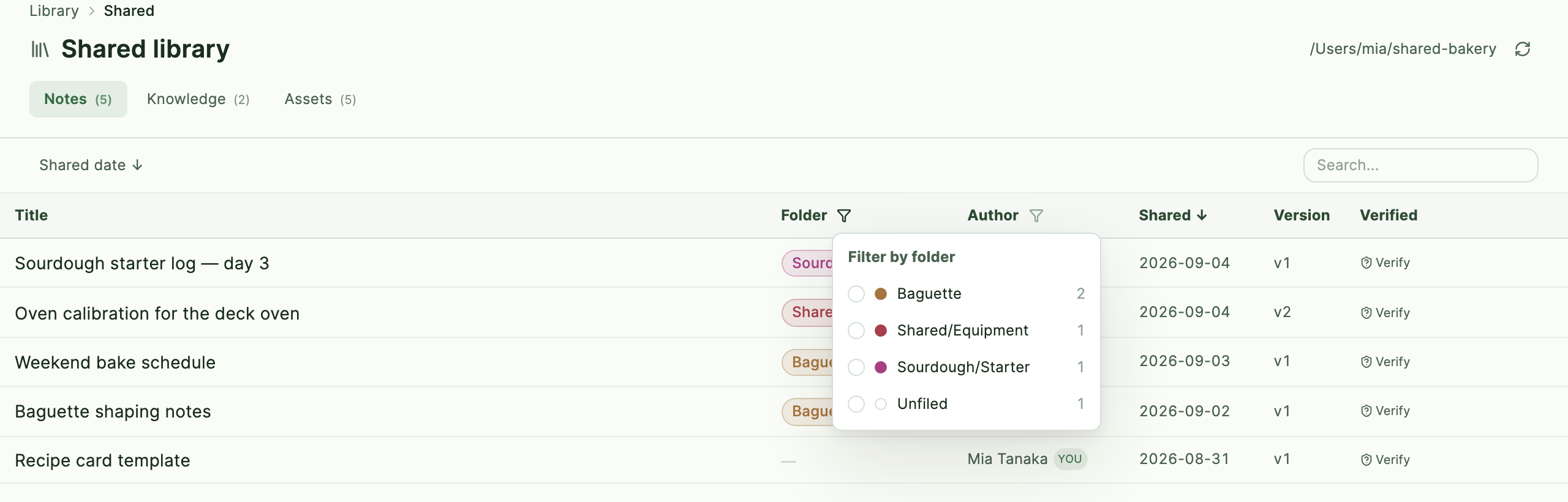
共有されたノートには、共有した時点のフォルダも付いてきます。ノート のタブに フォルダ 列が並び、そこで絞り込みや検索ができます。Fork ではこのフォルダは引き継ぎません。共有した人の整理であって、こちらの分類ではないからです(fork したノートは未分類から始まります)。 v0.53.0 (2026-09-03) で追加
素材 タブにも同じくフォルダ列があり、共有ノートに貼られている画像・ファイルが、素材として直接共有されたものと並んで一覧に出ます。ノートに貼られたものは単独で fork や検証ができるエントリではないため、ノートを開く か 自分の素材に取り込む かのどちらかを行います。同じファイルが複数の共有ノートに貼られている場合は 1 行にまとめられ、何件のノートに含まれるかが件数で示されます。 v0.54.0 (2026-09-04) で追加
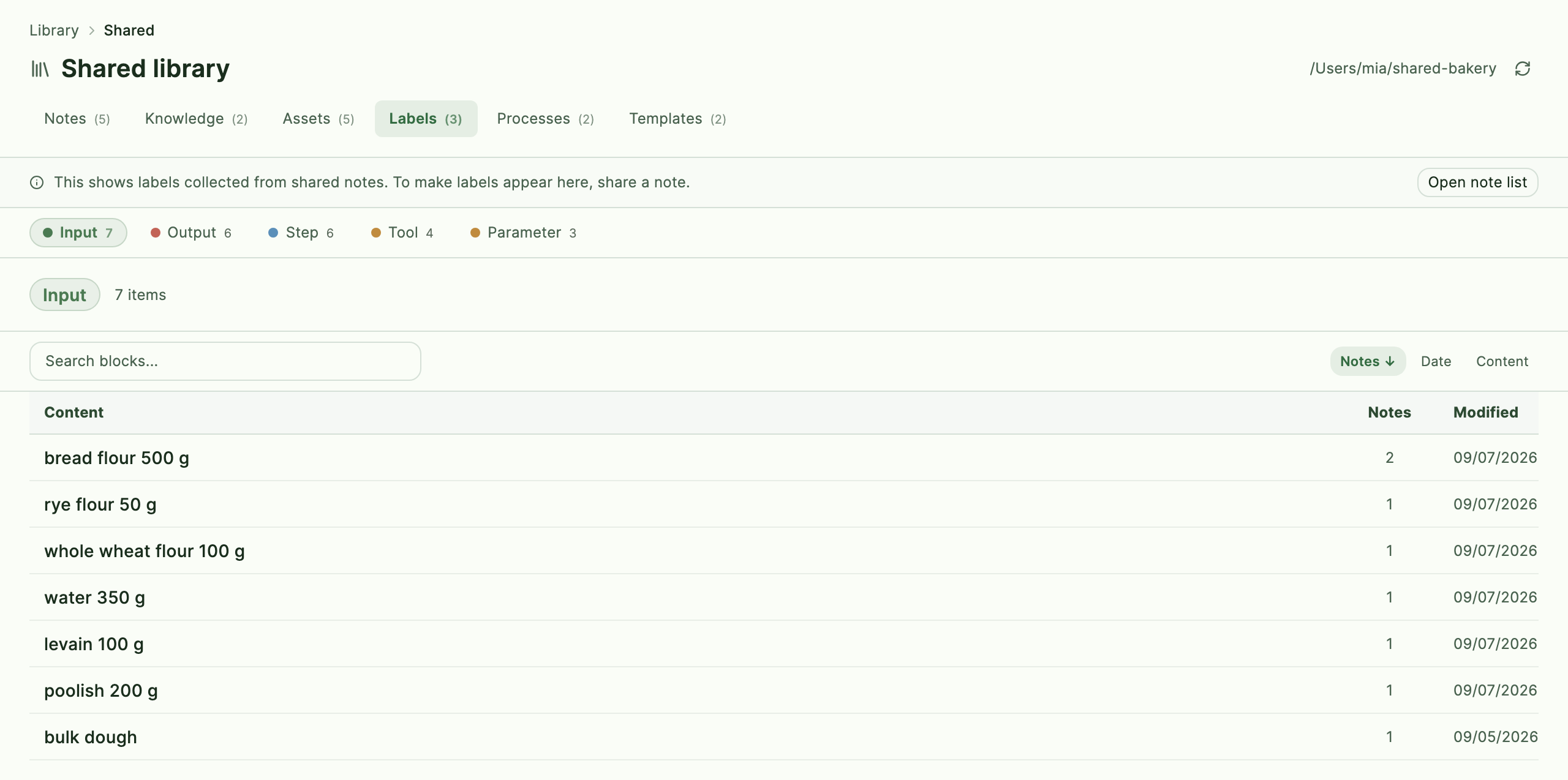
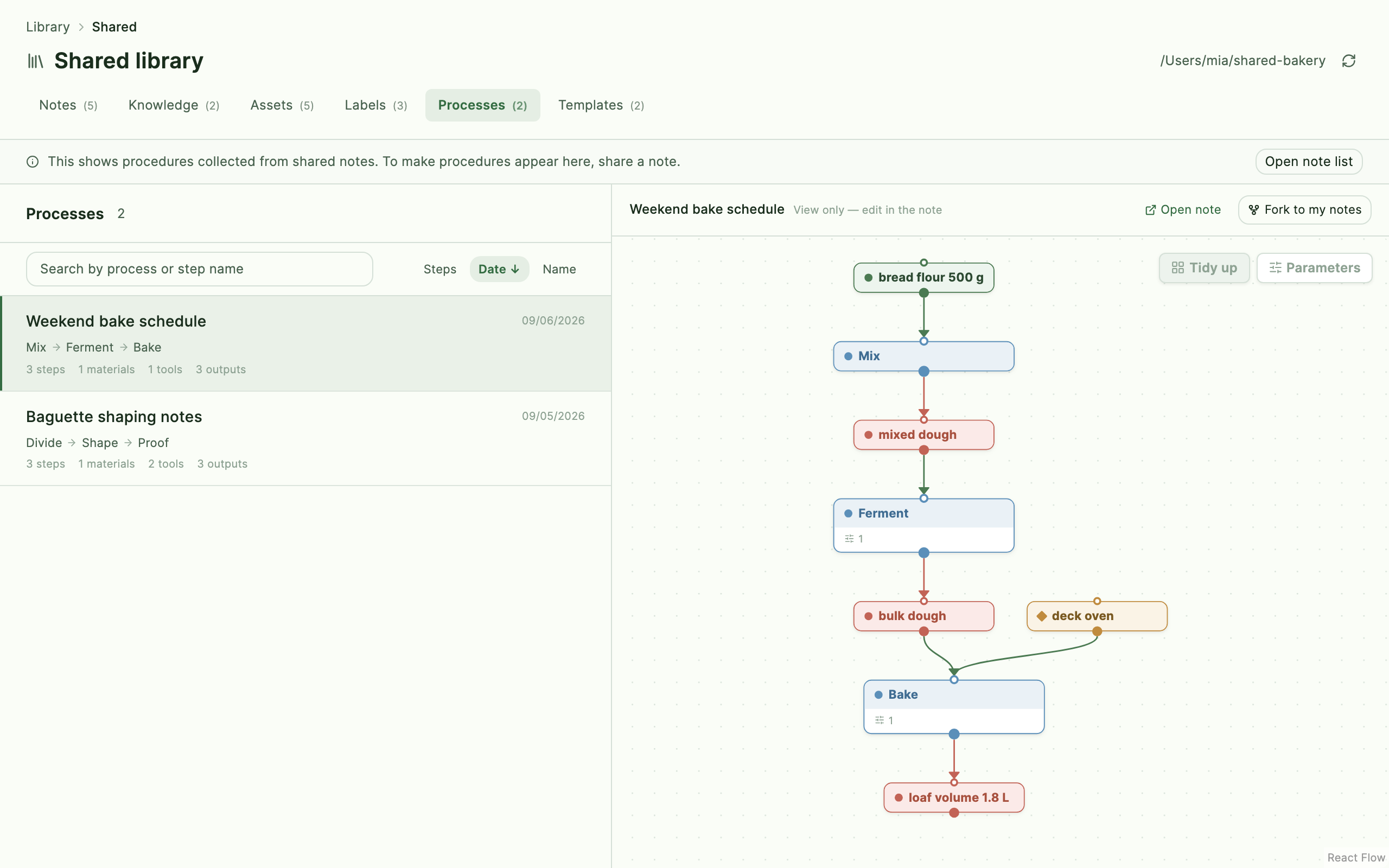
自分の左ナビゲーションと同じ構成をもう二つ、ラベル と プロセス のタブが鏡になっています。共有ノートから見つかったラベルと PROV-DM の手順を、自分のノート一覧・プロセス一覧と同じやり方で抽出して表示します。これは後述する共有検索・AI チャットを支えているバックグラウンドの読み込みに相乗りしているため、Graphium がまだ本文を読んでいない共有ノートは、これらのタブにはまだ反映されません。プロセスタブから自分のノートへ fork する操作は、自分の手順を fork するときと同じです。ラベルやプロセスだけを共有する専用の操作はありません。それらを含むノートを共有すれば十分で、両タブとも自分のノート一覧へ戻るリンク付きでその旨を説明しています。 v0.54.0 (2026-09-04) で追加
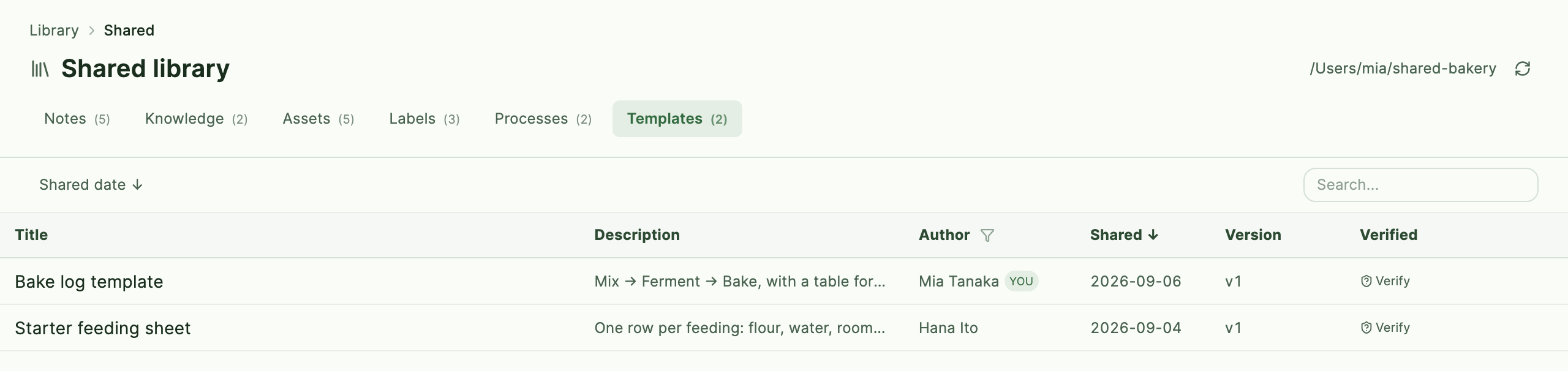
テンプレート タブには、テンプレートとして共有されたページ(前述)が並びます。ノート タブのフォルダ列の代わりに 説明 列があります。ここに Fork はありません — テンプレートはコピーする記録ではなく、まっさらな出発点だからです。代わりに詳細パネルに テンプレートから新規ノート があり、自分が共有したものも含めてどのエントリでも押せます。テンプレートを読み込み、そのブロックとラベルから新しいノートを組み立て、埋め込まれたメディアを自分のライブラリに実体化して開きます。新しいノートには、どのテンプレートから作られたかが記録されますが、fork の「派生元」とは別扱いです。テンプレートは事実を何も引き継がず、形だけを渡すものだからです。同じテンプレート一覧はエディタの /template ピッカーの中にも現れるので、新しいノートを作らずに、開いているノートへ挿入することもできます — ノートとエディタを参照してください。 v0.54.0 (2026-09-04) で追加
検索と AI チャットでの共有エントリ v0.52.0 (2026-09-03) で追加
共有されたノート・ナレッジページ・文献・データファイルは、fork しなくても現れます。⌘K 検索パレットに 共有 のセクションが増え、AI チャットも自分のノートと同じように共有エントリを横断検索の対象にします(Internal のグラウンディングスコープ)。索引(と、共有ナレッジページについては埋め込み)は自分の端末上だけに作られます。共有フォルダには何も書き戻さず、AI が共有エントリを根拠にしても、あなた自身が引用カードを挿入しない限り PROV には記録されません。
これは共有フォルダを設定した時点で既定 ON です(共有フォルダの設定自体がオプトインの意思表示だからです)。検索と AI チャットの対象を自分のライブラリだけに絞りたい場合は、設定 → ストレージ → 人と共有する → チームと共有 でオフにできます。共有フォルダには Graphium 内でのアクセス制御が無いため、フォルダを読める人は誰でも同じように索引・検索できる点に注意してください。
ノートから共有エントリを引用する v0.31.0 (2026-08-12) で追加
ノート内で / を打って 共有エントリを引用 を選ぶと、共有されたノート・文献・データファイルを指す引用カードを挿入できます。カードにはタイトル・作者・日付と照合バッジが表示されます。カードは参照としてノートに残り、実体は共有フォルダ側にあります。ノート側には表示用の軽いスナップショットだけを保存するので、共有フォルダに接続できないときもカードは表示されます。
バッジは共有側の状態を示します:
- 照合済み — 共有側の内容が記録された指紋(hash)と一致しています。
- 内容に差異 — 指紋が一致しません。Graphium を通さない書き換えや破損の可能性があります。
- キャッシュ表示 — 共有フォルダに接続できないため(NAS 未マウントなど)、スナップショットで表示しています。
- 見つかりません — エントリが削除または共有解除されています。
作者がエントリをその場で更新すると、カードは自動で追従します。大きな改訂(新版)が公開された場合は、カードは引用した版を指したまま 新しい版があります と知らせます — 過去の解析が知らないうちに変わることはありません。カード右端の矢印を押すと共有ライブラリでエントリを開けます。引用はノートの来歴にも記録され、エクスポートした証拠バンドルに「どの共有エントリを使ったか」が残ります。
ライブラリから引用リンクをコピーする v0.44.0 (2026-08-25) で追加
反対側から始めることもできます。ライブラリ → 共有 でエントリの 引用リンクをコピー(カードの上でも、詳細パネルでも押せます)を押し、そのリンクをノートに貼り付けてください。スラッシュメニューから入れたものと同じ引用カードになり、バッジのふるまいも同じです。
貼り付ける形にしているのには理由があります。ライブラリは画面全体を使うので、見ているあいだは貼り先のノートが見えません。先にエントリを探しておいて、置き場所はあとから決められるようにしました。リンクはただの文字列なので、チャットやメールでチームメイトに渡すこともできます。同じ共有フォルダを見ている相手なら、自分のノートに貼るだけで同じカードになります。
コメントで返す v0.57.0 (2026-09-06) で追加
共有ライブラリのどのエントリ(ノート・ナレッジページ・参考文献・データファイルなんでも)にも、コメントのスレッドを付けられます。詳細パネルを開いて コメント まで進み、そのまま書くか、先にプレビュー内の段落をクリックしてからコメントを付けると、その段落に紐づいたコメントになります(何に付いているかを示す「¶」チップが出て、投稿前に外すこともできます)。返信は 1 段階まで対応しています — 返信への返信も同じスレッドにそのまま追加されるので、ネストした議論にはなりません。
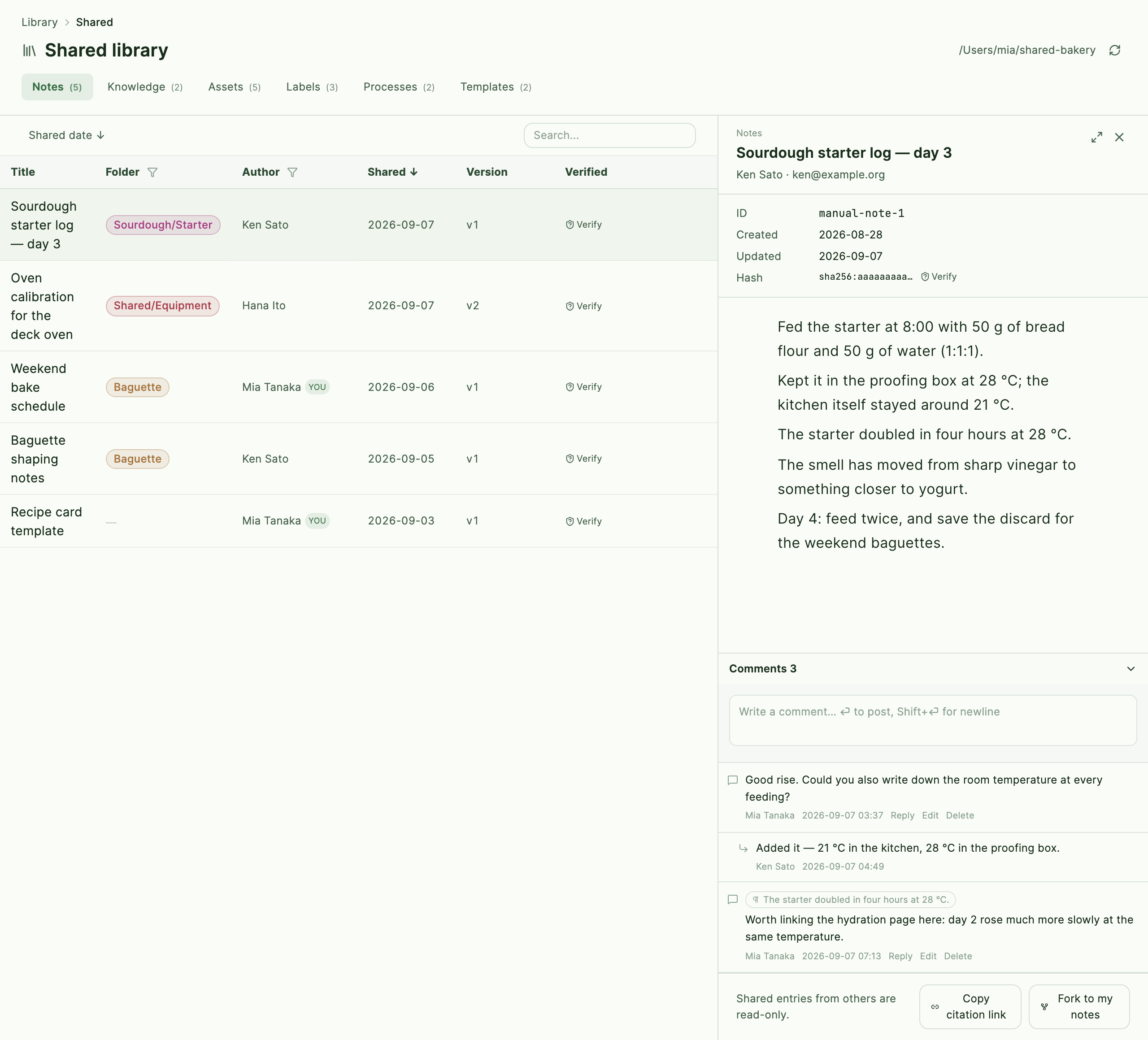
コメントを書くには、先に identity(前述の「著者情報」)を登録しておく必要があります。未登録の場合は、パネルにその旨と設定への導線が表示されます。
コメントに「解決」のチェックはありません。代わりに、ノートの作者が直して 共有コピーを更新 を押すと、ノートの指紋(hash)が変わり、古い版に対して書かれたコメントは自動的に折りたたまれた 古い版へのコメント に移動します。スレッド自体は消えず、対応が済んだものが表からどくだけです。自分のコメントは編集・削除できますが、他人のコメントはできません。
自分の共有したノートに誰かがコメントすると、そのノートを編集しているときの右パネルにも同じスレッドが コメント タブとして現れます。そこでコメントをクリックすると、それが書かれた段落へジャンプし、一瞬ハイライトされます。
前述の全画面表示でも、右側のレールに同じ コメント パネルがあり、詳細パネルを開かなくても読み書きできます。本文の段落をクリックすると、詳細パネルと同じように「¶」チップがコメントに付きます。
更新の履歴と「更新あり」「新着コメント」の印 v0.57.0 (2026-09-06) で追加
共有エントリを 共有コピーを更新 で再共有するたびに、Graphium は短い履歴を残します。共有ライブラリの版列には、そのエントリが何回更新されたか(例: 「v1 · 更新 3 回」)が表示され、詳細パネルには各更新の日時・更新者・指紋(hash)の先頭 8 桁が並びます。
前に見たときから何が変わったかに気づきやすいよう、共有ライブラリの行には 更新あり(前回開いたときから指紋が変わった)や、新着コメントの件数(前回開いたときから増えたコメントの数)も表示されます。これらの印は自分の端末だけに残る小さな控えから作られるもので、共有フォルダには何も書き戻しません。自分が作ったエントリに、自分の更新で「更新あり」が出ることはありません。共有ライブラリは Graphium のタブや画面に戻ったときに自動で読み直すので、手動で再読み込みしなくてもこれらの印は最新の状態を保ちます。
逆引き: 誰が引用・派生したか v0.57.0 (2026-09-06) で追加
あるノートが共有エントリを引用したり、fork したり、共有テンプレートから作られたりすると、その関係を逆側からも見られるようになりました。共有エントリの詳細パネルには、それを引用している共有ノート・そこから派生した共有ノート・(テンプレートの場合は)そこから作られた共有ノートが一覧され、それぞれクリックでそのエントリへ飛べます。この一覧は、引用・派生した側のノートの中身を Graphium が一度でも読み込んでいることが前提なので、共有されたばかりのノートは他のエントリの逆引きにすぐには現れないことがあります。
変更を提案する v0.66.0 (2026-09-08) で追加
共有されたノートを派生(fork)して直したものを、元のノートへの変更の提案として共有できます。元のノートは書き換わりません。取り込むかどうかは、元を書いた人が決めます。
提案する側の手順は 3 つです。
- 共有ライブラリで元のノートを開き、派生を押して自分のノートにコピーを作る
- コピーを普通に編集する(値を入れる・手順を直す・表を足す)
- ノートの
⋯メニューから 元のノートへ変更を提案 を選ぶ
ダイアログには、どのノートへの提案かと、派生した時点の版が今も元の最新かが出ます。説明(任意の 1 行)を書いて 提案する を押すと、共有フォルダに自分名義の提案が 1 通できます。提案したあとも同じメニューから 提案を更新 で出し直せますし、提案を取り下げる で引っ込められます。提案として共有している間、そのノートは「チームと共有」の対象にはなりません(1 つのノートが指せる共有は 1 つだけです)。
ライブラリには 提案 タブが増えます。並ぶのは、タイトル・元のノート(押すと元へ飛べます)・作者・共有日・版・状態です。状態は次の 3 つのどれかで、記録された値ではなくその場で導き出されます。
| 状態 | 意味 |
|---|---|
| 受け付け中 | 元を書いた人がまだ取り込んでいません |
| 取り込み済み | 元を書いた人がこの提案を取り込みました |
| 元のノートがその後更新されました | 提案を出したあとに元が変わりました |
提案を全画面で開くと、右側に 差分 のタブが出ます。ここに、元のノートとの違いがブロック単位で並びます(表は 1 マス単位まで降ります)。項目を押すと、本文プレビューの該当箇所が光ります。
派生した時点の版が控えられていれば、変更は 3 つに分かれて色が付きます。提案者(提案した人だけが変えた = 取り込みの候補)、作者(元を書いた人がその後に変えた)、両方(両方が変えていて食い違っている)です。控えが無いとき — blob の保管先を設定していない場合や、古い派生の場合 — は元の現在の版と 2 つを比べるだけになり、どちらが変えたのかは分けられません。その旨は差分の先頭に書いてあります。
比べていないものもあります。画像や PDF の参照先(共有側と手元でリンクの形が違うため。説明文やファイル名は比べます)、2 ページ目以降、ラベルや手順のリンクなどの注釈です。
元のノートの側から見ると、提案が来ているノートの行には 提案 N が付き、詳細パネルの逆引きに提案の一覧が並びます。押せばその提案へ飛べます。
元のノートがその後更新されていても、提案は出せます。そのときは差分が「元の現在の版」との比較になるので、自分が直したところと、元を書いた人が直したところが並んで見えます。
全画面の差分は読むだけの場所です。取り込みは、元を書いた人が自分のノートの側で行います。
取り込む(元を書いた人) v0.67.0 (2026-09-08) で追加
自分が共有したノートに提案が来ると、そのノートを開いたときに右側のレールへ 提案 が増えます(提案が 1 件も無いノートには出ません)。ヘッダの共有バッジの横にも 提案 N が出るので、そこからも開けます。
- 右レールの 提案 を開く。届いている提案が、作者・日時・状態・説明つきで並びます
- 1 件選ぶと、いま開いているノートとの違いが並びます。共有コピーではなく、いま書いているノートの中身と比べます(更新を押していない編集も入った状態で比べられます)
- 取り込みたい変更にチェックを入れます。最初から入っているのは 提案者 だけが変えたものです。両方(食い違っているもの)は自分で判断して入れてください。作者(自分が変えたところ)は、取り込む相手がいないのでチェックできません
- 選んだ変更を取り込む を押します
押すと、まず「取り込む前の版」が自動で 1 つ残り、それから選んだ変更だけがノートに入ります。気が変わったら、⋯ メニューの版の一覧から戻せます。取り消しの操作(⌘Z / Ctrl+Z)でも 1 回で戻ります。
表は 2 段階で選べます。マス(行・列)ごとに選ぶと、そのマスだけが書き換わります。表そのものの行にチェックを入れると、表が丸ごと提案側の内容に置き換わります。両方は選べません(丸ごと置き換えると、自分が足した行も一緒に消えるためです)。
取り込んでも、共有した側はまだ変わりません。共有コピーを更新 を押した時点で新しい版になり、そこではじめて提案者の画面の状態が 取り込み済み に変わります。⋯ メニューの補足に「取り込んだ提案 N 件が新版に含まれます」と出るので、押し忘れに気づけます。
提案した側から見ると、状態バッジが 取り込み済み に変わります。自分のノートはそのまま手元に残るので、続きを書いてもう一度提案しても構いませんし、⋯ メニューの 提案を取り下げる で片付けても構いません。
派生元を確かめる
派生して作ったノートのヘッダには 派生元: ○○ のチップが出ます。押すと元の共有エントリが開きます。右パネルの グラフ にも、派生元と、自分のノートに来ている提案が破線でつながって出ます(こちらもクリックで開けます)。
エクスポート
すべてを開かれた形式で Graphium の外に出せます。ノート単位でも、一括でも可能です。
ノート単位では、⋯ メニューに次の項目があります。
| メニュー項目 | 出力 |
|---|---|
| 印刷・PDF | 来歴グラフを含む、描画されたノート。システムの印刷ダイアログが開くので、ページを確かめてから PDF として保存できます。文字は選択・検索できる形で残ります |
| Markdown | 持ち運べる .md ファイル |
| PROV-JSON-LD | ノートの来歴グラフを W3C PROV 形式で |
Markdown は元々「見た目」を持ち運べない形式です。ブロックが「何であるか」は残りますが、「どう見えていたか」は残りません。数式は LaTeX のソースとして、計算ブロックは式と求まった値として、チャートはキャプションと「何を何に対して描いたか」として書き出されます。図そのものは持ち出せないものの、元になった表は普通の Markdown の表として残ります。
すべてを書き出す v0.16.10 (2026-07-03) で追加
設定 → ストレージ → 書き出しとバックアップ には、一括のボタンが 2 つあります。
- 全ノートを書き出す (Markdown) — すべてのノートを Markdown にした ZIP。どこでも読めます。
- バックアップをダウンロード (JSON) — すべてのノート・ナレッジのページ・スキルドキュメントの生データ(
.graphium.json)の ZIP。アーカイブとゴミ箱の中身も含みます。無劣化の選択肢です。
メディアファイル(画像・PDF)はどちらの ZIP にも含まれません。それらは次に説明する方法で別にバックアップしてください。
バックアップを取る
- ブラウザ版: 定期的に バックアップをダウンロード (JSON) を押してください。サイトデータが消えたときの唯一の安全網です。まとまった量を書いたあとは、その都度取り直してください。
- デスクトップアプリ: データは Graphium フォルダのプレーンなファイルです(移動していなければ
~/Documents/Graphium/)。そのフォルダをmediaサブフォルダごとコピーするバックアップツールなら、それだけで全部が入ります。保存先を同期フォルダに向けておけば、マシン外の控えが常時できあがります。
どの環境でも、ときどき バックアップをダウンロード (JSON) を押しておくのは安い保険です。ノート・ナレッジ・スキルが 1 つのファイルに収まり、実データがどこにあるかに依存しません。