
ラベルと来歴
ここが Graphium の中核です。やったことをステップに分け、その中のインプット・ツール・パラメータ・アウトプットに印を付ける。それだけで、ふつうのノートが「その結果が どうやって 生まれたか」を機械可読に記録したものに変わります。できあがるのは W3C PROV-DM 標準に基づく来歴グラフです。このページでは、ステップブロック、ラベル、そこから生まれるグラフ、標準形式での書き出し、派生ノート、そしてノート同士をつなぐ大きなグラフビューを扱います。
考え方は 2 行で言えます。
- ステップとラベルは、いつでも任意です。 1 つも付いていないノートも、それで立派なノートです。日々の書き方はノートとエディタを参照してください。
- グラフに現れるのは、自分で印を付けたものだけです。 裏側で勝手に推測することはありません。どのノードも、必ず自分が付けた印まで辿れます。
ステップブロック v0.23.0 (2026-07-28) で追加
ステップブロックは、このエディタで唯一の「入れ物」です。1 つの行為に属するテキスト・表・画像をまとめて抱え、ステップ 1 つがグラフ上の Activity になります。挿入はスラッシュメニューから(高度なブロック グループの ステップ)。新しいステップには自動で ステップ 1、ステップ 2、… とタイトルが付き、このタイトルがそのまま Activity の名前になります。
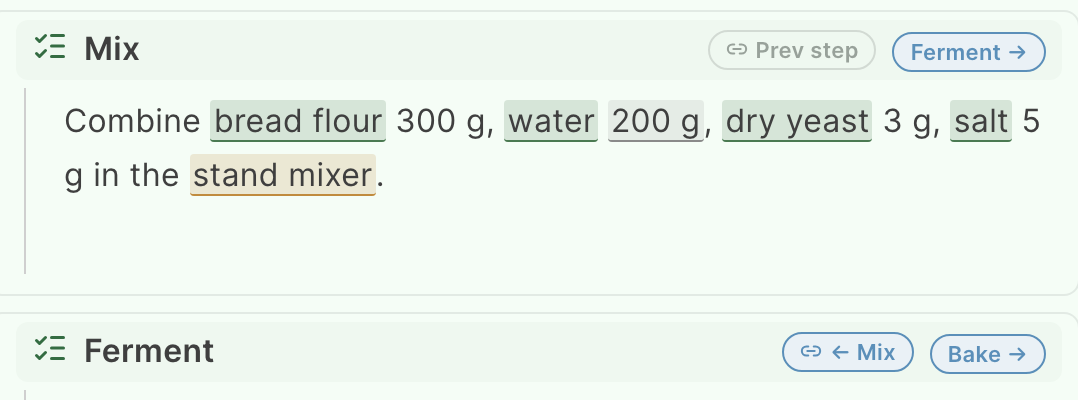
ヘッダーの 前手順 チップは、このステップが後に続く相手を指定します。まず ステップ一覧 が出て、アウトプットを持つステップを選ぶと、右側にその アウトプット一覧 が開きます。他のノートから選ぶ v0.42.0 (2026-08-24) で追加 場合も、ノートを検索して選ぶたびに ノート → ステップ → アウトプット の列が右へ追加されるため、所属を見失わずに選択できます。アウトプットを選ぶと、ステップの インプット表に行が足されます(表が無ければ作られます)。行の名前は @ノートリンクと同じ青いリンクになり、押すと参照元ノートが横に開きます(参照が切れると赤くなります)。参照元の属性(温度など)は選んだ時点の値が列としてコピーされ、以後このノートで自由に編集できます — 参照元は変わりません。参照元の現在の値は、手順フローの表パネルに「参照元より」として読み取り専用で並記されます。手順フローにも参照元ステップが「別ノート」として1段だけ現れ、現在のインプットまで点線でつながります。どれを受け取ったか特定しないときは 出力を特定しない を選びます。ループになる指定は拒否されます(「循環になるためリンクできません」)。

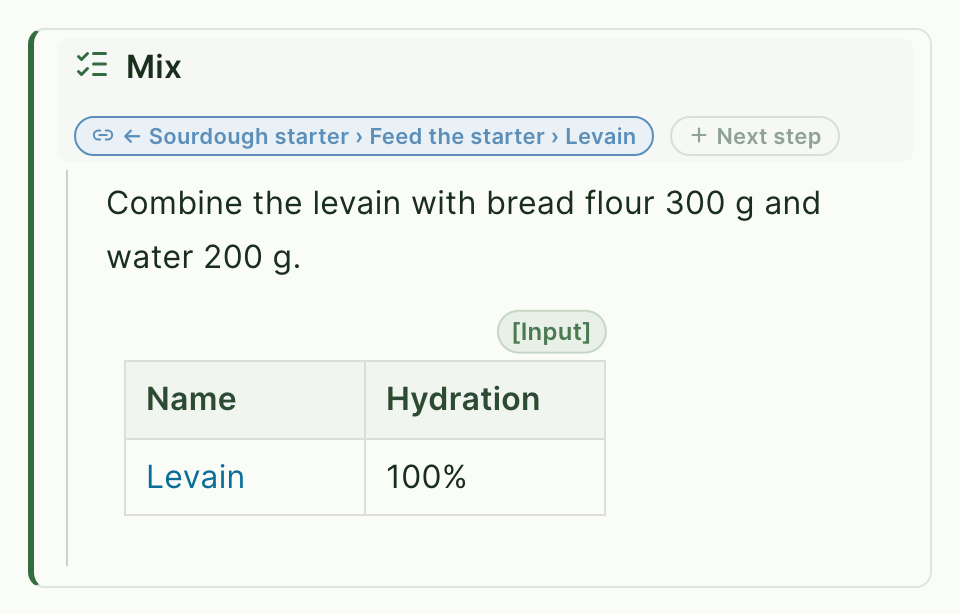
下部の 次ステップ チップは先へ進むためのものです。後続がなければ 新しく作る で、現在のステップに紐付いた新しいステップができます。後続があればピッカーが開き、リンク・解除・追加ができます。
ステップをつないでいけば、実行順はそれだけで手に入ります。その順序がグラフの矢印になります。ラベルは付ける先のステップを必要とするので、以下で説明するラベル UI は、カーソルがステップの中にあるときだけ現れます。ステップの外では、Graphium はふつうの静かなエディタのままです。
過去の手順から引き継ぐ v0.40.0 (2026-08-20) で追加
同じ操作を何度も書くうちに、前と同じ条件をまた一から思い出すことになります。三か月前の焼結で何を記録したか、そもそもその手順を何と呼んだか。ステップの左にあるアイコンは、それを引き出すための入口です。
アイコンを押すと、まずこれまでに書いた手順の名前が並びます。名前を選ぶとステップのタイトルに入り、続けてその手順で記録した項目が出ます。
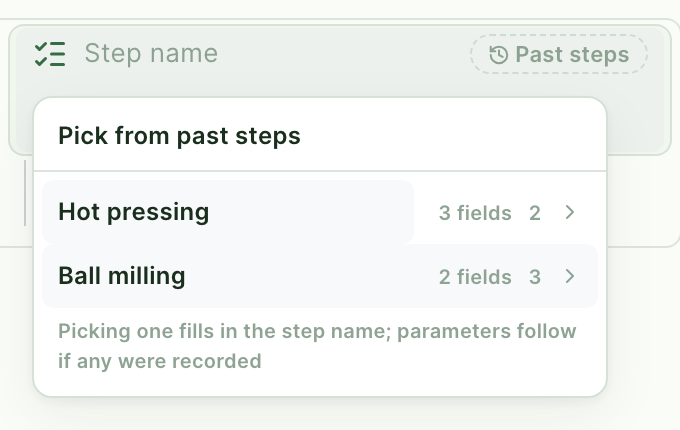
選ぶと二段目に進み、その手順から引き継げるものが出ます。
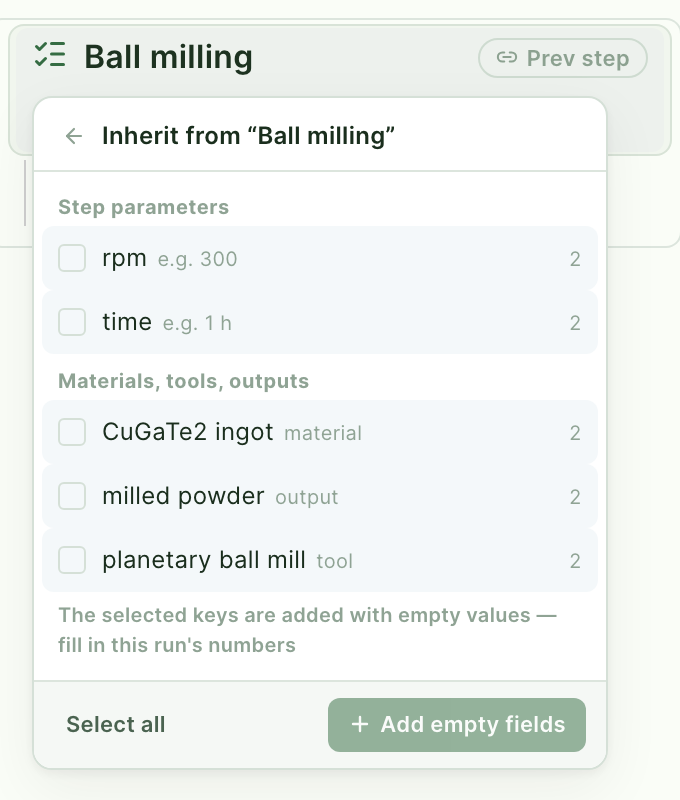
- 一覧には、引き継げるものが無い手順も残ります。「SPS」と打つ前に「放電プラズマ焼結」が目に入れば、同じ操作が二つの名前に割れずに済みます。名前が一字違うだけで、以後は別の手順として扱われます。
- 二段目には、手順そのものに書いたパラメータと、その手順で使った素材・道具・生成物が分かれて並びます。分かれているのは意味があります。「圧力 100 MPa」を投入する粉末に書いたのなら、引き継ぎ先でも粉末の欄に戻ります。まとめて手順の条件にしてしまうと、同じ実験の記録どうしが揃わなくなるからです。
- 選んだものは空欄で入ります。過去の値は思い出すための例として小さく添えるだけで、欄には書き込みません。前回の数値がそのまま残ると、書き換え忘れが今回の条件として読まれてしまいます。
- 書き込まれる先は表です。パラメータは手順のパラメータ表の列に、素材や道具はその種類の表の行になり、その属性が列として付きます。
このピッカーは、過去に手順を書いたことがあるときだけ現れます。名前がまだ空のステップには、アイコンの隣に「過去の手順」の点線チップも出ます(書き始めると消えます)。
インラインラベル
ステップ本文の中でテキストを選択すると、書式ツールバーに 2 段目の行が現れ、4 つのラベルボタンが並びます。各ボタンには、ショートカットが小さなキーキャップとして添えられています。
| ラベル | 何に印を付けるか | ショートカット |
|---|---|---|
| インプット | そのステップが使ったもの — 試料、データセット、試薬 | ⌘⇧I(Windows / Linux は Ctrl+Shift+I) |
| ツール | 使った装置やソフトウェア | ⌘⇧E(Ctrl+Shift+E) |
| パラメータ | 設定や条件 — 温度、時間、濃度 | ⌘⇧P(Ctrl+Shift+P) |
| アウトプット | そのステップが生み出したもの | ⌘⇧O(Ctrl+Shift+O) |
(ツール のショートカットが E なのは equipment(装置)から。⌘⇧T はブラウザに取られているためです。)

インラインラベルが効く場所には、いくつか決まりがあります。
- ステップ本文の中だけ。 ステップのタイトルは Activity そのものの名前なので、Entity のラベルは持てません。
- 表のセルの中では使えません。 表をグラフに載せたいときは、表全体にラベルを付けます(後述)。
- 外すのはどこでもできます。 ステップの外でも可能です。ハイライトされたテキストを選んで同じラベルボタンをもう一度押す(またはショートカットをもう一度押す)とオフになります。ラベル付きブロックに出る小さなラベルバッジをクリックして ラベルを外す を選ぶ方法もあります。
既存のハイライトをクリックすると 紐付けと同一化 のポップオーバーが開きます。同じものを指す 2 つのハイライトを同一化したり、ハイライトが結びつく Entity を変えたりできます。ほとんどの場合は触る必要はありません。既定のままで妥当に動きます。
メディアブロック全体にラベルを付ける
画像・動画・音声・ファイル・PDF は、ブロック全体で 1 つのラベルを持てます。「この写真がこのステップのアウトプットそのものだ」という付け方です。メディアブロックをクリックして選択すると、そのツールバーに同じ 4 つのラベルボタンが現れます(キーキャップは付きません。ショートカットはテキスト選択にだけ効きます)。ブロックはグラフ上で 1 つの Entity になります。
表とメディアのブロックラベル
ドラッグハンドル(⠿)のメニューには、表とメディアブロック向けに ラベル サブメニューがあります。同じ 4 つのラベルを、ブロック単位で適用します。
- 表 では、ヒントに 各行が 1 Entity に展開 と出ます。1 行ごとに独立した Entity になるので、セル単位のインラインラベルは要りません。付けたラベルは表のすぐ上に右寄せの小さなチップとして表示され、クリックすると変更・解除できます。 v0.28.0 (2026-08-04) で追加
- メディアブロック では、ヒントは ブロック全体 = 1 Entity です。ツールバーからラベルを付けるのと同じことです。
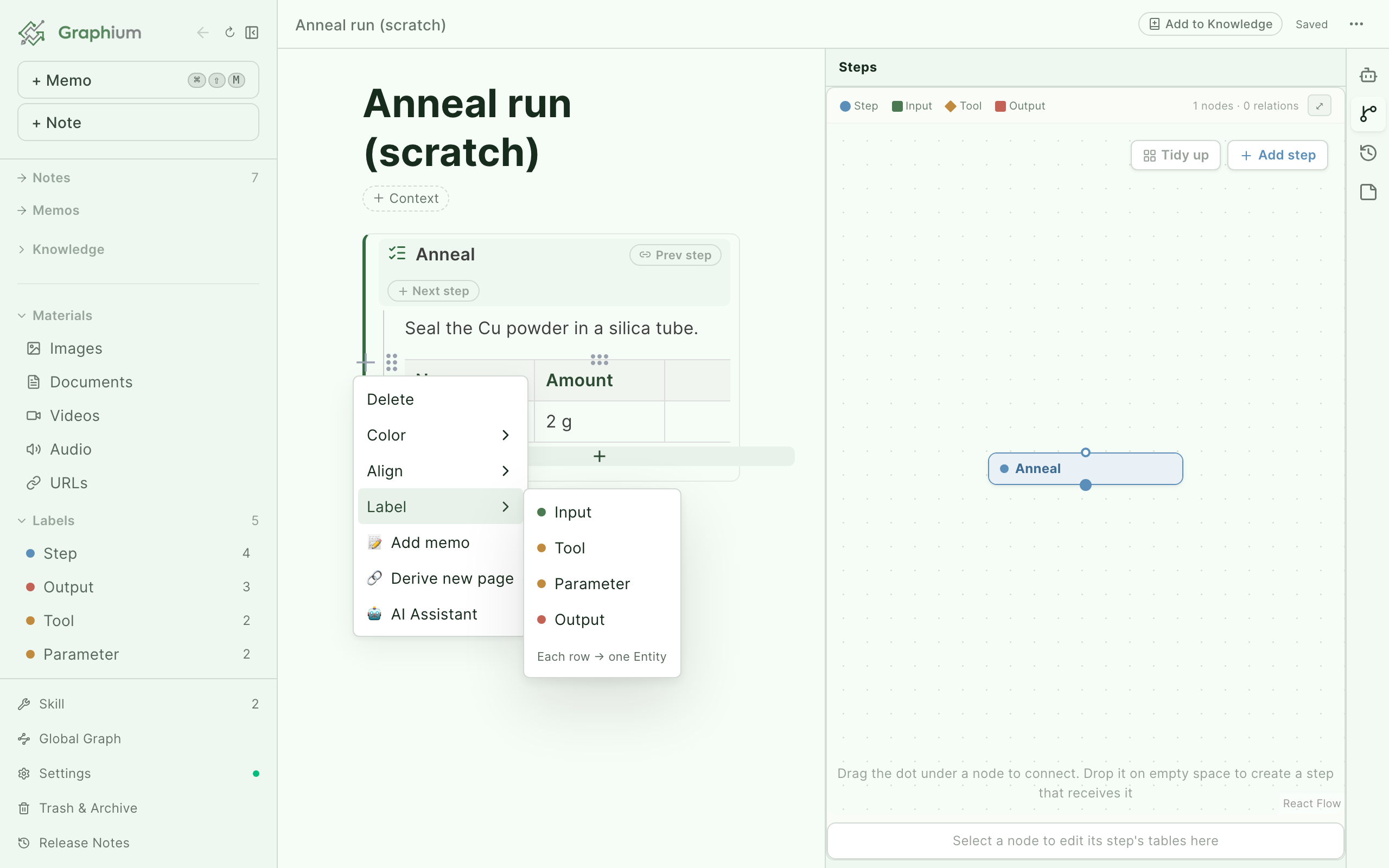
インラインラベルと同じで、新しくブロックラベルを付けられるのはステップの中だけです。すでにあるものの変更・削除はどこでもできます。メニューでラベルをもう一度クリックすると外れます。
旧仕様の見出しラベル
以前の Graphium では、見出しに ステップ / 計画 / 結果 のラベルを付けて手順を表していました。ステップブロックがこの方式を置き換えたので、新しい見出しにこれらのラベルを付ける手段はありません。ただし、すでに付いている見出しには ラベル サブメニューが出るので、変更や削除はできます。
ラベルの名前を変える
「インプット / ツール / パラメータ / アウトプット」が自分の分野の言い方に合わないときは、名前を変えられます。設定 → 表示・言語 で、畳まれている 来歴ラベルの表記 を開きます。付けた名前はツールバー・グラフの凡例・バッジなど、あらゆる場所に反映されます。裏側の PROV-DM の役割は標準のまま変わりません。デフォルトに戻す で元の名前が戻ります。
来歴グラフパネル
ノートにステップかラベルが 1 つでもあると、右パネルに ステップ タブが現れます。開くと来歴グラフが見えます。グラフは編集のたびに 0.5 秒ほど遅れて自動で作り直されるので、「生成」ボタンを押す必要はありません。
計画ノート(フォルダを参照)v0.74.0 (2026-09-15) で追加では、ステップタブの中に 作業手順 と 工程 の 2 つのサブタブが出ます。作業手順は、このノート自身の手順ブロックを描く、以下で説明するグラフです。工程は、計画の工程ノートを手順として、工程どうしで実際に受け渡された物だけを Entity として描きます。どの工程にも使われていない出力は、計画の最終成果物も含めて出しません。「+ 工程を追加」 は表に行を足すだけです。名前を付けたら、行のノード(「ノートを作る」)を押すとインデックステーブルと同じ手順で工程ノートができます。既存の工程ノードをクリックするとそのノートが開き、工程どうしをつなぐ線は、この画面ではなく工程ノート側の手順から引きます。工程フローはインデックステーブルごとに帯を描きます(帯の名前は表のキャプション)。表がそのまま計画の層として読めます。 v0.82.0 (2026-09-25) で追加 v0.94.6 (2026-10-22) で追加 帯があっても工程ノードはドラッグで動かせて、並びは保存されます(グラフを手で並べるを参照)。帯は中の工程を囲むように描き直されるので、動かした工程に付いてきます。
工程ノードを選ぶと、下のパネルには計画ノート自身のインデックステーブルが出ます。ノードに並ぶ条件はこの表の列なので、パネルで直しても本文の表で直しても同じです(選んでいる工程の行が薄く強調されます)。行とノートの紐づけを持つ先頭列だけは読み取り専用です — ここを書き換えると紐づけが外れて、行が「未作成」に戻ってしまうためです。セルに入れた画像も作業手順の表と同じように表示され、外せます。
工程のグラフには 予定 の線も出せます v0.74.0 (2026-09-15) で追加。計画の表の 入力元 列(インデックステーブルを参照)から引かれる灰色の点線で、実際にその工程ノートが相手の出力を参照しているかどうかとは関係なく持てます。工程ノードのポート、または工程の アウトプット(実績の線が出ている所)のポートをドラッグすると、供給側の行名が受け取り側の行の 入力元 セルに書き込まれます。予定は工程の粒度で持つので、どの出力から引いたかは記録しません。予定の線を選んで 予定を外す を押すと消せます。実際の cross-note 参照が予定と一致すると、その線は 計画どおり(緑の実線)で描かれ、予定に無い実際の参照は 計画外(琥珀の実線)になります。この区別は線の色と形だけで示し、グラフ左下の凡例で読めます。予定が 1 本も無い計画には印は出ません。
v0.94.6 (2026-10-22) で追加 線を選んで 線に名前を付ける を押すと、その線に自分の言葉で名前を付けられます。「反応」「生成物」など、その受け渡しが何なのかを書いておけます。名前は線の種類ではなく工程の組に付くので、予定の線に付けた名前は、あとで実際の参照ができて 計画どおり になってもそのまま残ります。名前は計画ノート自身に保存され、工程ノートには書き込みません。入力するときは、その計画で使った名前が候補に出ます。名前を外す で消せます。予定の線も線の名前も計画のための補助で、PROV-DM の出力には出ません。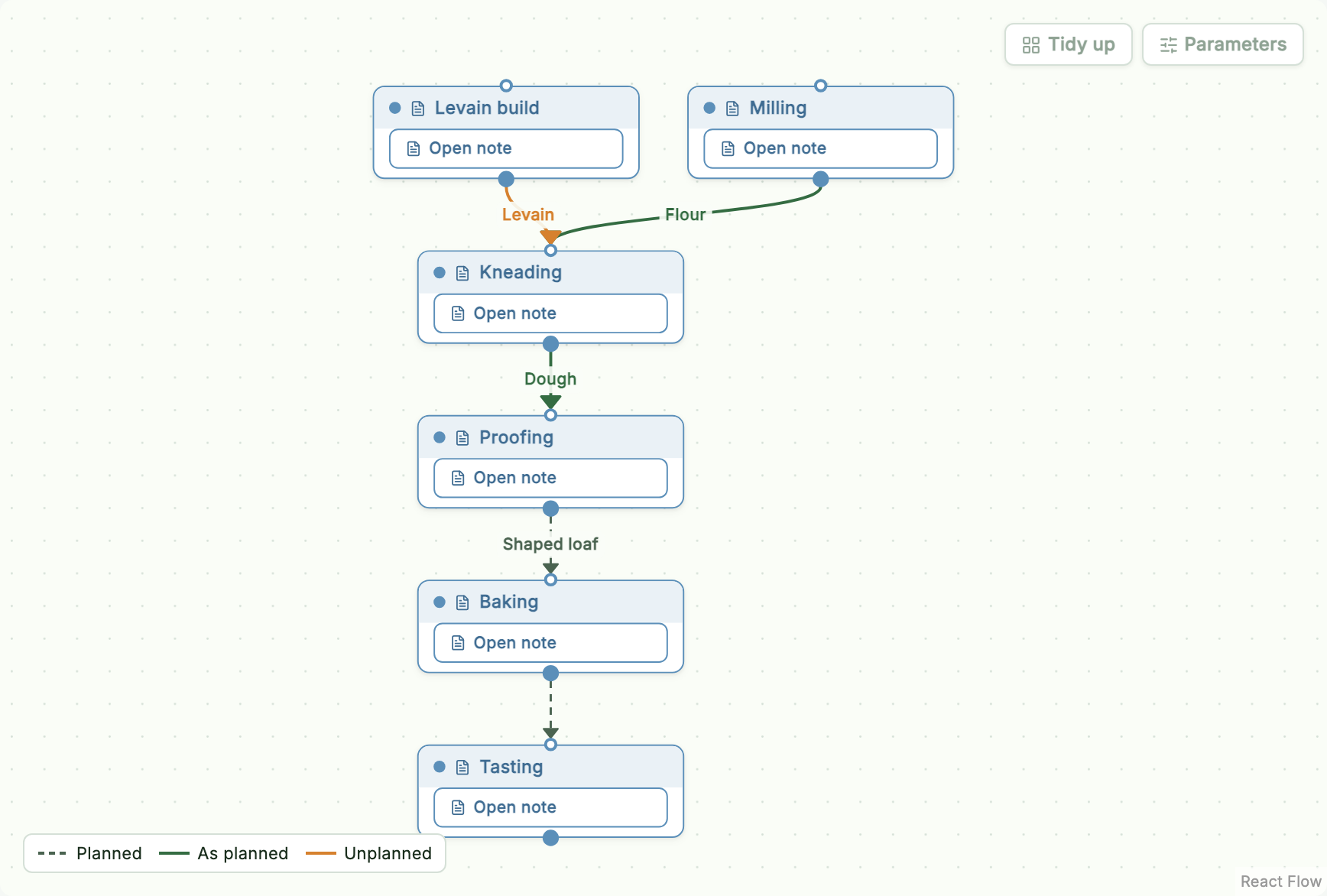
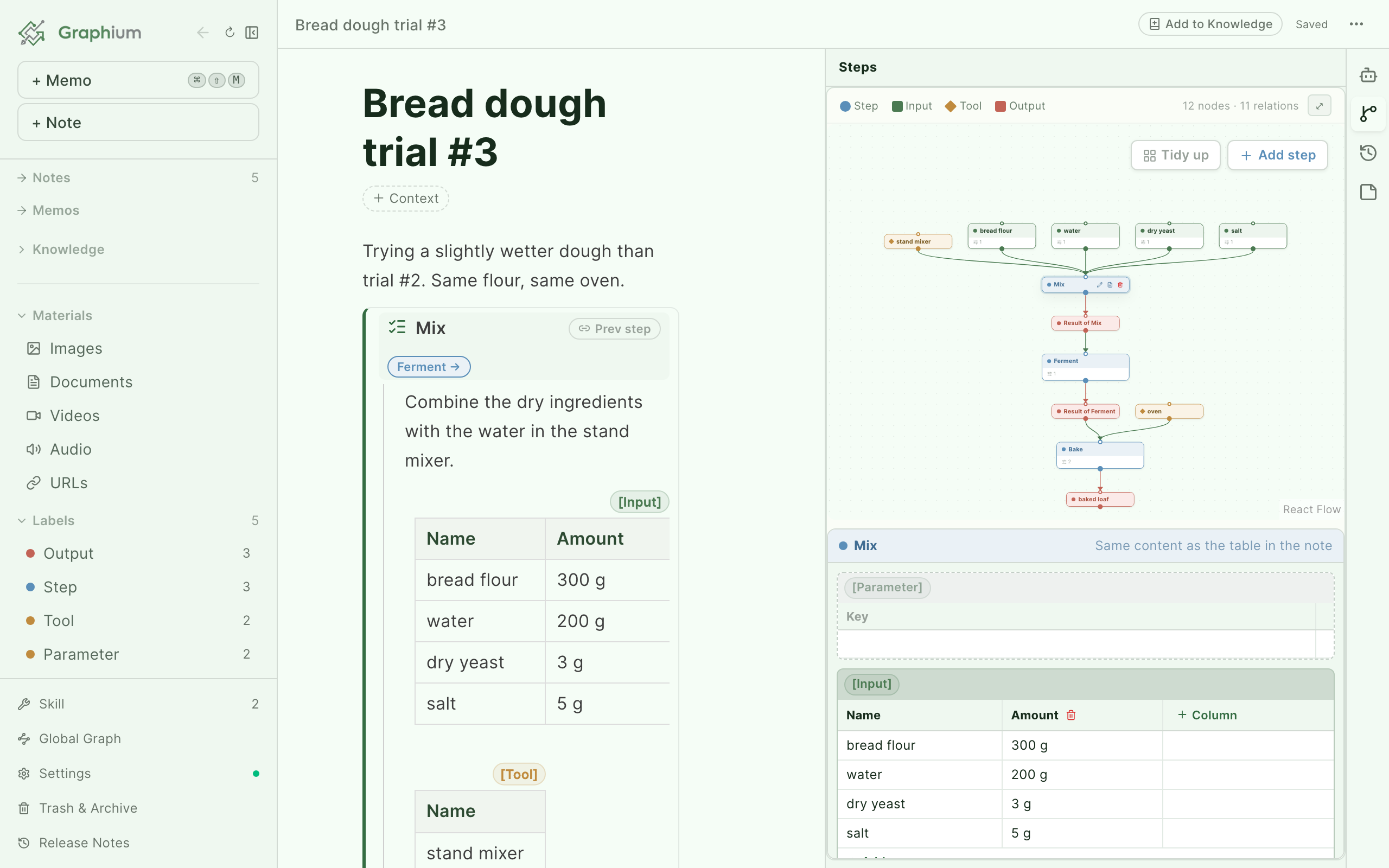
見えているものの意味は次のとおりです。
| 要素 | 意味 |
|---|---|
| 青い帯のカード | ステップ(PROV の Activity)。カードには名前とパラメータの件数が出ます。同じ名前のステップが並ぶとき(条件違いの並列ラン)は、値が食い違うパラメータだけが名前の下に添えられます。パラメータ表が 2 行以上あるときは、件数の代わりに段階の数が出ます(段階 3)。広げると、段階 1、段階 2、… の見出しごとに区切って並びます |
| 色付きのノード | Entity — インプット(緑)・ツール(アンバー)・アウトプット(テラコッタ) |
| グラフの下のパネル | 選んでいるステップの表ぜんぶ — パラメータ・インプット・ツール・アウトプット。ここで編集できます |
緑のエッジ(used) | そのステップがこの Entity を使った |
テラコッタのエッジ(wasGeneratedBy) | この Entity はそのステップが生み出した |
青い点線のエッジ(wasInformedBy) | 順序だけのつながり。「A のあとに B をやった」ことは分かるが、どのアウトプットを受け取ったかは書かれていない状態 |
右上の パラメータ を押すと、すべてのノードがパラメータ・属性を開いた状態になります。グラフの形を追うときは畳んでおき、条件を読み比べるときだけ広げる、という使い分けです。選んだ状態は次に開いたときも覚えています。
右上の拡大ボタン(拡大表示)で全画面にできます。全画面でもそのまま編集できます。
同じものを指す記述は、1 つのノードにまとまります。 ステップ B の インプット のテキストがステップ A の アウトプット のテキストと一致し、B が A の次ステップとしてリンクされていれば、Graphium は両者を同一のものとして扱います。「A が作った粉」と「B が使った粉」は 1 つの Entity になり、鎖はステップをまたいで途切れずに読めます。分岐(アウトプットが 2 つあって別々の手順に流れる)も、この一致で正しく描き分けられます。
グラフから書く v0.30.0 (2026-08-09) で追加
このパネルは読むだけの図ではなく、ノートを書く場所でもあります。ここでの操作はすべて本文への書き込みとして反映されます(グラフだけが持つデータはありません)。
- 手順を追加 — 右上のボタン。新しいステップブロックがノートに増えます。
- ステップカードを選ぶ — 名前の変更・本文へ(該当のステップへジャンプ)・削除ができます。中身のあるステップは「中の N ブロックごと削除」の確認をはさみます。
- つなぐ — ノード下の丸を別のステップへドラッグすると、その Entity がそのステップのインプットになります。何もない場所に落とすと、それを受け取る新しいステップが生まれます。ステップ同士をつなぐと「順序だけ」(青い点線)になります。循環はブロックされます。
パネルはステップの中身です。 ノードを選ぶと — ステップでも、その中の Entity でも — グラフの下(全画面では右横)に同じパネルが開きます。中身はそのステップの表ぜんぶで、表 1 つが 1 枚のカード、ラベルの色付きです。Entity を選んだときは、その行がハイライトされるだけ。各カードはノートにある表そのものなので、ここで直しても、ノートの表を直しても同じことです。何も選んでいない間、パネルは 1 行にたたまれてグラフが広く使えます。グラフとの境界はドラッグで好きな位置に動かせます(ダブルクリックで既定に戻ります)。
| セクション | かたち | 増やし方 |
|---|---|---|
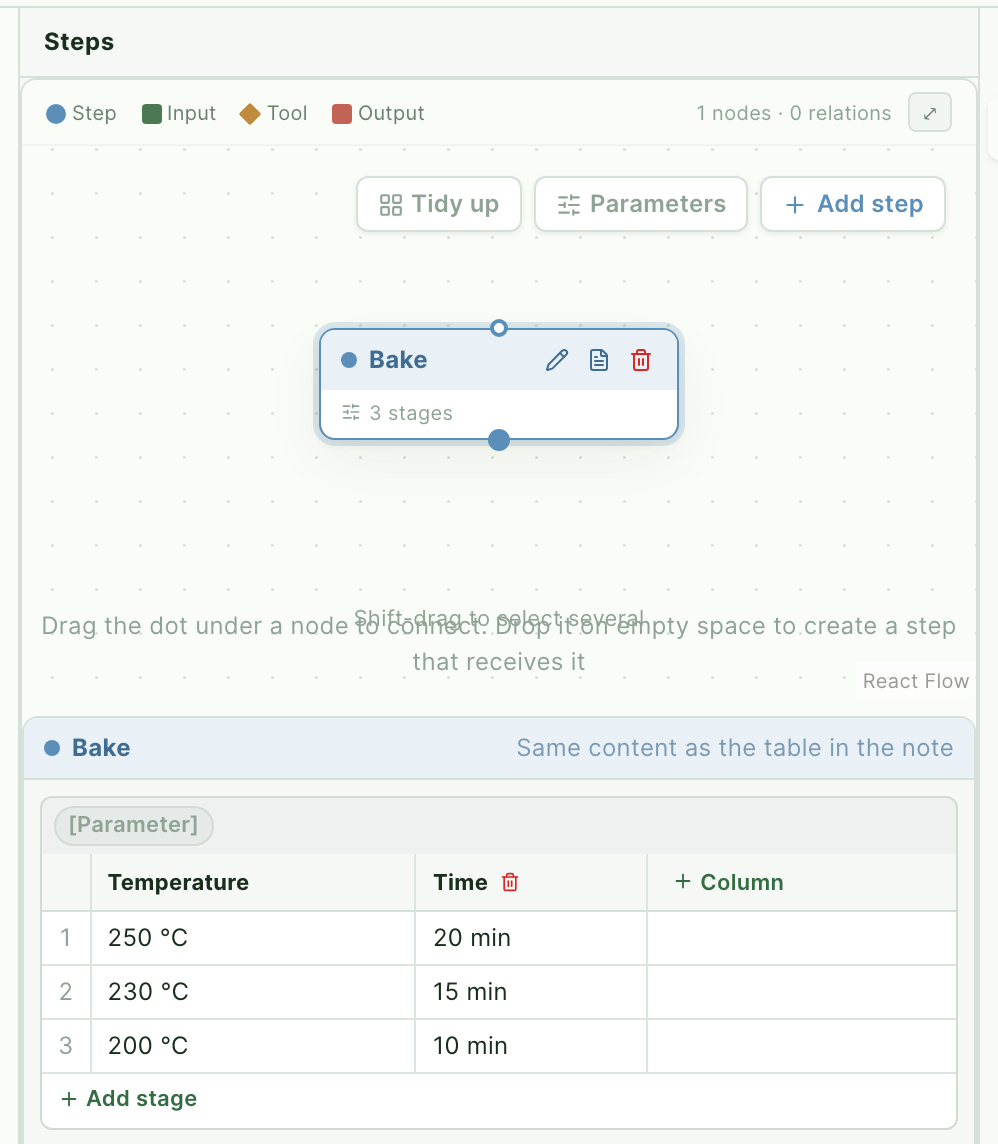
| パラメータ | キーごとに 1 列、段階ごとに 1 行 | 列 でキーを追加、段階を追加 で行を追加 |
| インプット / ツール / アウトプット | 1 行が 1 つのモノ、属性ごとに 1 列 | インプットを追加(ツールを追加・アウトプットを追加) でモノを追加 |
まだ無い種類も、空の 1 行がある表として(破線のカードで)出ています。その最初のマスに打ち込むと、その内容が入った状態でノートにラベル付きの表ができます(パラメータならキー、それ以外は名前)。打たなければ何も書かれないので、ステップが空の表で埋まることはありません。
パラメータ表の行は段階 v0.60.0 (2026-09-08) で追加 であり、行の順番がそのまま段階の順番になります。1 行のままなら今までどおりですが、段階を追加 を押すと、ステップを抜けずに次の条件を書き足せます — 温度を 3 段階で上げていく撹拌は、3 つのステップに分けるのではなく、段階が 3 つある 1 つのステップになります。線引きの目安はこうです。試料などを途中で取り出したり足したりするならステップを分け、条件が変わるだけで同じ試料が続くなら段階にとどめます。
文中でハイライトした Entity はそのままでも使えます。その種類の表の中に薄い行として並び(ハイライトしたパラメータは薄い列)、名前はその場で直せます。表に追加(または薄いセルのクリック)で本当に表へ入ります。本文はハイライトごとそのままです(「追加」は足すだけで、本文は書き換えません)。紐づいた属性は列として一緒に移ります(属性は値そのものなので、両方に残すと同じ事実を 2 回数えてしまいます)。薄い行が消えるのは、本文の印と新しい行が同じモノとして 1 つにまとまるからです。ハイライトと表は同じデータの 2 つの見え方なので、自分のペースで表に移っていけます。
同じ道具を複数のステップで使えば、それは 1 つのモノです。 2 つのステップで「乳鉢」をツールに指定すると、グラフには 1 つのノードが立ち、それぞれのステップへ線が引かれます(複製されません)。行を持っていない側のステップでは、そのセクションに 「◯◯ の表」 と実体の場所が付いた薄い行として出ます。表に追加 を押せば、このステップの表にも自分の行として持てます(同名は 1 つにまとまるので、グラフのノードは増えません)。
PROV-JSON-LD で書き出す
ノートメニュー(エディタ右上の ⋯ ボタン)には PROV-JSON-LD があります。いま開いているノートの来歴グラフを、W3C PROV-JSON-LD シリアライゼーションに沿った .jsonld ファイルとしてダウンロードします。Graphium の外にある標準的な来歴ツールで読めます。
書き出しの範囲は現在のノートです。ラベルを付けたステップと Entity、ノートの編集履歴のエージェント(人間と AI)、そしてそのノートから派生したナレッジ層の項目が含まれます。ノートに来歴データがないときは、このメニュー項目は無効になっています。
ノート自身の履歴
来歴にはもう 1 つの軸があります。「結果はどう作られたか」だけでなく、「ノート はどう作られたか」です。保存はすべて、誰が行ったか(自分か AI か)とともに記録され、意図してバージョンを固定することもできます。こちらは日々の書き方の一部なので、ノートとエディタ → 履歴とバージョンで扱っています。
派生ノート
新しい実験が古い実験を土台にするときは、コピー&ペーストではなく派生させます。ノートメニュー(⋯)に ノート全体を派生 があり、1 つのブロックから枝分かれさせたいときはドラッグハンドル(⠿)のメニューに 新ページを派生 があります。複製は新しいノートとして開き、派生ノート のバナーと、元のノートへ戻る 派生元ノート リンクを持ちます。派生した事実は、両方のノートの履歴と来歴グラフに記録されます。
URL・PDF・Word ファイルを、ラベル付きのノートにする
手順がすでにどこかにある場合 — 論文の合成の節、Web にあるプロトコル — ラベル付けは AI に任せられます。サイドバーの 素材 セクション(素材のギャラリー)で、URL・PDF・Word 素材のアクションメニューを開き、手順を抽出してノート化 を選びます。複数の素材を選ぶと、同じ操作が一括ボタンとして現れます。
Graphium は元の資料を読み、ステップブロックに分割し、インプット / ツール / パラメータ / アウトプット のハイライトを付け、ステップを順番にリンクし、元の素材をノートの来歴に記録します。進捗はトーストで追えます。できあがるのはふつうのノートなので、ラベルを見直して、AI が間違えたところは直してください。この機能には設定済みの AI モデルが必要です。
取り込まれるラベルには 2 つの決まりがあります。1 つは、ステップのタイトルが操作だけを持ち、1 回の実施 = 1 つのステップになること。0 h・1 h・3 h でボールミルする資料からは、いずれも「ボールミリング」という名前のステップが 3 つでき、それぞれが自分の パラメータ と自分のアウトプットを持ちます。グラフは試料ごとに枝分かれし、測定のステップで再び合流します — これが、複数試料の論文を 1 つのノートに記録する形です。もう 1 つは、ワークスペースで既に使われている名前が AI に渡されること。同じ装置は同じツール名で戻ってくるので、よく似た別ラベルが増えません。
1 つのノートを超えたグラフビュー
ラベルとリンクは、ワークスペース全体にまたがるグラフの材料にもなります。
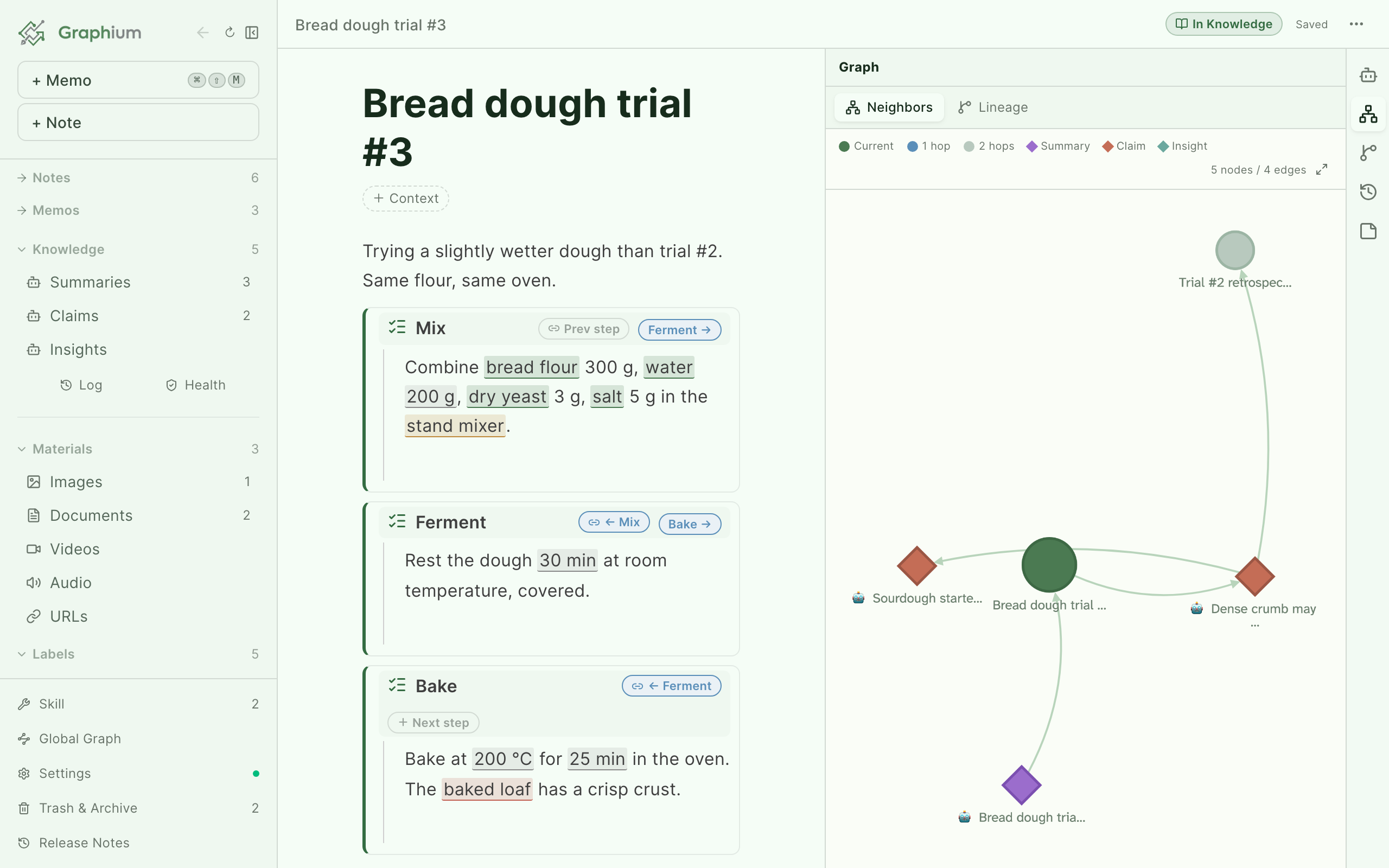
来歴 v0.94.7 (2026-10-22) で更新 — 右パネルの グラフ タブの 1 つめのサブタブで、最初に開きます。現在のノートが何から派生したかを、上流へ遡るツリーで並べます。ノートをクリックすると開きます。
系譜(試験的。見た目は今後変わることがあります) — 2 つめのサブタブ。現在のノートの起点から下へ向かって読む表示で、各段を工程グラフ・ステップタブと同じ図で描きます。予定の線、計画どおり・計画外の線、付けた線の名前もここに出ます。図の中のノートの 下に展開 を押すと、その下に次の段が開き、ノートを開く でそのノートへ移れます。計画ノートの次の段は、全工程の手順の図をつなげた 手順の全体 になります(工程ごとの帯の中に手順・材料・出力、工程をまたぐ受け渡しと予定の線)。ノートどうしに線が無い段は、図ではなく札を折り返して並べた一覧になります。手で並べた配置は工程グラフ・ステップと共有され、全画面表示 で図を大きく開けます。派生のつながりがまだ無いノートでは、近傍を見る で近傍へ切り替えられます。
近傍 — グラフ の 3 つめのサブタブ。現在のノートと、2 ホップ以内でつながっているものすべて。
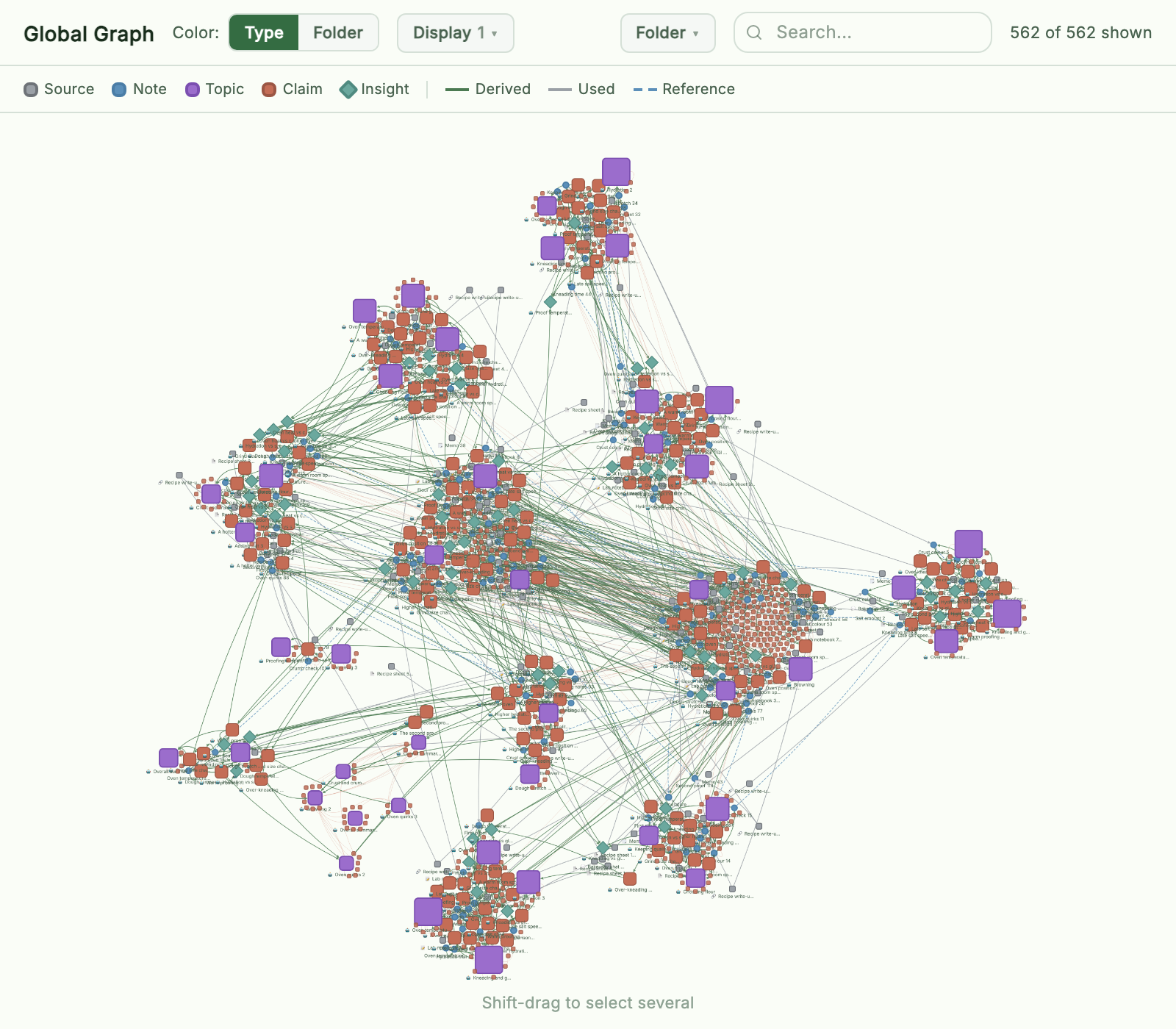
全体グラフ v0.16.5 (2026-06-29) で追加 — サイドバーから。すべてのノートを一度に、原料 / ノート / 知見・洞察(ナレッジ層の項目)の層に分けて描き、派生 / 素材利用 / 参照 の関係をエッジで示します。ノードを 種類 か フォルダ で色分けし、フォルダで寄せる で関連するノートをクラスタにまとめられます。参照を隠す や 孤立を表示 などの表示の切替は 表示 メニューにまとまっています。検索欄と フォルダ メニューはグラフをその場で絞り込みます。一致したノードには琥珀色の枠が付き、その 1 ホップ先は少し薄い「周辺」として残ります(表示中のノード同士の線はすべて描かれます)。それより遠いノードは描かれなくなるだけで配置は動かず、件数は 表示 n / 全体 m と出ます。絞り込みを解くと、並べ直さずにそのまま戻ります。ノードをクリックすると、右のパネルにそのノートの系譜が出ます。ノートを開く かダブルクリックで、プレビューがグラフの上に重ならず、横に並んで開きます。
v0.83.0 (2026-09-25) で追加 既定では、1 本の線でしかつながっていない知見・原料は親のノードに小さな数として畳まれ、ノードの大きさは種類ごとの固定値ではなく「つながりがどこまで届くか」で決まり、配置はつながったノート同士を島にまとめます。3 つの層は常に全部表示されます。表示 メニューに表示の切替があります: 参照を隠す、孤立を表示、葉を畳む、意味で寄せる、そして 島の中心 — ナレッジ層があるときは 知見・洞察(知見は話題よりはるかに多いので、島は個々の知見ではなく話題を中心に組みます)、無ければ ノート です。引くとラベルは重なって帯になる代わりに消え、寄せると文字はノードほどには大きくならないので、近づいても読めます。v0.94.5 (2026-10-22) で追加 島の中心が話題のときは、内容の近い話題どうしが島になります(埋め込みの近さで分けます)。埋め込みの無い話題は、資料や知見を共有する話題の島に入ります。埋め込みのある話題が半分に満たなければ、資料や知見の共有で島を作ります。表示 メニューの 内容で島を分ける をオフにすると、常にその分け方になります。島の中心がノートのときは、互いにつながっているノートが島になります。島には名前が付きます。代表する話題(またはノート)の名前に、ほかに何件あるかを添えたものです。名前は推測せず、島に実際にあるものから取ります。内容の島では島の内容の中心に最も近い話題、つながりの島では島の中でつながりの最も多いものです。名前をクリックすると、種類ごとの件数、中心となる話題、よく引かれている資料がパネルに出ます。どれもクリックで開けます。この島に寄る でその島を画面に収めます。大きい島の名前と重なる名前は、寄せるまで出しません。表示 メニューの 島の名前 で消せます。どのトピックにもまだまとめられていない資料は、島の下に並び、トピック未作成の資料 という見出しが 1 つ付きます。クリックで一覧が出ます。
手順グラフのエディタ — 前述の来歴グラフパネルで説明した 手順(ステップのみ) ビュー。ドラッグでステップの順序そのものを組み替えられます。
プロセス一覧 — サイドバーの プロセス から。ノートを跨いで手順の流れを並べて見ます(下のプロセス一覧を参照)。
グラフを手で並べる v0.43.0 (2026-08-25) で追加
これまでグラフは常に自動で並び直っていましたが、このバージョンから、手で整えた並びが残るようになりました。アプリの中のどのグラフでも同じように動きます — ステップ パネル、グラフ タブ、全体グラフ、素材のグラフ。
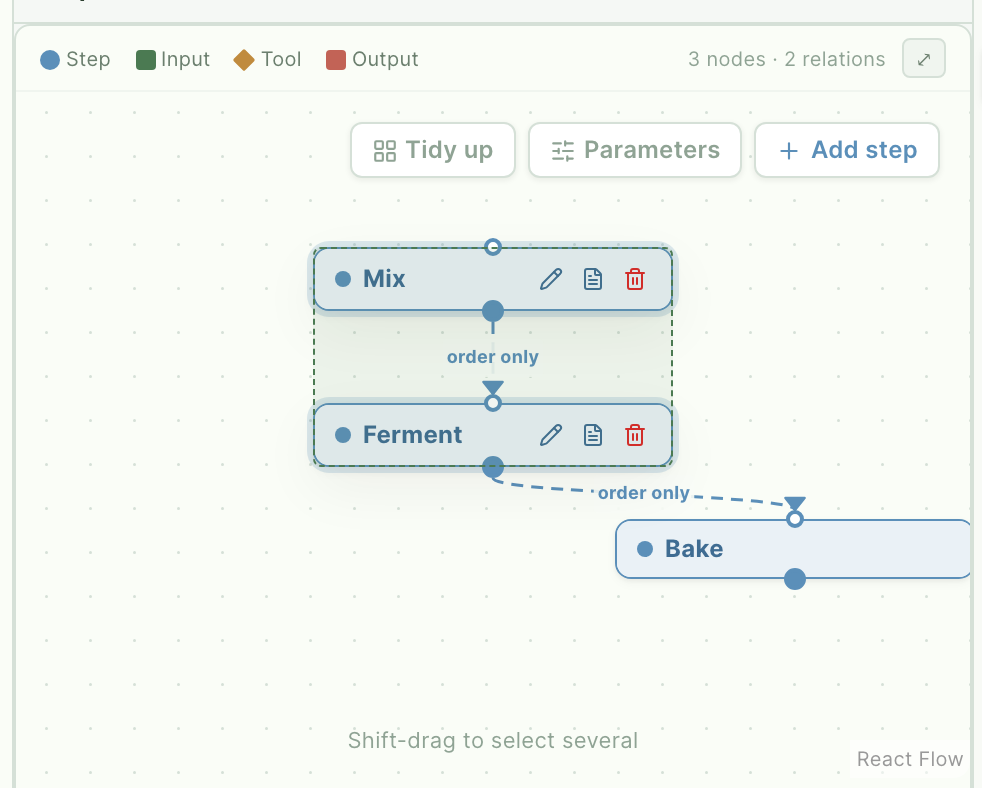
- ノードをドラッグすると動かせます。 並びはグラフごとに保存され、開き直しても戻ってきます。ワークスペースのデータと一緒に保存されるので、別の端末でも同じ並びです。ノート本体には何も書き込みません。
- 背景を Shift + ドラッグすると、まとめて選べます。 選んだグループは破線の矩形で囲まれたまま残り、中のどのノードを掴んでも部分グラフごと動きます。この操作はグラフの下に 1 行の案内が出て教えてくれます(一度使えば消えます)。
- あとから増えたノードは、並びを壊しません。 手で並べたグラフには自動レイアウトが手を出さなくなります。あとから足した素材やステップは、いまの並びの近くに置かれるだけで、全体が並び直ることはありません。
- 自動配置に戻すには — グラフの隅の ↺ ボタン(ステップビューでは従来の 整列 ボタン)で保存した並びを手放し、レイアウトエンジンに任せ直せます。
ステップビューでは、カードの真ん中を掴むと移動、カードの縁の小さなポートを掴むと従来どおり接続になります。
プロセス一覧 v0.40.0 (2026-08-20) で追加
サイドバーの プロセス は、ノートごとの手順の流れを横に並べて見るための一覧です。
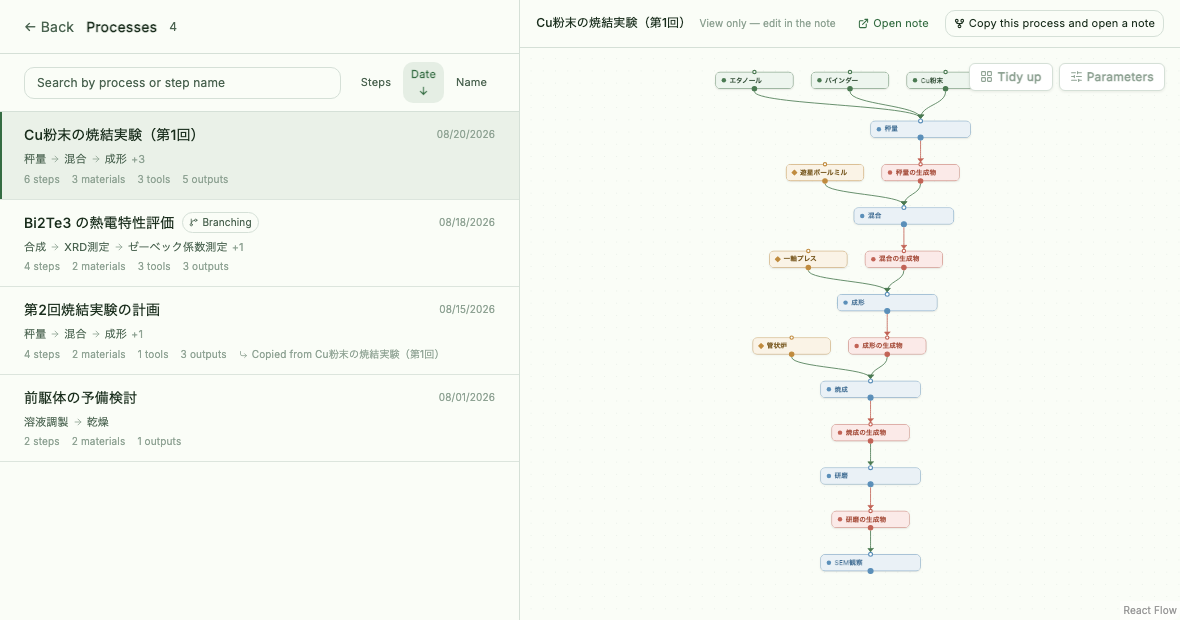
- 行には名前より先に流れが出ます(Ball milling → Hot pressing)。実験が何であるかは、題より工程の並びのほうが早く伝わるからです。
- 行を選ぶと右にその手順のフローが出ます。ノートを開いたときに右パネルで見えるものと同じ図です。
- 検索は工程名にも当たります。「焼結をやったノート」を、ノートの題を知らないまま探せます。
- 過去のプロセスを次の試行の出発点にするには、プロセスを選び、このプロセスをコピーしてノートを開く v0.41.0 (2026-08-21) で追加 を押します。ノート全体がコピーされ、コピー元を記録した新しいノートが開きます。元のノートは変わりません。
- ここでプロセスを直接編集することはできません。元の内容を直すときは、ノートを開く から移動します。
これらが揃うと、ラベルが存在する理由そのものに答えが出ます。「何を書いたか」だけではなく、「これはどこから来て、何につながったのか」です。