
はじめる
10 分、通して使う例はひとつだけ。読み終えたときには、本物のノートが 1 本、その場で捕まえたメモが 1 つ、ノート同士をつなぐリンク、いつでも戻ってこられるバージョン、そして深い層がどこにあるのかの感覚が手に入っています。例に使うのはパン作りの試作です。自分の実験・原稿・勉強会に置き換えながら読み進めてください。
1. Graphium を開く
アカウントも登録もいりません。合うほうを選んでください。
- ブラウザで試す — kumagallium.github.io/Graphium/app。ノートはこのブラウザのストレージに入るので、まずは触ってみるための入口と考えてください。
- デスクトップアプリ — ファイルがディスクに残り、AI 機能も使えます。デスクトップアプリと保存と同期を参照してください。
手順 2〜5 は、素のブラウザ版でもそのまま動きます。
2. 最初のノートを書く
+ ノート を押してタイトルを付け、始める前に分かっていることを書きます。計画、分量、ふと浮かんだ勘。
パン生地の試作 #3

試作 #2 より長めに発酵させてみる。
強力粉 300 g / 水 200 g / ドライイースト 3 g / 塩 5 g
仮説: 前回クラムが詰まったのは、発酵が短すぎたせいかもしれない。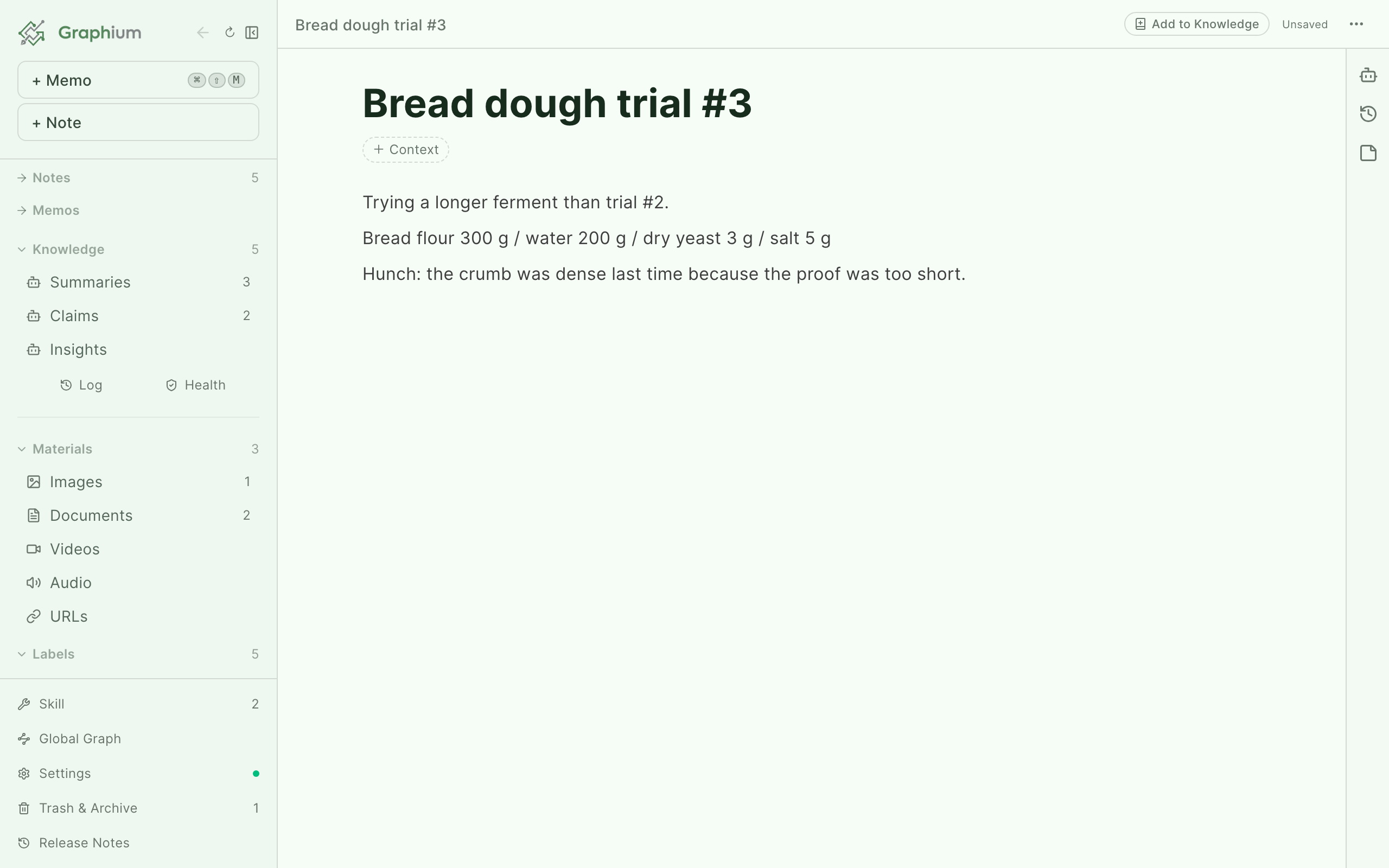
これで Graphium のノートは完成です。ふつうのブロックエディタなので、見出し・リスト・表・画像・数式はどれも / ひとつ先にあります。打っている間に保存されます(⌘S、Windows/Linux は Ctrl+S でも保存できます)。ラベルも構造も、決まった作法もいりません。
3. ノートを開かずに思いつきを捕まえる
2 時間後、オーブンのタイマーが鳴って 「発酵を 45 分にしたほうが気泡の入り方がよくなる」 と気づきます。けれど今は別のことをしている途中。⌘⇧M(Ctrl+Shift+M)を押して打ち込み、⌘Enter。それだけです。
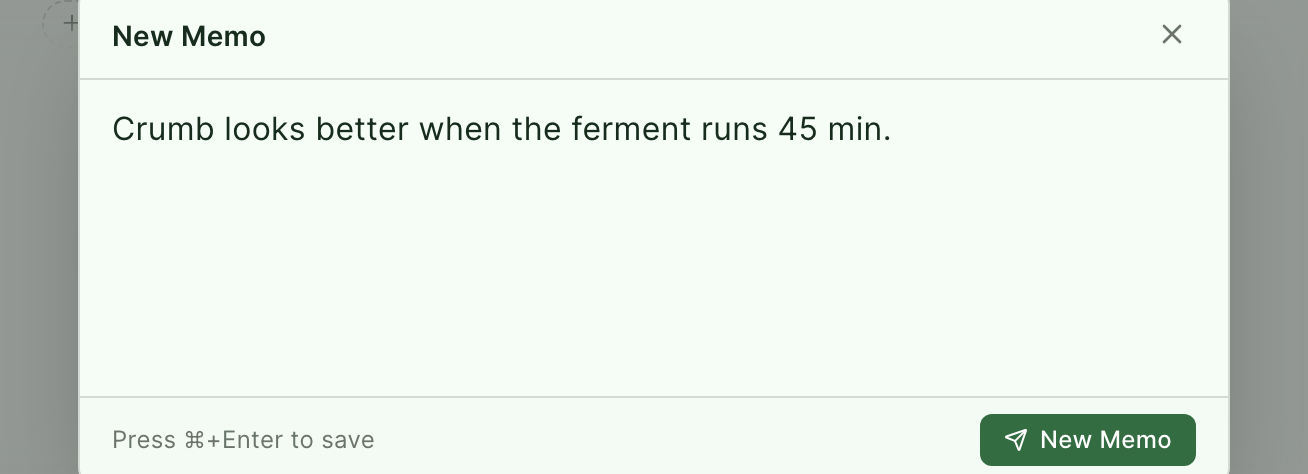
メモは メモ に入り、使いたくなるまで邪魔をしません。使うときは /memo でノートに挿入するか、そのまま原料として置いておきます。スマホなら、この「まず捕まえる」がさらに広がります — 写真、音声、リンク。スマホでの記録を参照してください。
4. すでに知っていることとつなぐ
ノートに戻って @ を打ち、別のノートの名前を打ち始めます。選べば、2 つのノートはつながります。このメニューにはメモ・素材・AI が作ったナレッジも並び、新しいノートを作成… という逃げ道もあるので、リンクはいつも数キーの先にあります。
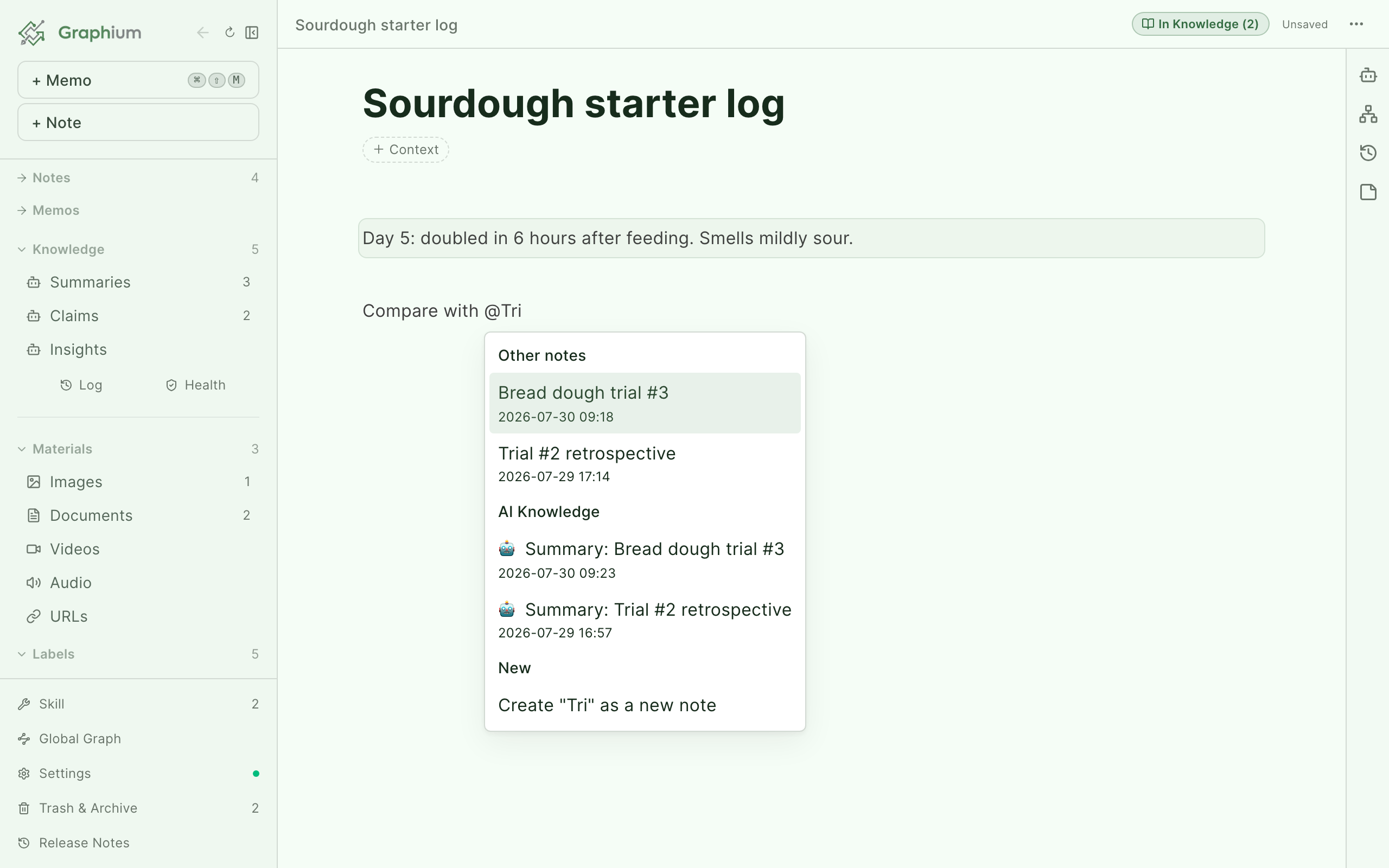
ノートの名前を変えると、そのノートへのリンクはすべて追従するので、腐りません。リンクは 1 本ごとにノートの近傍グラフ(右側のアイコン)へ流れ込み、放り込むほどネットワークは使えるものになっていきます。
5. 安心して考えを変える
試作 #4 に向けてレシピを書き直しましょうか。その前に ⌘⇧S を押してください(システムに取られている場合は ⌘⌥S)。いまの状態が 履歴 パネルにひとつの版として固定されます。このパネルには、保存のたびの記録が誰の手によるものか(自分か AI か)とともに、すでに並んでいます。固定した版はいつでも読み取り専用で開けますし、ここから派生 を選べば過去の状態から新しいノートを枝分かれさせて、別の方向を試せます。
削除も遠慮なく。ノートは消滅ではなく ゴミ箱・アーカイブ に入ります。詳しくは履歴とバージョンにあります。
さらに先へ — 3 つの扉
必ず覚えなければならないのは、ここまでの基本だけです。その裏に、任意の扉が 3 つあります。自分の進め方に合うものだけ開けてください。
ステップで進め方を見えるようにする v0.23.0 (2026-07-28) で追加
ノートが やったこと を書いたものなら、ステップはその文章を辿れる記録に変えます。
/を打って ステップ(高度なブロック の中)を選びます。ステップブロックは本文・表・画像を入れられる容器です。Mixと名前を付けて、材料の行を中に移します。- ステップのヘッダーで 次ステップ → 新しく作る を選び
Ferment、続けてBake。順序は Graphium がリンクします(前手順 チップでつなぎ直せます。枝分かれは問題なく、循環だけが止められます)。 - 必要なら、ステップの中の細部を選んで、ツールバーの 2 段目からラベルを付けます。インプット(
⌘⇧I)、ツール(⌘⇧E)、パラメータ(⌘⇧P)、アウトプット(⌘⇧O)。
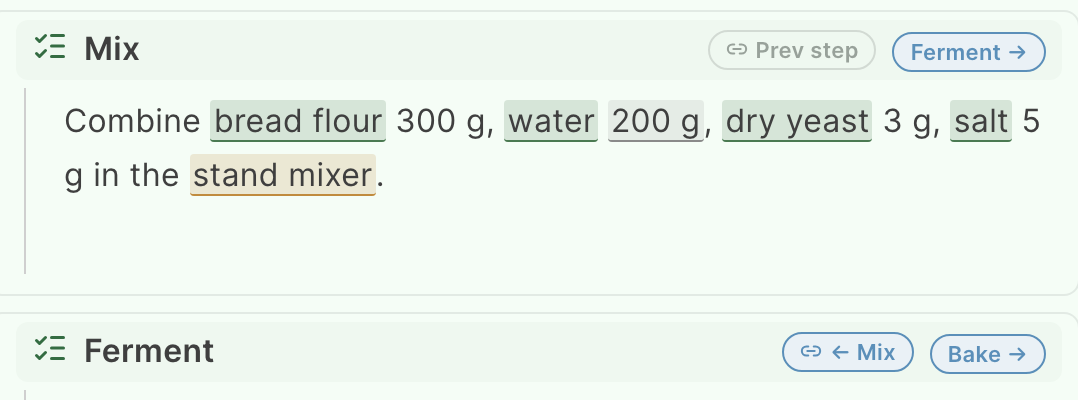
生成ボタンはありません。ステップ パネルは最初のステップが現れた時点で開き、編集するたびに描き直されます。ステップはノードになり、ラベルがそこにぶら下がり、共通の項目はリンクされたステップの間を流れます。書いたのはレシピですが、手に入るのは実施の辿れる記録で、標準の PROV-JSON-LD として書き出せます。
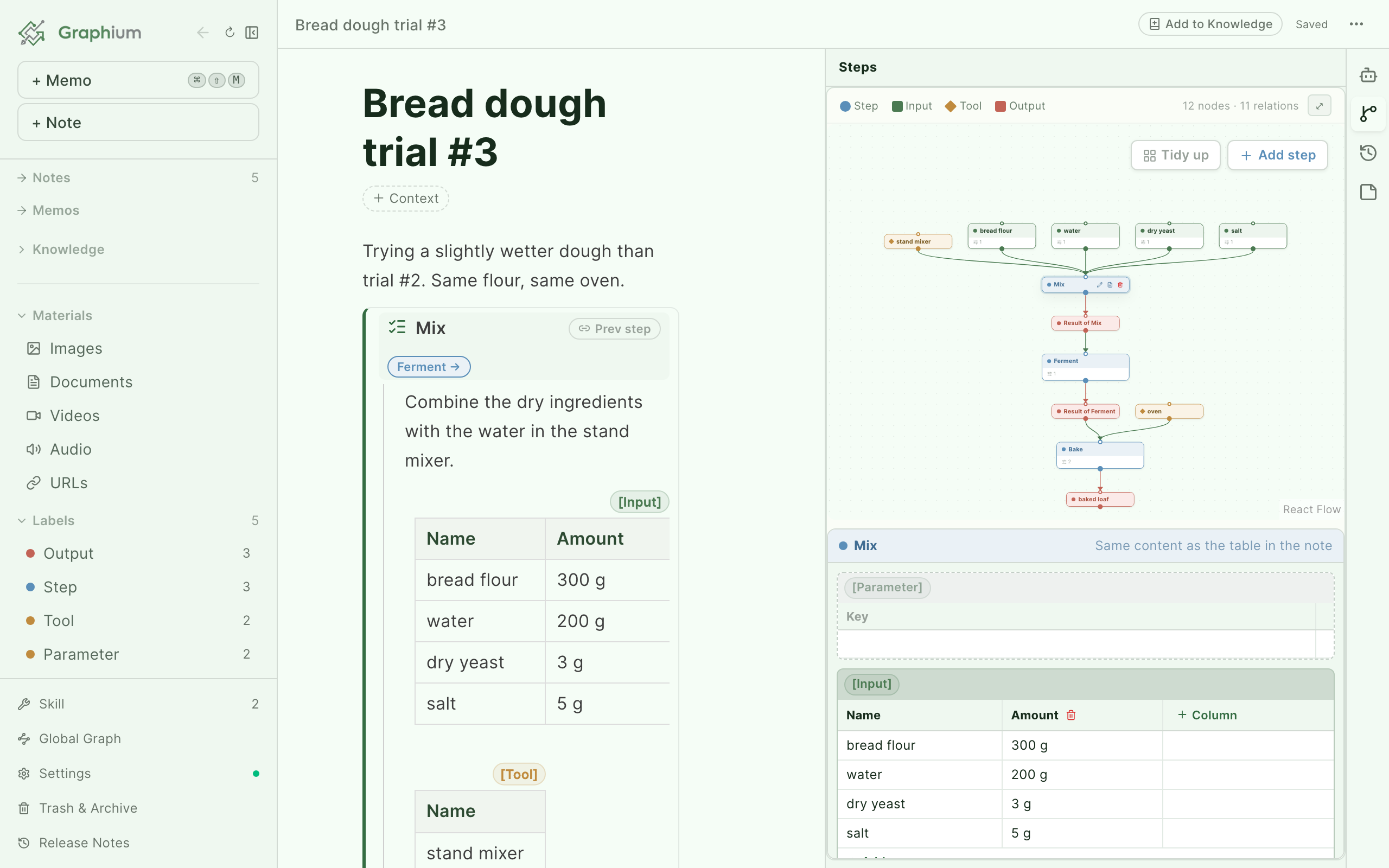
付けるラベルは、多くても少なくてもかまいません。グラフに出るのは、自分が印を付けた部分だけです。 全体はラベルと来歴にあります。
AI を隣に置いて書く (AI が必要)
モデルを一度登録します。Anthropic・OpenAI・Google Gemini・OpenAI 互換のエンドポイントのキーを持ち込めます(AI のセットアップ)。あとはチャットパネルが、いま開いているノートについての話し相手になります。⌘K(Ctrl+K)で開く Composer は、打てばノートに飛び、⌘Enter を押せば自分のノートを文脈として AI に問えます。回答は根拠にしたノートを引用するので、確かめられます。チャットと Askを参照してください。
ノートをナレッジにする (AI が必要)
ノートのヘッダーで ナレッジに追加 を押すと、Graphium がノートを短く編集できるページに蒸留します — 要約・知見・洞察。どれも出どころのノートを引用します。チップは ナレッジ化済み に変わり、結果はサイドバーの ナレッジ に並びます。ノートが育ったらページを再生成してください。ナレッジがノートに従うのであって、逆ではありません。ナレッジ層、そして知見を外の知識と照合する世界照合を参照してください。

次に読むもの
- とにかく放り込む — 素材と引用。PDF・Web ページ・Word ファイル・画像。検索はそのすべてを見つけ直します。写真の中の文字さえも。
- 雛形から始める —
/を打って テンプレート を選ぶと、すぐ使える 計画テンプレート と 実施テンプレート があります。実施テンプレートは、ラベル付きステップの実例も兼ねています。 - エディタを深く — ノートとエディタ。ブロック、数式、コールアウト、テンプレート、検索。
- スマホから記録する — スマホでの記録。
- 背景にある考え — GitHub の CONCEPT.ja.md。
書く量は、必要なだけで構いません。深い層は、欲しいときにはそこにあり、欲しくないときには邪魔をしません。