
チャットと Ask (Cmd+K)
AI をセットアップすると、作業を離れずにモデルへ相談する手段が 2 つ使えるようになります。ひとつは、いま開いているノート(やブロック)を把握しているチャットパネル。もうひとつは Composer — ⌘K(Windows/Linux は Ctrl+K)で開く、ノート検索と一問一答の AI 質問を兼ねたパレットです。このページでは両方を扱い、あわせて回答が出典を示す仕組み、回答の再利用、スキルによる AI の方向づけを説明します。
どのモデルが答えるか
チャットと Composer は、設定 → AI の モデルの割り当て で チャットモデル に割り当てたモデルを使います(未指定の場合はデフォルトモデルにフォールバックします)。AI のセットアップを参照してください。
AI チャットパネル
ノートの右パネルで チャット タブ(ロボットのアイコン)を開きます。このタブは AI モデルを 1 件でも登録すると現れます。質問を入力して ⌘Enter(Windows/Linux は Ctrl+Enter)で送信します。生成中の回答は 停止 ボタンで打ち切れます。
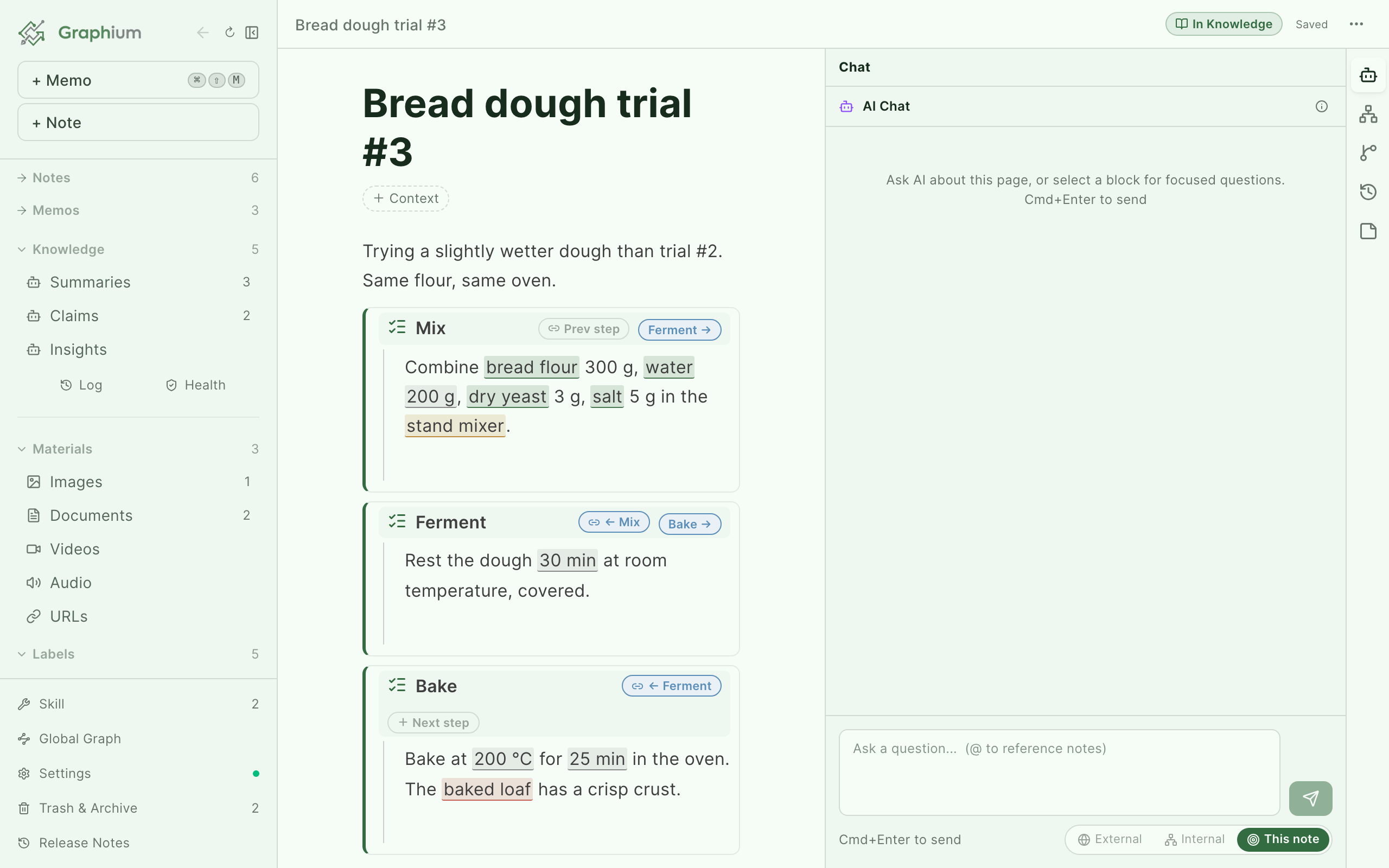
既定では、チャットは開いているノート全体を見ています。ノートの特定の部分だけに絞りたい場合は、エディタ側からチャットを始めます。
| 起点 | 会話の主題 |
|---|---|
| チャット タブ | 開いているノート全体 |
| ドラッグハンドル(⠿)→ 🤖 AI アシスタント | そのブロック — 見出しやステップブロックなら、その配下すべてがひとまとまりとして含まれます |
| 複数ブロックを選択 → 選択範囲を AI に聞く | 選択したブロックだけ |
| テキストを選択 → フローティングツールバーの 選択範囲を AI に聞く | 選択したテキスト |
どの起点で始めても、開いているノートの本文が背景として一緒に渡ります。引用した一文が前の行に寄りかかっている場合 — 指示語、略語、「この条件で」といった書き方 — でも話が通じます。回答の主題は引用した部分のままで、残りの本文は背景として添えられるだけです。本文はメッセージのたびに読み直されるので、会話の途中で加えた編集も反映されます。 v0.29.0 (2026-08-05) で追加
ブロックや選択範囲からチャットを始めると、渡した内容がパネル上部の 引用 の下に表示され続けます。何についての会話なのかがいつでも分かります。
@ でノートや素材を参照する
チャットの入力欄で @ を打つと、ノートとナレッジページを検索してコンテキストとして添付できます。入力欄にも (@でページ参照) とヒントが出ます。添付したものは入力欄の上にチップとして並び、次に送るメッセージと一緒に渡されます。
添付したノートが PDF・Web ページ・Word ドキュメントから作られたものなら、Graphium はそこから汲み取ったもの(メモや派生したナレッジ)を優先して渡し、足りない分を原文で補います。冷たいドキュメントそのものではなく、自分の読みから答えてもらう形になります。
素材にもそれぞれのチャットがあります。素材を全画面で開き、右パネルの AI に質問 を使えば、その PDF や Web ページについて直接やりとりできます。会話は素材ごとに保存され、次に開いたときにも残っています。
回答の根拠を選ぶ v0.16.8 (2026-07-02) で追加
入力欄の横にある 渡す範囲 チップで、AI が根拠にするものを切り替えます。同じチップは Composer にもあります。
| 範囲 | 挙動 |
|---|---|
| 外部参照 | 「Web 検索で外部の情報源を取り込んで裏づける(調査向け)」 |
| 内部参照 | 「引用したもの+蓄積した知識を横断検索してつなぐ(着想・構成向け)」 |
| ノート内参照 | 「このノートで引用したものだけに絞る(横断検索しない・執筆や引用の正確さ向け)」 |
既定は ノート内参照 です。回答が明示的に引用したものだけに固定されるので、書いている最中はこれが望ましい挙動になります。
内部参照(と 外部参照)の横断検索が読むものは、まずナレッジページ、それに加えて、質問と語が重なる自分のノート本文・素材(OCR で読んだ画像の文字、URL の抜粋、PDF の本文)の短い断片です。断片はこの端末の中に作られる全文の索引から拾います(設定 → ストレージの、既定で畳まれている 詳しい設定 の中)。埋め込みモデルは要らず、オフラインでも動きます。AI には「どれが蒸留された知見で、どれが生の材料か」が分かる形で渡すので、回答がナレッジページではなくノートに拠っているときはそう言えます。ノートを丸ごと会話に入れる方法は今までどおり、@ で引用することです。 v0.39.0 (2026-08-17) で追加 デスクトップ版で共有ライブラリを設定している場合、設定 → ストレージの、既定で畳まれている 人と共有する でオフにしない限り、共有エントリも同じように横断検索の対象になります。 v0.52.0 (2026-09-03) で追加
AI に検索し直してもらう v0.93.0 (2026-10-21) で追加
上の横断検索は、AI が考え始める前に、質問文で 1 回だけ走ります。設定 → AI → 試験的な機能 で AI が自分で検索し直す をオンにすると(既定はオフ)、内部参照・外部参照 のチャットとノートを開いていないチャットで、AI に読み取り専用の道具が 2 つ渡ります。
- 検索し直す — 最初の検索と同じ検索(同じ索引・同じ順位づけ)を、AI が選んだ言葉で行います。質問の言い方とノートの書き方が違うときや、「この種を使ったノートはどれで、そのときの温度は?」のように 2 段になっている質問で役に立ちます。
- ページを全文で読む — 検索で出てきたノートやナレッジページを 6,000 字まで開きます。短い断片では条件や数値が抜けているときに使います。
こうして見つけたものにも最初の検索と同じように番号が付き、同じ形で引用されるので、回答のリンクから同じページが開きます。AI には、最初の検索で足りないときだけ道具を使い、1 つの質問で 3 回ほどまでにするよう頼んでいます。それでも応答は少し遅くなり、AI の利用量も増えます。ノート内参照 のチャットには道具を渡しません。引用したものだけに絞る設定のままです。
オンにする前に知っておいてほしいこと:
- 遅くなり、利用量が増えます。 道具を 1 回呼ぶたびにモデルとの往復が 1 回増え、そのたびに会話全体を送り直します。道具を 2 回使う質問では、2〜3 倍ほど時間がかかることがあります。
- うまく使えるかはモデル次第です。 賢いモデルは上手に使いますが、小さいモデルや、道具をテキスト経由で呼ぶモデル(一部の接続先の gpt-oss など)では、使わない・同じ検索を繰り返す・早く切り上げる、ということが起きやすくなります。
- 同じ質問でもたどり方が変わることがあります。 AI がどんな言葉で検索するかは毎回同じとは限らないので、1 回だけの検索より答えが少し揺れます。
- 全件を探し切るものではありません。 1 つの質問で 3 回ほどまでなので、「〜したノートを全部挙げて」のような質問はすべてには届きません。
- 答えが出るまで Graphium を開いたままにしてください。 道具はアプリの中で動くので、途中で閉じると残りの検索は 30 秒で飛ばされ、AI はそれまでに見つけたものだけで答えます。
- 検索の経過はまだ見えません。 画面に出るのは答えだけで、AI がどの言葉で探し、どのページを開いたかは表示されません。
チャットでの Web 検索 v0.16.6 (2026-06-30) で追加
外部参照 を選ぶと Web 検索が必須になります。Graphium に Web 検索の手段を与えるには、設定 → AI の、既定で畳まれている 外部ツールとの接続(MCP) に検索系の MCP サーバー(Tavily など)を登録します。
記述の出どころが分かるよう、回答末尾の出典にはラベルが付きます。内部の引用は 📓 ノート内の知識、Web で見つかったページは 🌐 Web の出典 です。内部の引用をクリックすると、その参照先が開きます。ナレッジページはそのまま、ノートはサイドピークで、素材は素材のピークで開きます。
Web 検索が未設定のとき
検索 MCP サーバーがないまま 外部参照 を選ぶと、入力欄の上に閉じられる警告バナーが出ます。「Web 検索の手段が未設定です。外部参照は Web を見ずに回答します。検索 MCP サーバー(例: Tavily)を追加すると有効になります。」— 設定を開く への近道も付いています。質問自体は実行されます。回答にライブの Web 結果が含まれないだけです。
編集・再生成・分岐 v0.16.10 (2026-07-03) で追加
会話は追記専用ではなく、あとから編集できます。
| 操作 | 場所 | 何が起きるか |
|---|---|---|
| 編集して再実行 | 自分のメッセージの下の鉛筆アイコン | メッセージを書き直して 再実行 を押します。注記にあるとおり「再実行すると、これ以降の会話は置き換わります。」添付していたノートは自動で再添付されます。 |
| 回答を生成し直す | AI の返信の下の丸い矢印アイコン | 同じ質問にもう一度答えさせます。 |
| ここから新しいチャット | AI の返信の下の分岐アイコン | その返信までの会話を引き継いだ新しいチャットを始めます。元の会話はそのまま残ります。分岐したチャットは履歴一覧で 分岐 バッジが付きます。 |
ノートを開かずに話す v0.81.0 (2026-09-18) で追加
左サイドバーの 記録と知識 グループにある チャット(「すべてのノート」と「ナレッジ」の間)は、特定のノートについての会話ではありません。開くと本文の領域が、ChatGPT や Claude と同じ並びの 2 列のチャット画面になります。左にチャット一覧、右に会話です。パンくずは ホーム → チャット です。v0.95.7 (2026-10-26) で追加
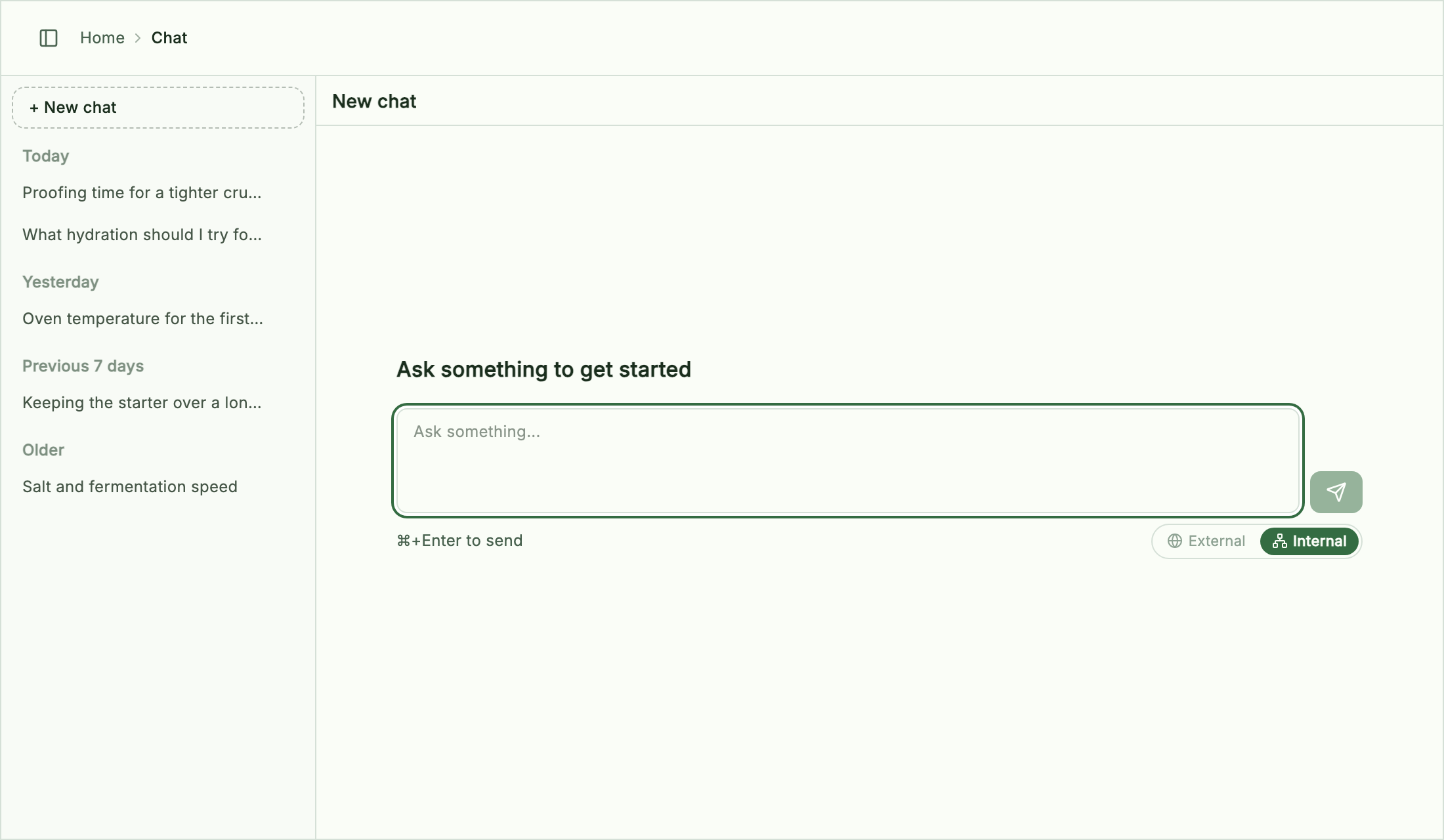
チャット一覧の先頭は + 新しいチャット で、その下に過去の会話が最後に更新した時期ごとに並びます — 今日・昨日・過去 7 日・それ以前。各行には、最初のやり取りが済んだところで AI が付けた短い題が出ます(付くまでは最初の質問が出ます)。行にカーソルを乗せると削除ボタンが出て、確認してから消せます。パンくずの左のボタンで一覧を隠したり出したりできます。狭い窓では 2 列が交互に出ます。まず一覧、会話を選ぶと会話に切り替わり、戻るボタンで一覧へ戻ります。
何も選んでいないとき、右側は新しいチャットです。「ここで話しかけてみましょう」の呼びかけと、入力欄・渡す範囲 チップが画面の中央に出ます。最初の 1 通を送ると会話が作られて一覧に増え、入力欄は下に移って、以後はそこで続けます。⌘K からも、手入れの点検タブの「次に調べること」にある チャットで聞く からも、同じようにこの画面で新しい会話が始まり、問いが送られた状態で開きます。
答え方は常にノートとナレッジを横断して探すので、入力欄の隣の 渡す範囲 チップは 3 つではなく 2 つです。内部参照(既定。自分のノートとナレッジ)と 外部参照(それに加えて Web 検索を強制。必要な準備と、無いときのバナーはチャットでの Web 検索を参照)。ノートが付いていないので ノート内参照 はありません。選んだ範囲はその会話に残ります — 続きの送信にも使われ、開き直したときも同じ範囲が選ばれ、分岐した先にも引き継がれます。⌘K から送った問いは Composer で選んだ範囲のまま届き、そこで ノート内参照 を選んでいた場合は 内部参照 として扱われます。
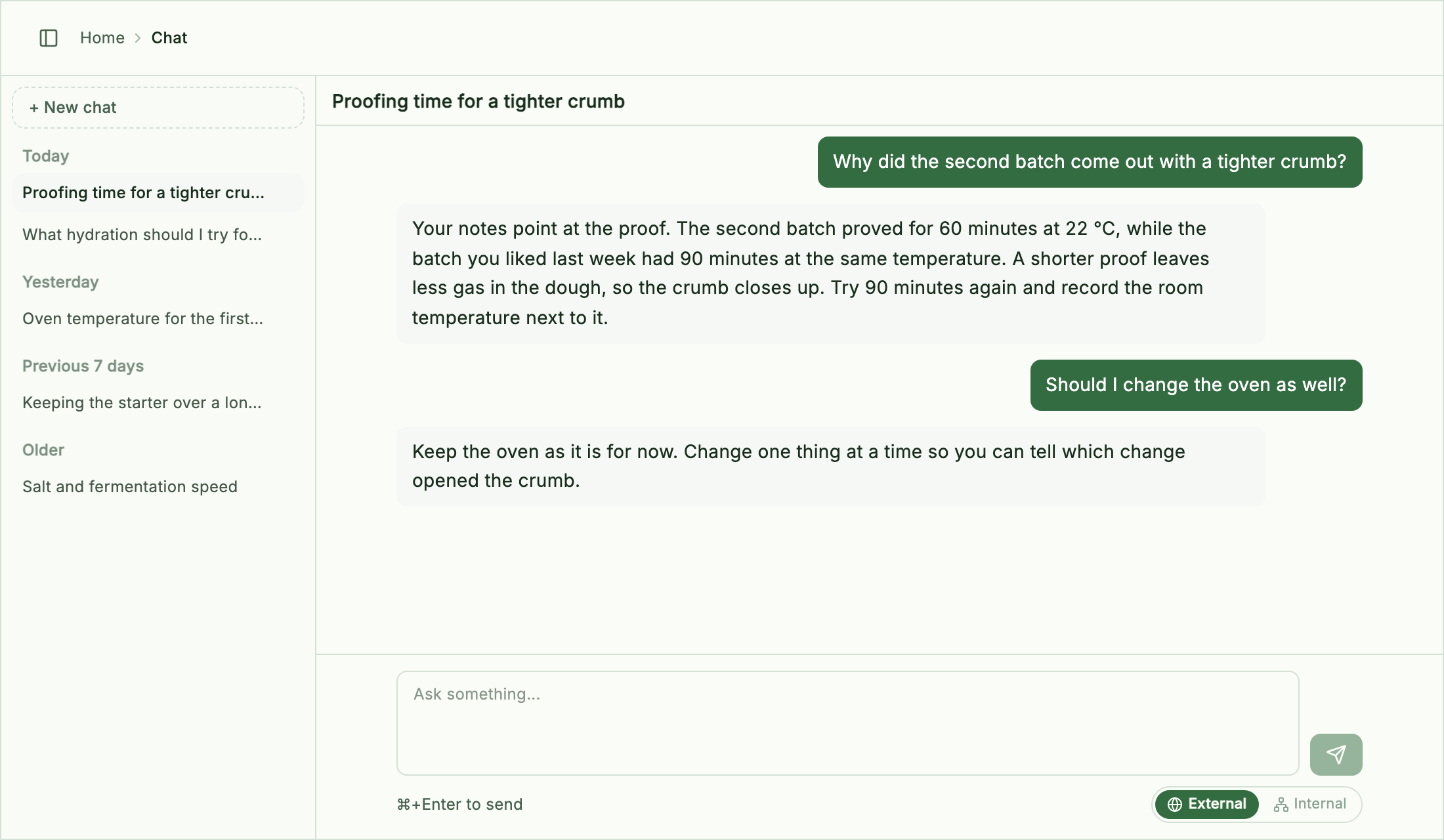
会話には 編集して再実行・回答を生成し直す・ここから新しいチャット(分岐)が、ノート内チャットと同じ見た目・操作で使えます。分岐だけはノート内チャットと違い、そのノートの中で増えるのではなく一覧に新しい会話として増えます。まだ付いていないのは @ での添付と ナレッジにする(知見・洞察の候補ピッカー)、本文への挿入・置換です — 文書に紐づかない以上、返信をどこかへ挿入する先も無いので、代わりに ナレッジに残す で問答ページとして保存できます。
会話は応答が返ってきたときではなく、送信した時点で保存されます。AI へのリクエストが失敗しても質問はそのまま一覧に残り、あとから開き直せます。応答を待つ間は「考え中...」と 停止 ボタンが出ますが、止められるのは今見ている会話だけです。別の会話に切り替えても、そちらは走り続けます。開いている会話を削除すると、新しいチャットに戻ります。
会話はこの端末の中(アプリのデータ領域)に残ります。ノートのファイルには混ざらないので、ノートを書き出したり共有したりしても一緒には付いていきません。
| ノートのチャットパネル | ノートを開かないチャット | |
|---|---|---|
| 何についての会話か | 開いているノート(やブロック) | 特に何についてでもない、独立した話題 |
| ノートへの挿入・置換 | できる | できない |
@ での添付 | ある | ない |
| 渡す範囲 チップ | 外部参照 / 内部参照 / ノート内参照 | 外部参照 / 内部参照(常に横断して探すので、ノート内参照は無い) |
| 編集・再生成・分岐 | できる | できる(分岐は一覧に新しい会話として増える) |
| ナレッジにする(候補ピッカー) | できる | できない(ナレッジに残す はできる) |
| 停止 で止まる範囲 | その会話 | いま見ている会話だけ(別の会話に切り替えても、そちらは走り続けます) |
書いている最中で、AI にそのノートを見てほしい(あるいは本文に書き込んでほしい)ときはノートのチャットパネルを使います。特定のノートについての話ではなく、一般的な質問・考えの整理・これまで書いたもの全体をまたいだ確認をしたいときは、サイドバーのチャットを使います。
⌘K からも入れます。どこからでも(ノートを開いていても)押して 「...」を AI に質問 を選ぶ(または ⌘Enter)と、今いる場所を離れずにこの独立した会話を始められます。詳しくは下記の Composer を参照してください。
チャットはノートに残り、走り続ける v0.17.1 (2026-07-06) で追加
各ノートは自分のチャット履歴を持ち、それはノートと一緒に保存されます。パネルのヘッダーでは、チャット履歴 が過去の会話をメッセージ数付きで一覧し、+ 新しいチャット で新規に始め、会話をクリア で現在の会話を破棄できます。
ノートを切り替えても、生成中の回答は止まりません。リクエストはバックグラウンドで走り続け、結果は正しいノートのチャットに書き戻されます。そのノートに戻ると、チャット タブがその会話を開いた状態になっています。
共有ライブラリのノートについて聞く v0.59.0 (2026-09-07) で追加
共有ライブラリのエントリも、fork せずにそのまま AI に聞けます。全画面で開き(行をダブルクリック、または詳細パネルの 全画面で開く)、右のレールから AI に質問 を選びます。このタブが出るのは AI モデルを設定していて、かつ読む中身があるエントリのときです(素材として共有されたファイルや、コメントには出ません)。
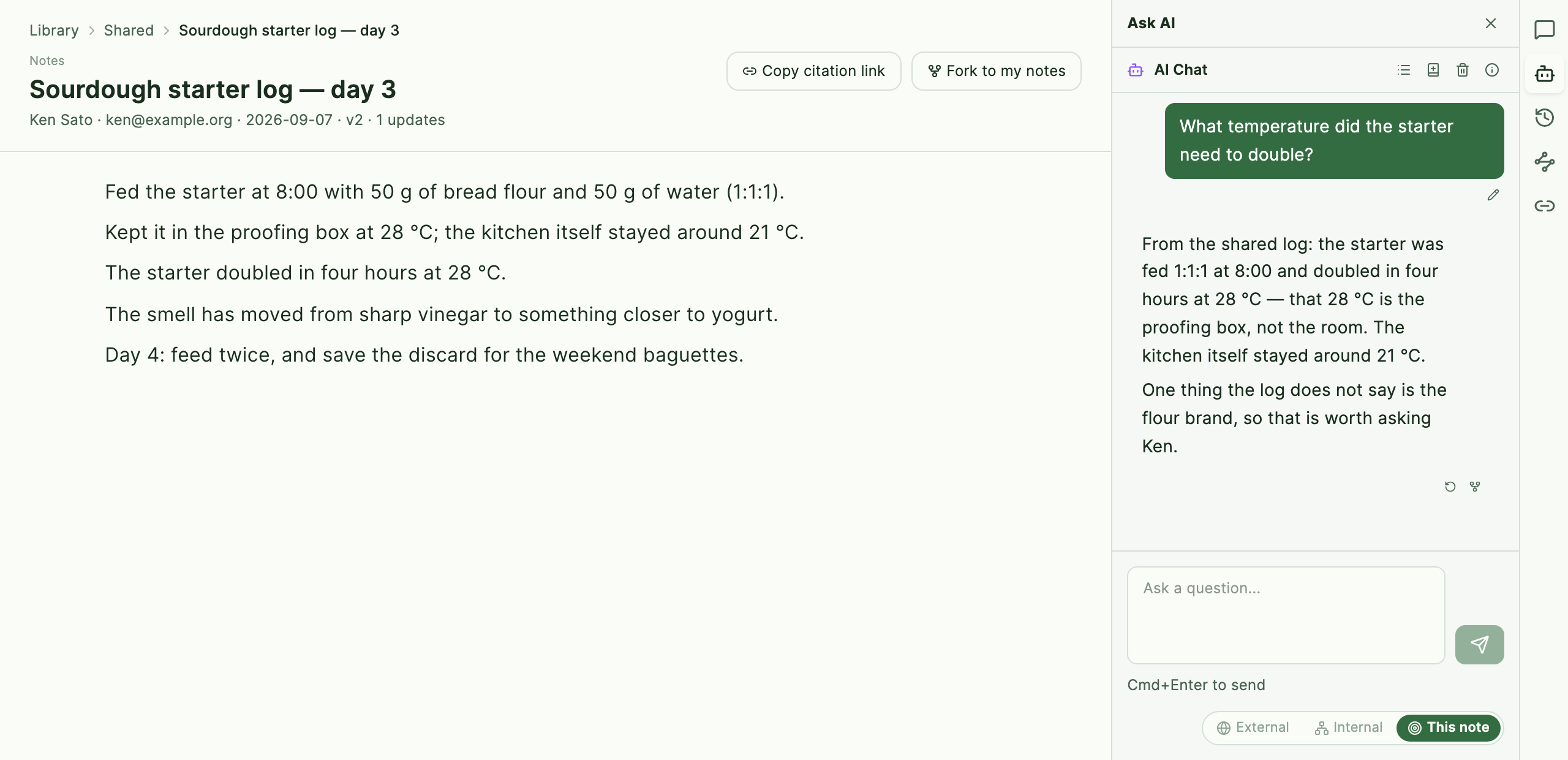
覚えておくとよいことが 3 つあります。
- 段落を押すと、その段落について聞けます。 AI に質問 を開いている間は、本文の段落をクリックするとその段落を引用した新しい会話が始まります(コメントの付け先の指定にはなりません)。タブを閉じるか コメント に戻せば、段落クリックは元どおりコメントの付け先の指定に戻ります。
- 会話は自分の側にだけ残ります。 質問も回答も自分の端末に保存され、共有フォルダには書き込まれません。共有した人には、あなたが何を聞いたかは見えません。来歴(PROV)にも記録されないので、回答の下のボタン(ノートに反映 / 別ノートとして派生 / ナレッジにする / ナレッジに残す)はここでは出ません。ここで読んでいるのは他人の資料であって、自分が書いているノートではないからです。会話から何か残したいときは、パネル上部の ナレッジに追加(メッセージが 1 件でもあると出る本のアイコン)を押します。会話全体が自分のナレッジ層に取り込まれ、結果はトーストで知らせます。
- 根拠になるのは共有された本文です。 質問のたびにエントリの中身が一緒に渡るので、題名からの推測ではなく実際に共有されている内容から答えます(長いエントリは途中で打ち切られ、その旨が 1 行入ります)。他の 共有エントリまで参照してよいかは、ストレージと同期で説明している検索の設定に従います。自分のノートやナレッジは、いつもどおりグラウンディングスコープで Internal / External を選べば届きます。
ひとつ制限があります。ページを離れると、生成中の回答は打ち切られます。ノートのチャットと違って裏で走り続けないので、返事を待ってから移動してください。
回答を使う
AI の返信には、それぞれ下にアクションボタンが付きます。
| ボタン | 何をするか |
|---|---|
| ノートに反映 | 回答をブロックとしてノートに挿入します |
| 置換 | 元のブロックを回答で置き換えます(特定のブロックからチャットを始めた場合に表示されます) |
| 別ノートとして派生 | 質問と回答から新しいノートを作り、元ノートへの来歴リンクを張ってサイドピークで開きます |
| ナレッジにする | 回答からナレッジ候補を抽出します(下記) |
| ナレッジに残す | 回答をナレッジ層の問答(Q&A)ページとして保存します(下記) |
チャットからナレッジを取り出す v0.16.8 (2026-07-02) で追加
ナレッジにする は、良い回答をナレッジ層のエントリに変えます。選んでいないものは何も保存されません。Graphium は「知見を抽出中…」、続いて「洞察を生成中…」と表示したあと、ナレッジ候補(選んで保存) というピッカーを出します。各候補には 知見 または 洞察 のバッジが付きます。すべて選択 / 選択解除 で調整して 選択した n 件を保存 を押し、何も残したくなければ キャンセル で閉じます。ナレッジページになるのは、選んだ候補だけです。
問答(Q&A)をまるごと残す
回答がすでに 1 つのまとまった説明として読めて、知見・洞察に分ける必要が無いなら、代わりに ナレッジに残す を押します。Graphium はまず AI をもう一度呼び、それまでの会話を渡して、その問答を単体で読める 問答(Q&A)ページ に書き起こします — 会話に寄りかかった回答で省かれていた前提を補い、タイトルも依頼の言い回しから離して書き直します。回答に表示されていた引用は、書き起こした文にそのまま引き継がれます。保存前に見直す画面はありません。書き起こしに失敗したとき、または元の回答にあった出典が 1 つも残らなかったときは、Graphium はメッセージの文章とタイトル(尋ねた質問)でそのまま保存します。保存が終わるとボタンは、新しいページへの 開く リンク付きの確認表示に変わります。保存後はトピックと同じように保守され、資料が回答を更新・反証したときに改訂され、点検・出典照合の対象にもなります。詳しくは ナレッジ層 を参照してください。
Composer(⌘K)
⌘K を押すと Composer が開きます。「ノートを探す」と「AI に聞く」を 1 つの入力欄で兼ねる仕組みです。AI に聞く側は AI モデルの登録が前提ですが、探す側は AI なしで使えます。Esc で閉じます。
プレースホルダーがそのまま説明になっています: ノートを検索 / AI に質問...
両方とも、どこからでも使えます — ノートを編集しているときに限りません。ノート一覧、素材ギャラリー、ナレッジのハブ、あるいは何も開いていない状態からでも、⌘K で検索も AI への質問も行えます。例外は動詞ボタンと 1 クリックの提案カード(下記)で、これらはノートが開いていて、そのノートが知見や洞察を引用していることが前提です。プロンプトがそのノートの引用集合をもとに組み立てられるためです。AI モデルを一つも登録していないときは、これまでどおり検索だけの姿で開きます v0.39.0 (2026-08-17) で追加。検索の側は AI を使わないので、⌘K はそのまま使えます。
ノートを探す
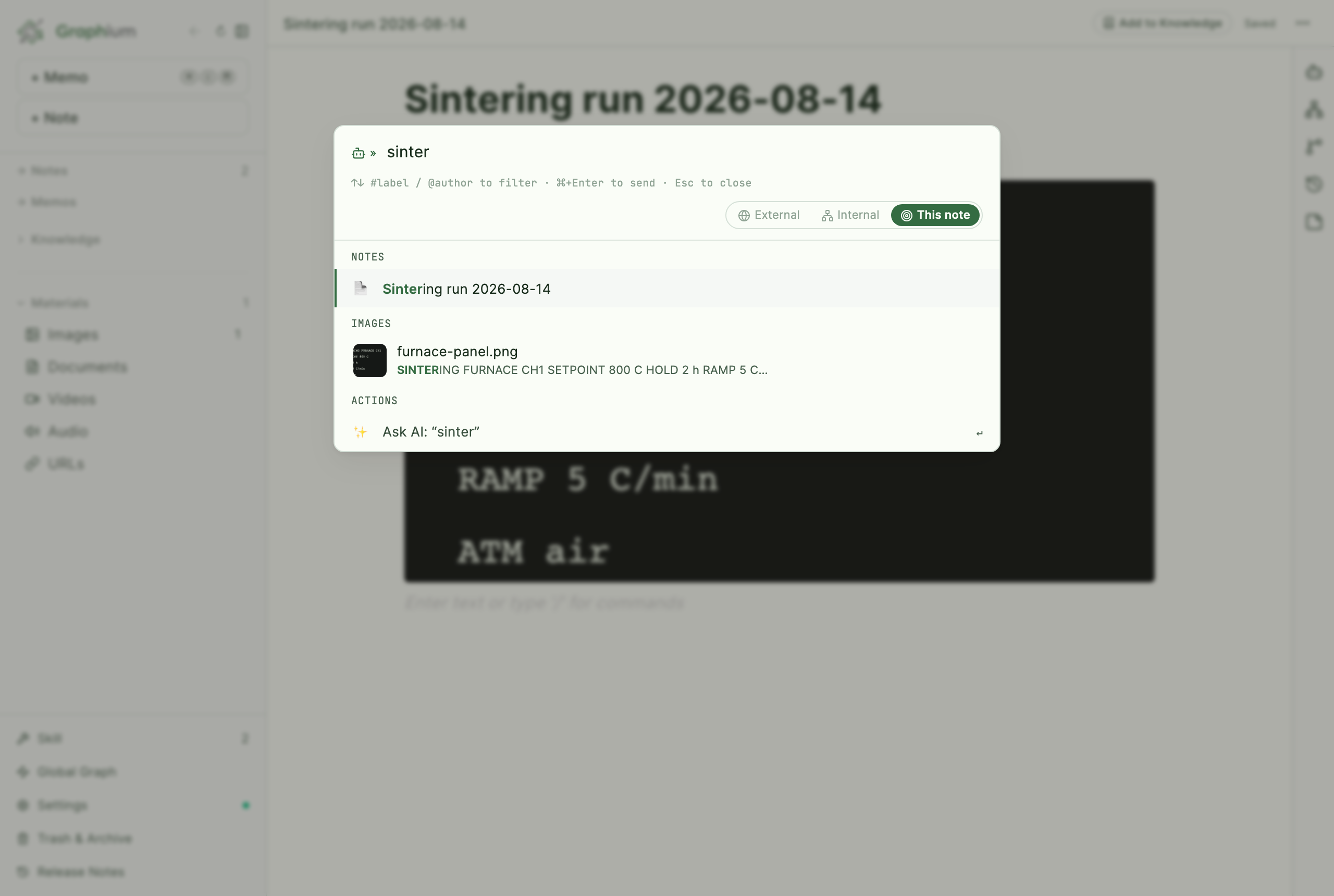
入力するとその場で候補のノートが並びます。検索対象はタイトル・見出し・ラベル・作者に加えて、ノート本文の語です v0.39.0 (2026-08-17) で追加(AI チャットと同じ、この端末の中の全文索引を使います)。本文で当たったノートには、当たった語の前後を抜き出した文がタイトルの下に付くので、開く前に「なぜ並んでいるか」が分かります。タイトル・見出しの一致は、本文だけの一致より上に並びます。フッターのヒント(「#ラベル / @作者 で絞り込み」)にあるとおり、2 種類のトークンで一覧を絞れます。
| トークン | 絞り込む対象 |
|---|---|
#ラベル | そのラベルを含むノート |
@作者 | その作者のノート |
入力が空のときは 最近のノート が出ます。Enter でハイライトされているノートが開きます。
素材を探す v0.35.0 (2026-08-13) で追加
素材はノートと並べて検索され、素材 の見出しの下に出ます。OCR で文字を読み取った画像は、ファイル名と画像から読み取った文字で当たります。PDF・URL・文書は、名前と、そのテキスト(PDF の本文、URL の抜粋と説明文)で当たります v0.39.0 (2026-08-17) で追加(同じ全文索引を使います)。各行にはサムネイル(画像以外は種類のアイコン)と、一致した箇所の前後を抜き出した文が付くので、似たスクリーンショットが 2 枚あっても、論文が 2 本あっても、開く前に見分けられます。
選ぶと、ノートへ飛ぶのではなく、素材ギャラリーのその種類のタブが開き、その素材がサイドピークに出ます。1 つの素材は複数のノートで使われることも、どのノートにも貼られていないこともあるためです。その素材を使っているノートは、サイドピークに並びます。
入力が空のときと、#ラベル / @作者 で絞り込んでいるときには、素材は出ません。どちらもノートを探すための指定だからです。
AI に聞く
結果の最終行は必ず 「入力した文字列」を AI に質問 です。これを選ぶか、⌘Enter を押せば、どこがハイライトされていても入力内容がそのまま AI に飛びます。回答は全画面で、独立した新しい会話として開きます — 質問したときにノートを開いていても、そのノートのチャットパネルには入りません。ノートを開いていた場合は、会話の上にそのノートが引用チップとして添えられ、× で外せます。添えている間は、その本文が AI へコンテキストとして渡されます。Composer にも、チャットパネルと同じ 渡す範囲 チップと Web 検索の警告があります。
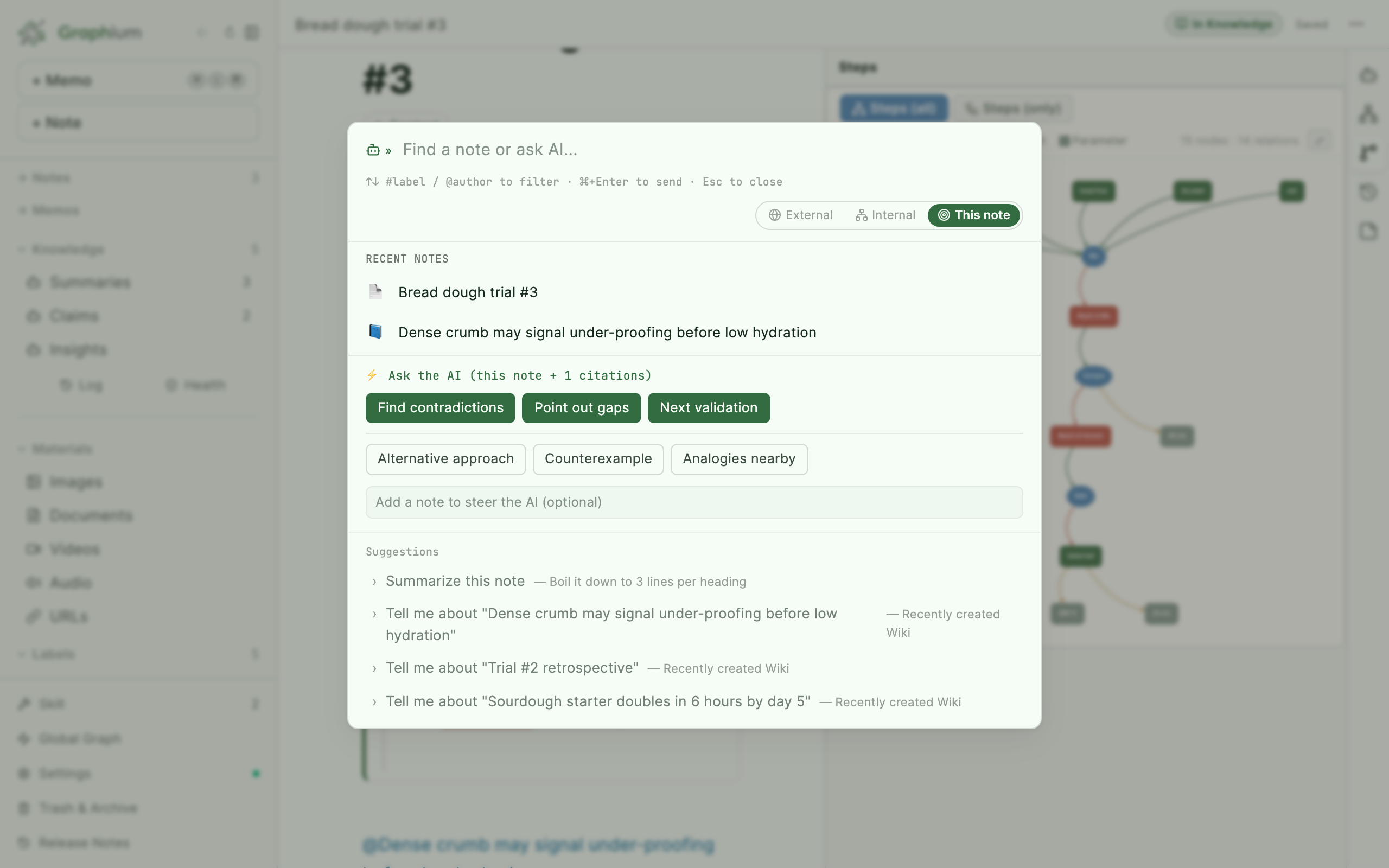
引用のあるノートで使える動詞ボタン
知見や洞察を引用しているノートで、入力を空のまま Composer を開くと、引用している集合について 1 クリックで問える質問が AI に問う(このノート + 引用 N 件) という見出しの下に並びます。文字を打って質問する場合と違い、こちらは開いているノートのチャットパネル(右パネルと同じもの)へそのまま流れます。プロンプトが、そのノート自身が引用している知見・洞察をもとに組み立てられているためです。
| グループ | ボタン |
|---|---|
| 引用した集合を吟味する | 矛盾を探す · 抜けを指摘 · 次の検証 |
| 方向を広げる | 別解 · 反例 · 隣接領域の類例 |
任意のテキスト欄(「AI への補足を一言(任意)」)で、一行だけ方向づけを足せます。動詞をクリックするとすぐ実行されます。これらは引用の集合が育つほど切れ味が増す質問です。単発の LLM プロンプトでは 自分の 知見同士を突き合わせることはできませんが、これならできます。
スキル: 保存したプロンプトテンプレート
スキルは、繰り返し使える指示のドキュメントです。たとえば文体のガイドや分野の用語集で、Graphium がそれを自動で適用できます。サイドバーの スキル セクションを開くと一覧が見られます。Graphium にはシステム同梱のスキルが入っており、削除はできませんが編集は可能で、デフォルトに戻す で元に戻せます。
各スキルの 編集 ダイアログで設定できるのは次の項目です。
| 設定 | 効果 |
|---|---|
| 説明 | 一覧に表示されるラベルです(「AI には渡りません。AI が読むのは本文のプロンプトです」) |
| 適用言語 | 全言語 / 日本語 / English — 「生成言語が一致するときだけ適用されます。」 |
| ナレッジ化時に自動適用する | オンにすると、Graphium がノートからナレッジを生成するとき、そのスキルのプロンプトが指示として自動で追加されます。AI チャットの会話でも同じように使われます |
スキルはふつうのドキュメントです。クリックすれば、ノートと同じようにプロンプト本文を編集できます。
組み込みのナレッジスキーマは自動適用スキルとは別です。アシスタントがナレッジ生成を支援するとき、およびトピック・問答(Q&A)・知見の生成時に、保存済み本文を独立した指示として渡します。初回保存される既定本文はその時点の UI 言語に従い、その後に UI 言語を変えても自動では切り替わりません。意図して置換するときだけ、ナレッジスキーマを開いて確認付きの 日本語版に切替 または 英語版に切替 を使います。置換前の本文は履歴から復元できます。文体ではなく構造、引用、改訂、点検を定義し、組み込みスキルと同様に編集・リセットできますが削除はできません。 v0.81.1 (2026-09-18) で追加