
スマホでの記録
ひらめきは、机に座っているときにやってくるとは限りません。Graphium はスマホを思いついたことをその場で拾うための端末として扱います。メモを走り書きし、写真を撮り、リンクを保存しておく場所です。整理し、引用し、知識に育てるのは、あとでパソコンの上で行います。単独で完結するスマホ用ノートアプリにしていないのは意図的です。考えるのはデスクトップで、スマホはそこへ材料を送り込む役です。
デスクトップでのクイックメモ
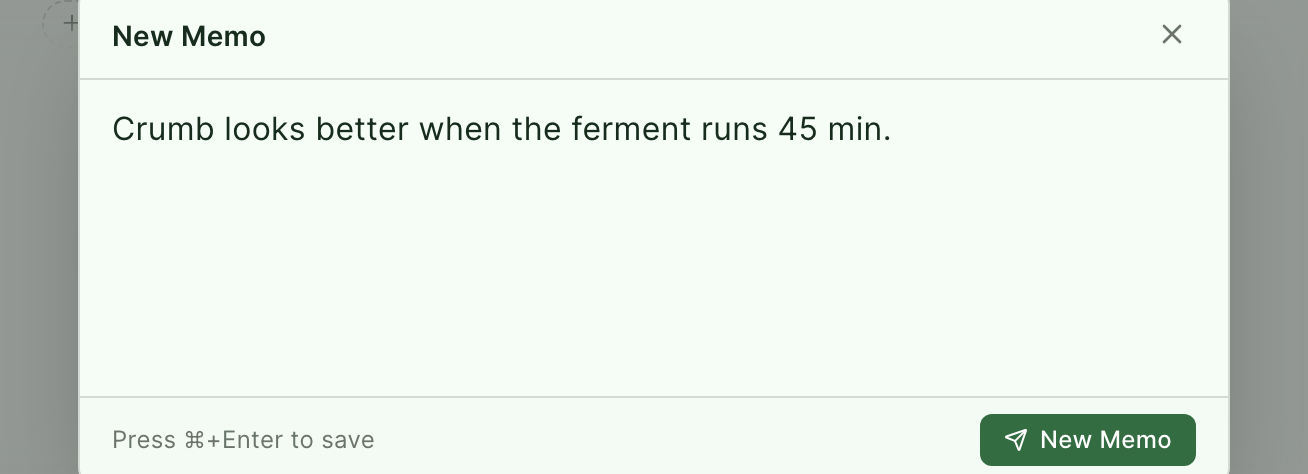
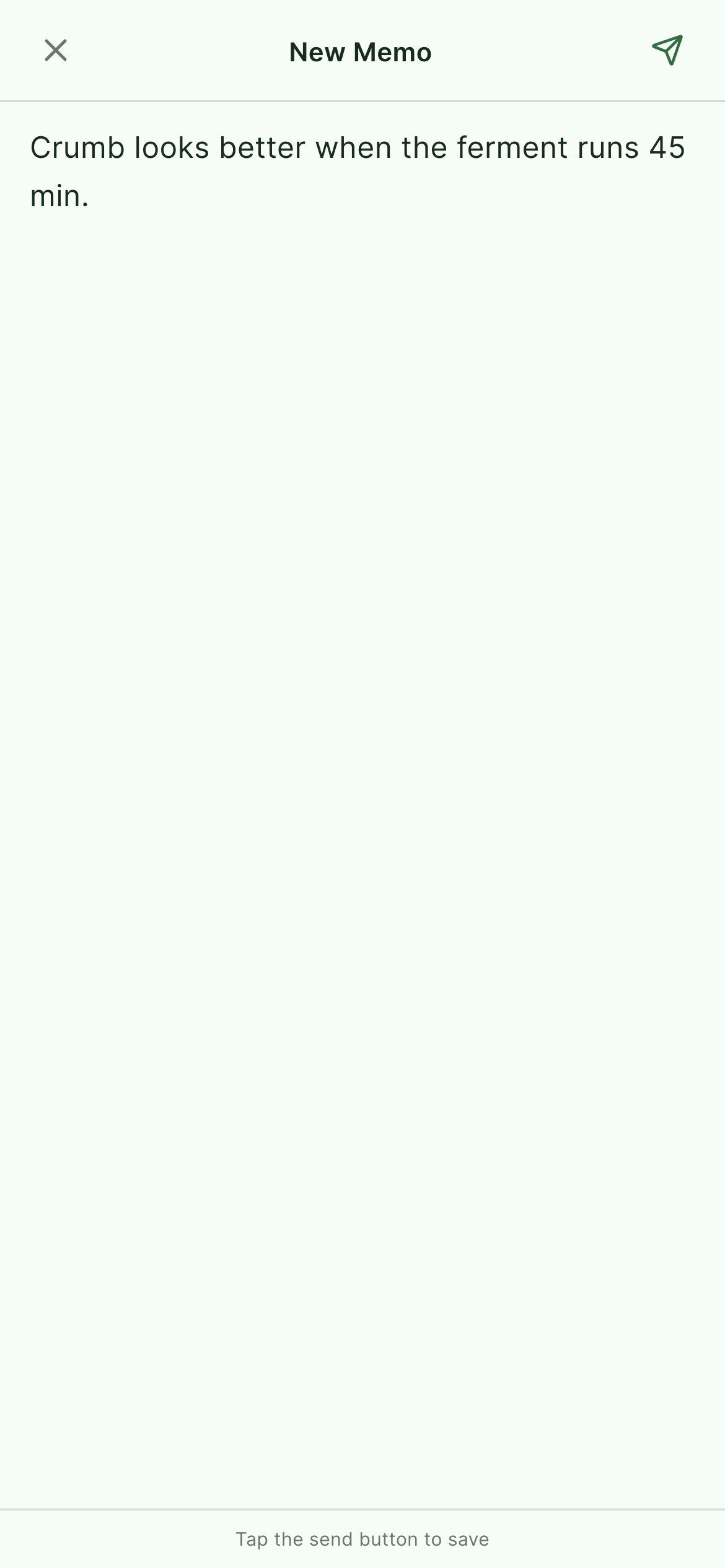
いちばん速い記録に、スマホは要りません。Graphium のどこでも ⌘⇧M(Windows / Linux は Ctrl+Shift+M)を押すとクイックメモのダイアログが開きます。思いついたことを打ち込み、⌘Enter で保存します。書いていたノートには触れずに、メモのコレクションに入ります。
ほかの入口:
| 入口 | 場所 |
|---|---|
| メモ の横の + | サイドバーの素材セクションで メモ の行にカーソルを合わせると出ます |
| メモを作成 | メモギャラリー上部のボタン |
| File → New Memo | デスクトップアプリのネイティブメニュー。ショートカットは同じ ⌘⇧M |
| メモに保存 | 素材で PDF や Web ページを読みながらテキストを選択し、引用としてメモにする |
スマホの画面
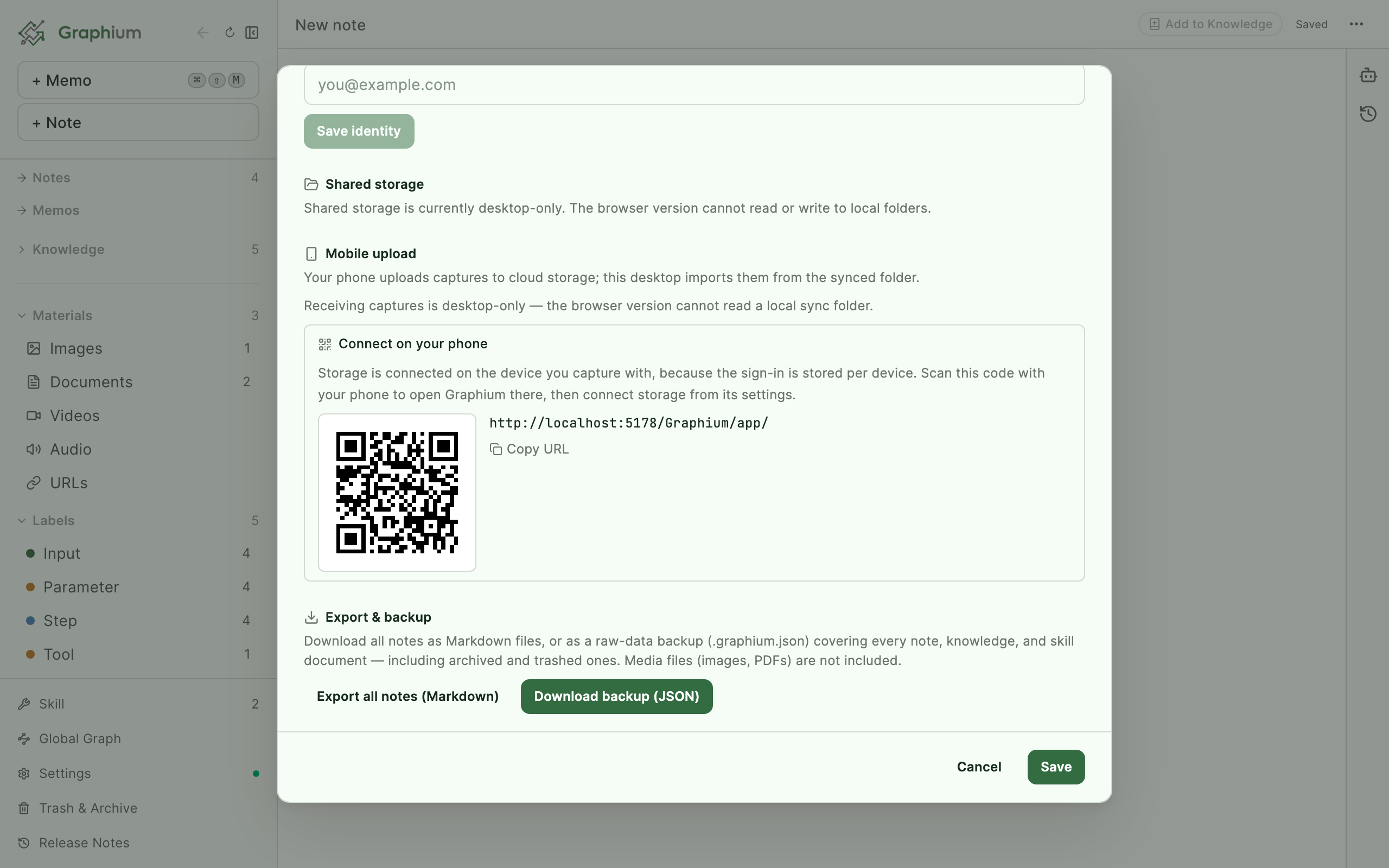
スマホのブラウザでアプリを開きます。デスクトップの設定 → ストレージ → 人と共有する → スマホから送るにある QR コードを読み取れば、一発でたどり着けます。スマホでは、Graphium は記録のために作られたホームを表示します。これまでの記録 に記録したものが並び、画面下部に記録用のバーが固定されます。入口は 6 つ — 書く・URL・写真・動画・音声・ライブラリ です。
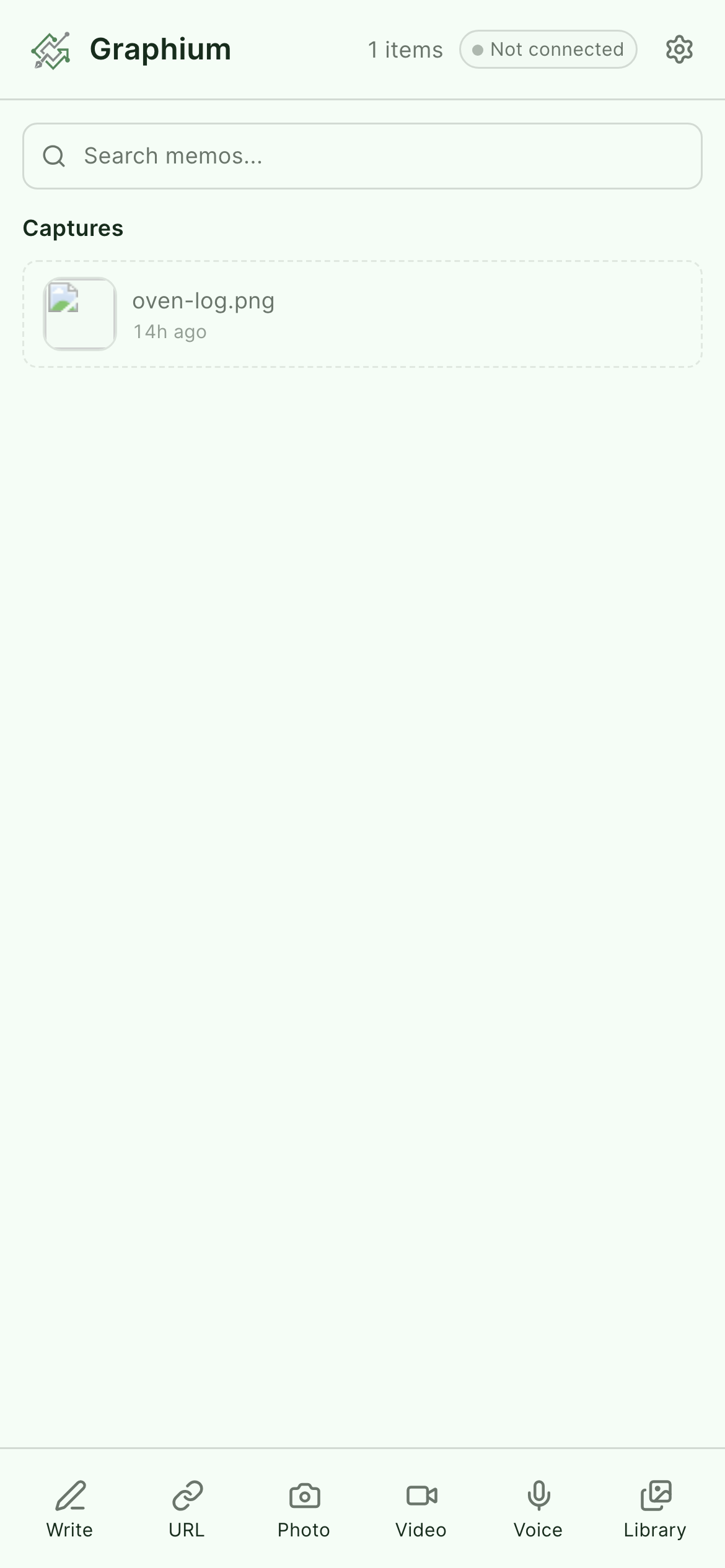
- 書く はメモ用のテキスト入力を開き、URL はリンクを保存します。
- 写真・動画 はスマホのカメラを直接開くので、実験台やホワイトボードは 2 タップの距離です。ライブラリ は写真ライブラリから選びます。
- 音声 v0.26.0 (2026-07-30) で追加 は Graphium の中で録音します。タップで開始、もう一度タップで停止し、聴き返してから これを使う を押します。うまく録れていなければ 録り直す です。録音は 10 分で自動的に止まります。最初のタップでブラウザがマイクの使用許可を尋ねます。以前に拒否している場合は、サイトへの許可を有効にしてからもう一度お試しください。
ここで記録したものは、すべてデスクトップへ渡ることを前提にしています。記録した瞬間に送信キューに入り、スマホ側に永続化されるので、ブラウザを閉じてもオフラインになっても失われません。未送信のものは件数付きでホーム上部に留まり、各行に状態(待機中・送信中...・送信済み・失敗 と再試行)が表示されます。送信 を押すと、キューがクラウドストレージにアップロードされます(次のセクション)。送信し終えたものは消えずに一覧に残るので、どこまで渡ったかが分かります。不要になった行は 履歴から削除 で消せます。ヘッダーのチップで、ストレージが接続済みかどうかが分かります。
アプリのようにインストールできます
Graphium はインストール可能な Web アプリ(PWA)です。スマホのブラウザの「ホーム画面に追加」を使うと、ブラウザの枠なしで全画面起動します。
記録は送信するまで手元に留まります
記録は送信されるまでそのスマホのキューに留まります。自動でデスクトップに届くわけではありません。ストレージを一度接続し、送信 をタップして移してください。データの置き場所は保存と同期を参照してください。
メモギャラリー
デスクトップでは、サイドバーの メモ をクリックします(隣の数字が件数です)。メモは付箋のカードが壁に並ぶように表示されます。ギャラリー と リスト の表示を切り替えられ、入力しながら検索できます。
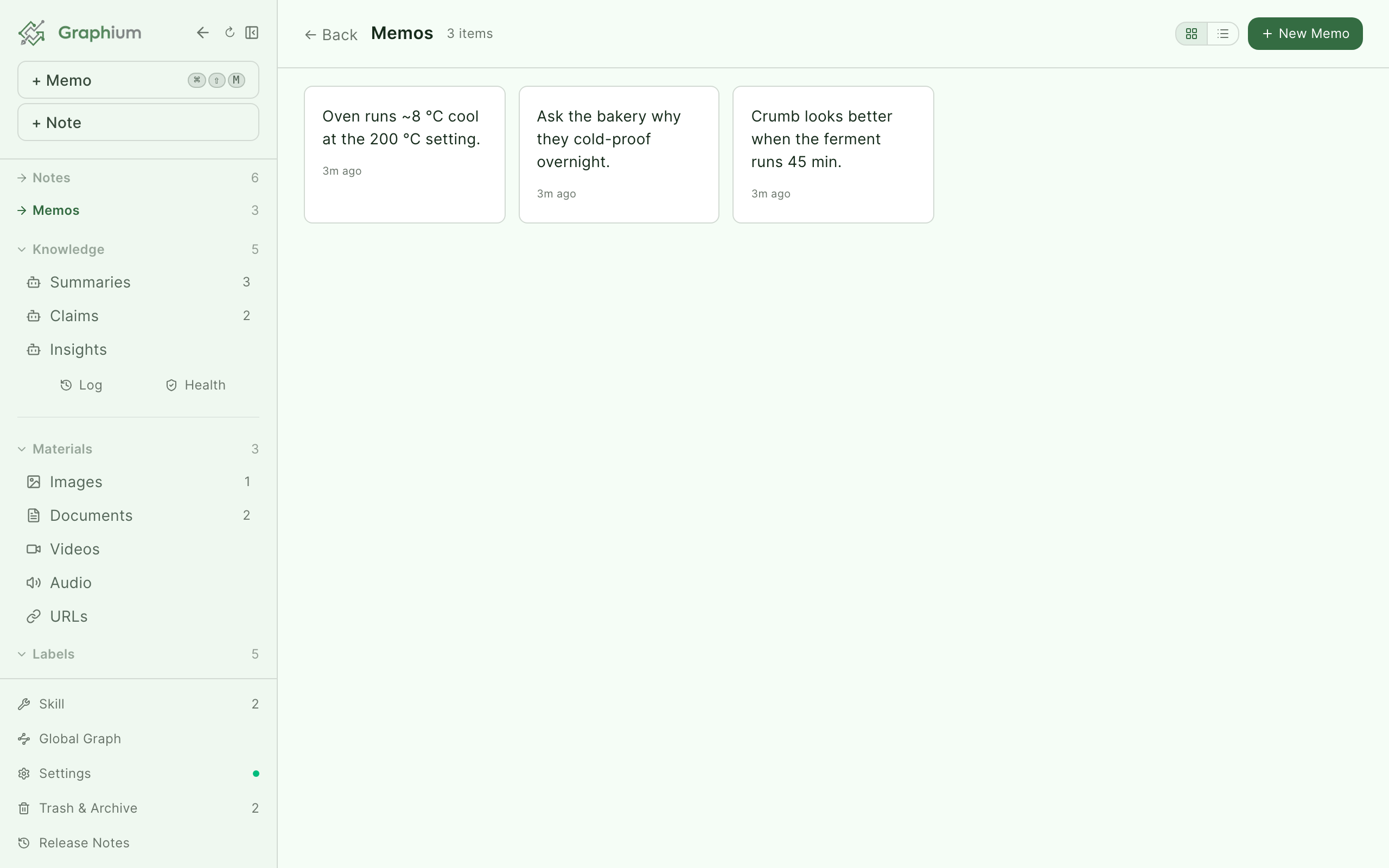
ギャラリー 表示でも、カードにカーソルを合わせると左上にチェックボックスが出ます(何か選んでいる間は出たままです)。ヘッダーのチェックボックスで全件を選べ、ギャラリー と リスト を切り替えても選んだものは残ります。 v0.61.0 (2026-09-08) で追加
複数のメモをまとめて選び(カードの上をドラッグ、または Shift+クリック)、一括で操作できます。
| 操作 | 内容 |
|---|---|
| フォルダ v0.56.0 (2026-09-06) で追加 | 選んだメモをフォルダに入れる。ノートや素材と同じフォルダを共有します |
| アーカイブ | 削除せずに、ギャラリーから外す |
| 削除 | 完全に削除する(すでにノートに挿入済みのメモは、ノート本文に影響しない) |
| N 件をナレッジ化(N は選択件数) | 選んだメモから知識エントリをナレッジ層へ直接抽出する(ノートは作られない) |
メモを 1 件クリックすると詳細が開きます。本文を編集でき(編集履歴 が残ります)、このメモがどのノートに挿入されたかを示す小さなグラフの ネットワーク タブと、履歴 タブを切り替えられます。
各ノートの右パネルにも メモ タブがあり、そのノートに紐づくメモが表示されます。
メモをノートに入れる
メモは原料です。いずれノートに引き込むことになります。
- スラッシュメニュー: エディタで
/memoと打ちます。既存メディア の下にある メモ(説明は「保存済みメモから挿入」)から メモを選択 のピッカーが開き、検索して選べます。 - ギャラリーから: ノートを開いた状態でメモの詳細を開き、ノートに挿入 をクリックします。
どちらの場合も、Graphium は 挿入してメモを残す か 挿入してメモを削除 かを尋ねます。同じ着想を別の場所でも引用しそうなら、残してください。出典を持つメモ(リーダー表示から メモに保存 で作ったもの)は引用ブロックとして挿入され、本文の後ろに出典が表示されます。
ブロックにメモを紐付ける
メモはノート全体ではなく、特定のブロックへの注釈にもできます。ブロックのドラッグハンドル(⠿)のメニューを開き、📝 メモを追加 を選びます。メモがブロックを追跡する仕組みは素材と引用を参照してください。
メモは引用できるソース
メモは使い捨てのテキストではありません。来歴を持ちます。走り書き用のメモ帳ではなく Graphium で記録する意味は、まさにここにあります。
- メモに保存 で作ったメモは、どの素材から引用したかを PDF のページ単位まで覚えています。
- 挿入は毎回記録されるので、メモは自分が使われたノートを知っています(使用件数と ネットワーク タブ)。
- ナレッジ化 を実行すると、できた知識エントリはそのメモを出典として記録します。そのため来歴グラフは、知見からメモを経て、記録したその瞬間まで遡れます。
記録をデスクトップに送る v0.23.1 (2026-07-29) で追加
モバイル送信は、この輪を閉じます。スマホで記録したものが自分のクラウドストレージを通り、デスクトップの受信箱に届きます。送信は最近のスマホのブラウザであれば動きますが、受信にはデスクトップアプリが必要です。ローカルの同期フォルダを読めるのはデスクトップだけだからです。
端から端までの流れ:
- スマホでストレージを接続する — 一度だけ。 スマホのヘッダーの歯車(またはキューの ストレージに接続 ボタン)をタップします。ストレージを選ぶ のピッカーに Google Drive が出ます(OneDrive は 準備中 と表示されます)。自分の Google アカウントでサインインし、Graphium がアクセスできるのは自分が作ったファイルだけです(
drive.fileスコープ)。secret は使いません。歯車の奥の設定シートには接続状態も表示され、変更 や 切断 ができます。ふだん触る必要のないクライアント ID の上書きは、畳まれた 詳細設定 の中にあります。 - 記録して送る。 キューの 送信 をタップすると、自分の Drive の
Graphium/Inboxフォルダに流れ込みます。転送は TLS を使い、ファイルは自分が管理するストレージに普通のファイルとして置かれます。 - フォルダをデスクトップに同期する。 クラウドのクライアント(たとえば Google ドライブ デスクトップ版)を動かし、そのフォルダをデスクトップのディスク上に存在させます。
- Graphium にその場所を教える。 デスクトップの設定 → ストレージで 人と共有する を展開し、スマホから送る を開くと 受信フォルダ のピッカーがあります。クラウドストレージが同期しているフォルダを選ぶと、Graphium はその中の
Inboxサブフォルダを読みます。同じセクションの 接続はスマホ側で行います には、そもそもスマホで Graphium を開くための QR コード(URL をコピー 付き)があります。 - 取り込む。 ファイルが届くと、デスクトップのサイドバーの モバイル に未処理件数が表示されます。開いて 1 件ずつプレビューし、全部取り込み か 選択したものを取り込み を実行します。写真・動画・音声メモは素材になり、書いた記録は通常のメモや URL のブックマークになります。スマホの画面上部にある 送り先 v0.55.0 (2026-09-04) で追加 でフォルダを選んでおくと、届いたものはそのフォルダに入った状態になります(写真・動画・音声・URL は素材として、書いた記録はメモとして)。一覧には、その端末で前に使ったフォルダと、スマホからも同じ保管場所に繋がっている場合はそのフォルダが並びます。+ 新しいフォルダ… でその場で作ることもできます。選んだフォルダは切り替えるまで覚えているので、送るたびに選ぶ必要はありません。重複は自動でスキップされ、トーストが 取り込み・スキップ・失敗 の件数をまとめます。受信箱が空なら 新しいものはありません と表示されるだけです。
既定では、取り込んだファイルは受信箱から削除されます。中身はすでにライブラリに入っているためです。控えを残したい場合は、処理済みファイルを _imported/ に残す(受信フォルダの設定、または 設定 → ストレージ → 人と共有する → スマホから送る)をオンにしてください。
クラウドのアカウントが無くても大丈夫
キューは便利なだけで、必須ではありません。スマホの共有シートから、同期された Graphium/Inbox フォルダに写真を手で保存することもできます(写真 → 共有 → ファイル / Drive アプリ)。デスクトップの受信箱は、それもまったく同じように取り込みます。
なぜ間にクラウドストレージを挟むのか
スマホとデスクトップが Graphium のサーバーと話すことはありません。記録は自分が管理するストレージ(自分の Google Drive)を通り、デスクトップは自分のディスク上のフォルダを読むだけです。保存と同期を参照してください。