
素材と引用
研究が白紙から始まることは、めったにありません。始まりは論文だったり、Web ページだったり、ホワイトボードの写真だったりします。Graphium はそうした外部の出どころを 素材 として抱えておきます。素材は独自のギャラリー・リーダービュー・メモ・グラフを持つ一級の存在で、だからこそ書いたノートはいつでも、根拠になったものを指し示せます。このページでは、素材の取り込み、読みながらの引用、画像からの文字起こし、PDF の翻訳、そしてノートの中で素材やナレッジを引用する方法を扱います。
素材ギャラリー
サイドバーには 素材 セクションがあり、種類ごとに項目が並びます。メモ、画像、ドキュメント(PDF・Word・PowerPoint・Excel ファイル)、データ(装置が吐く .csv / .txt / .dat。表として取り込めます)、動画、音声、URL。どれかをクリックするとギャラリーが開きます。
ギャラリーの中では次のことができます。
| 操作 | 何ができるか |
|---|---|
| ギャラリー / リスト | サムネイルのカードと、名前・日付・参照・サイズ の列を持つ表を切り替える |
| 検索ボックス | 名前で素材を絞り込む(.m4a のように拡張子を打っても絞れる) |
| すべて / PDF / Word / Excel / PowerPoint | ドキュメント で、1 種類のファイルだけを表示する。古い .doc / .xls / .ppt もそれぞれ Word・Excel・PowerPoint に入る。1 件でも持っている種類だけが並ぶ |
| アップロード | いま開いている種類のファイルをアップロードする。下の PDF を追加 と同じく投入口を通るので、進捗と結果が見える |
| URL を追加 | Web ページを URL ブックマークとして登録する |
| PDF を追加 / Word を追加 | PDF や Word ファイルを素材として追加する(ノートは作られません)。手元のファイルを取り込むと同じ投入口を通るので、進捗と結果が見え、別の画面に移っても処理は続く |
| チェックボックス | 複数選択して、一括のダウンロード・削除・AI 処理を行う(どちらの表示でも)。ドラッグまたは Shift+クリックで範囲を選べる |
チェックボックスはどちらの表示でも使えます。ギャラリー ではタイルの左上にあり(ポインタを重ねると現れ、1 件でも選ぶと全タイルで出たままになります)、ソートボタンの隣のチェックボックスでいま並んでいるものをまとめて選ぶ/解除できます。どちらの表示でも一覧の上に同じ選択バーが出て、一括の操作(フォルダ・ダウンロード・削除・AI 処理、共有ライブラリを設定していれば チームに共有)が並びます。 v0.59.0 (2026-09-07) で追加
参照 の件数は、その素材を参照しているノートの数です。ノートがまだ使っている素材を削除しようとすると、Graphium は代わりに アーカイブ(推奨) を勧めます。アーカイブすればライブラリからは隠れますが、既存の参照はそのまま生きています。
ページ数を見て並べる v0.89.0 (2026-10-14) で追加
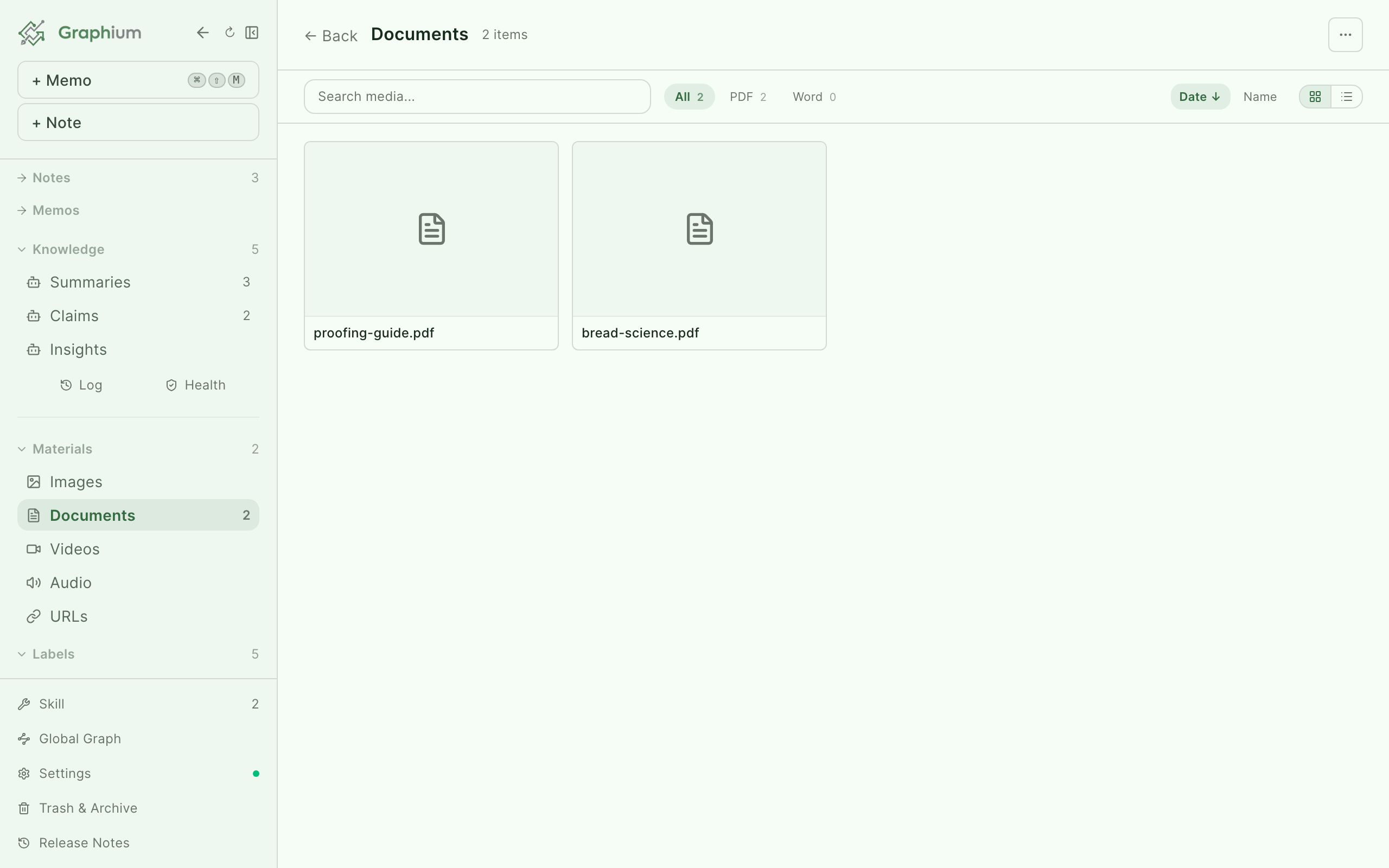
ドキュメント では、PDF・Word・PowerPoint のページ数が見えます。リスト表示は ページ の列に、ギャラリー表示はカードの右下に出ます。ページ の列(ギャラリーでは ページ ボタン)を押すと、ページ数の多い順に並びます。もう一度押すと少ない順です。とても長い資料をナレッジに入れる前に、ひと目で気付けます。
PDF は実際のページ数、PowerPoint はスライドの枚数、Word はファイルに保存されているページ数を使います。Word 以外のアプリで作った .docx にはページ数が書かれていないことがあり、そのときと Excel・古い形式(.doc / .ppt)は — になります。前からある素材は、起動したあとに裏で 1 件ずつ数え、数えたものから一覧に出ます。— にポインタを重ねると、数えない種類なのか・まだ順番が来ていないのか・読めなかったのかが分かります。
ファイルの中のタイトルを名前にする v0.89.0 (2026-10-14) で追加
scan_0012.pdf や Document1.docx のような名前のままの資料は、中に書かれたタイトルで名前を付け直せます。PDF・Word・PowerPoint が対象です。
- 1 件ずつ: 素材を開き、右上の ⋯ から ファイル内のタイトルを名前にする を選びます。見つかったタイトルが名前の欄に入るので、必要なら直して Enter で確定します(Esc で取りやめ)。
- まとめて: 選んで タイトルで名前を変更(N) を押します。「いまの名前 → 新しい名前」が並ぶので、変えたい行にだけチェックを残して N 件の名前を変更 を押します。新しい名前は行の中で直せます。
タイトルは、まずファイルのプロパティ(タイトル)から取ります。空だったり「Microsoft Word - ….docx」のような中身の無い値だったりするときは本文から取ります。PDF は 1 ページ目でいちばん大きい文字の行、Word は「表題」か「見出し 1」の段落、PowerPoint は 1 枚目のスライドのタイトルです。元の拡張子は残ります。本文から取ったタイトルは雑誌名などを拾うこともあるので、確定の前に一度確かめてください。
素材の出どころ(著者・年・発行元・DOI) v0.90.1 (2026-10-20) で追加
PDF・ドキュメント・URL のブックマークには、著者・年・発行元(ジャーナル名・サイト名・出版社など)・DOI の 4 つを持たせられます。素材のメタデータにある 出どころ の欄に出て、入力するまでは 未設定 と表示されます。
- PDF を取り込んだとき、ファイルの中に書かれた DOI と著者名を、この端末の中で読み取ります。年はファイルからは取りません。PDF の作成日は出版年とは限らないためです。
- 編集 で 4 項目を手で入力できます。著者が複数のときは
;で区切ります。 - DOI から補完 は、DOI から著者・年・発行元を取得して埋めます。外に送るのはこの操作のときだけで、押したときに DOI だけを Crossref(
api.crossref.org)に送ります。自動では何も送りません。DOI が未入力の PDF は、先にファイルの中から DOI を探します。
ギャラリーの一覧では、名前の下に Farris ほか · 2025 · JACS Au のような短い 1 行が出ます。ギャラリーの検索・Cmd+K・MCP サーバーの search_media はこれらの項目も探すので、「Leonard 2025」のように打つだけで論文を引けます。
素材を取り込む
入口はいくつかありますが、行き先はどれも同じライブラリです。
| 経路 | やり方 |
|---|---|
| ドラッグ&ドロップ / ペースト | ノートにファイルを落とす(またはクリップボードから画像を貼る)。ライブラリにアップロードされ、ブロックとして挿入される。ウェブページのコピペに含まれる画像もライブラリに取り込まれるので、元のページが消えても画像は残る |
| スラッシュメニュー | / を入力して 画像・動画・音声・ドキュメント(「新規アップロードまたは既存の PDF / Word から挿入」)・データ(.csv / .txt / .dat を表にする)を選ぶ。ピッカーでは ファイルからアップロード と、挿入方法 の選択(埋め込み = 中身がその場に展開される / リンク = @ リンクで、中身は畳んだまま)が使える |
| URL を貼る | ノートに URL を貼ると小さなメニューが開く。リンク(「インラインテキストとして貼り付け」)か ブックマーク(「プレビューカードとして表示」)。どちらを選んでも URL は URL ギャラリーに登録される |
| ノートに既にあるリンク | まだ登録されていないリンク(AI チャットの回答がノートに書いたリンクなど)をクリックすると、サイドピークのヘッダーに 素材に登録 ボタンが出る。中身を確かめてから登録すると、その URL は URL ギャラリーとグラフに現れる。自動では登録されない |
| スラッシュメニューの ブックマーク / PDF | URL カードや埋め込みの PDF ビューアを、そのままブロックとして挿入する |
| ギャラリーのボタン | アップロード・URL を追加・PDF を追加・Word を追加 — ノートに触らずに素材だけ追加する |
| 手元のファイルを取り込む | 手元にあるファイルやフォルダを、投入口からまとめて取り込みます — 詳しくは下の 手元のファイルを取り込む を参照 |
| スマホでの記録 | スマホで撮った写真やメモは受信箱に届く。スマホでの記録を参照 |
Word ファイルには追加の配慮があります。組み込みのプレビューは、ブラウザが表示できない形式(EMF と TIFF。Excel のグラフを貼った文書によくあります)を変換します。また素材メニューの 埋め込み画像を抽出 は、PDF や Word ファイルの中の画像を取り出して、独立した画像素材として登録します。
PowerPoint と Excel も、投入口(下記)から取り込むと専用の展開が働きます。.pptx はスライドの文字を検索できる状態にしつつ、埋め込み画像を画像素材として取り出します。.xlsx はシートごとに CSV のデータ素材(<ブック名> / <シート名>.csv)を作るので、他の区切りデータと同じ表取り込みに乗ります。v0.65.0 (2026-09-08) で追加 すでにライブラリにあってまだ展開していない .pptx / .xlsx(例えばギャラリーの アップロード で入れたもの)も、あとから素材メニュー(スライドと画像を取り出す / シートを表にする)から取り出せます。v0.66.0 (2026-09-08) で追加
手元のファイルを取り込む v0.63.0 (2026-09-08) で追加
入口は 4 つあります。サイドバーの ファイルを取り込む、空のノートの先頭に出るチップ 手元のファイルを取り込む、ノート一覧と素材ギャラリーの空状態の受け皿、そしてウィンドウのどこかへフォルダやファイルをドロップする方法(ドラッグ中は案内のバナーが出ます)です。
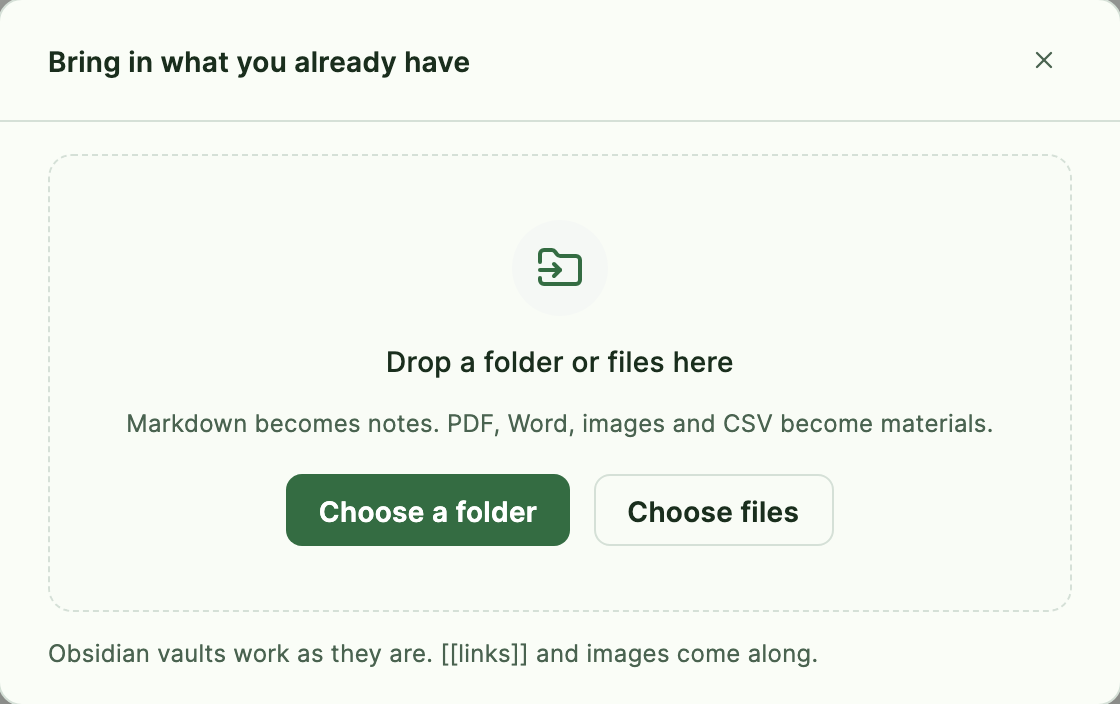
規則は 1 文にまとめられます。Markdown はノートに、PDF・Office・画像・CSV は素材になります。 音声・動画・区切りデータ(.csv / .tsv / .txt / .dat)も素材です。.pptx や .xlsx は取り込みの途中で展開されます(上記参照)。旧形式の .doc / .xls / .ppt はまだ取り込みの対象外で、黙って捨てるのではなく、レポートに拡張子と件数で示されます。圧縮ファイルや拡張子の無いファイルなど、Graphium で開けないほかの形式も同じ扱いです。名前が . で始まる隠しファイル・隠しフォルダ(.git や .obsidian など)は取り込みません。
デスクトップ版でフォルダを選んだときは、取り込めない形式のファイルを読み込みません。そうしたファイルが大量に混ざった過去データのフォルダでも、確認に時間がかかりません。取り込める形式のファイルは 1 回に 500,000 件まで扱えます。それを超えるフォルダでは、先頭の 500,000 件を取り込むか、フォルダを選び直すかを確認します。
ドロップしたフォルダの中の並びは、ノートも素材もそのままフォルダになります。ドロップしたフォルダ自身の名前がフォルダとして付くことはありません。
Obsidian の vault はそのままで大丈夫です。[[wikilinks]] は、まず同時に取り込んだファイル、次に既存のノート・ナレッジのタイトルの順でリンクに解決され、参照している画像も一緒に取り込まれます。解決できなかったリンクはテキストのまま残ります。
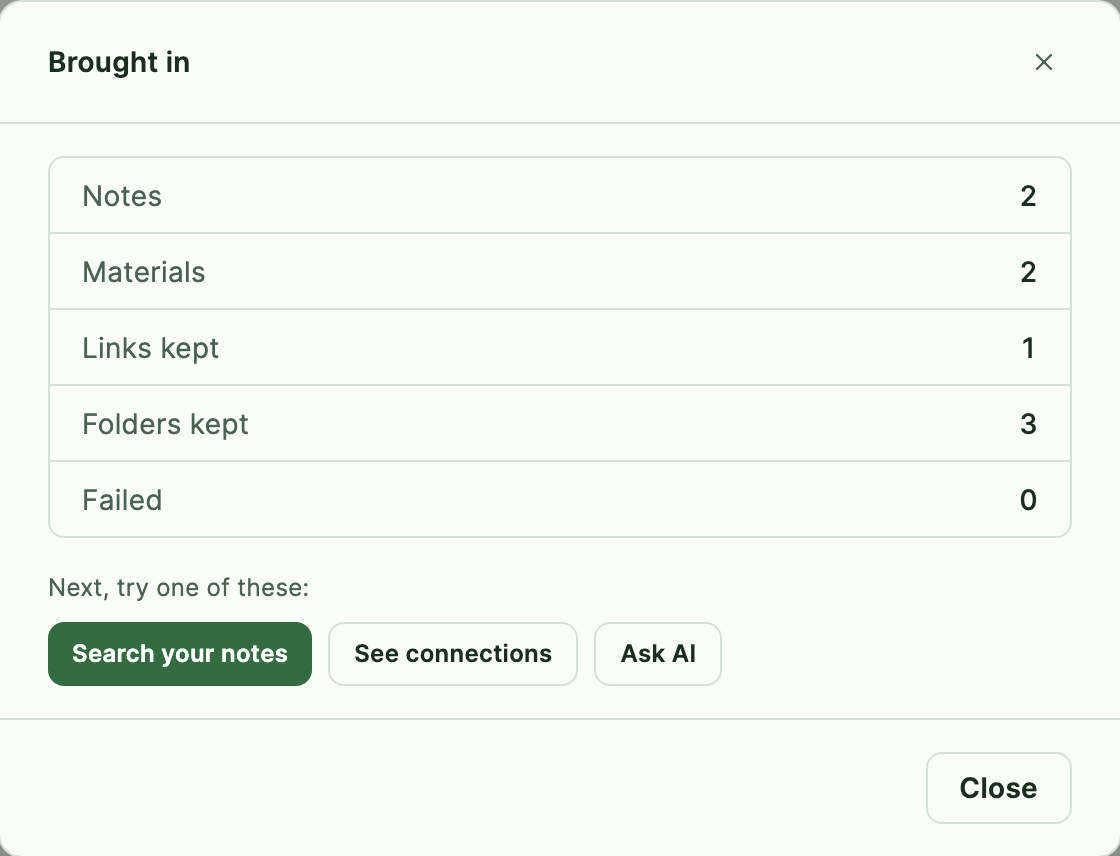
終わると 取り込みました というレポートが出て、ノート・素材(すでにライブラリにあったものは N 件は登録済み と表示)・引き継いだつながり・引き継いだフォルダ・失敗・対象外の内訳が示されます。PowerPoint・Excel から取り出した素材があれば、その件数も添えられます。そこから ノートを検索する・つながりを見る・AI に聞く(AI が未設定なら先に AI を設定する)に進めます。AI が既に設定されていて、今回新しく持ち込んだものがあれば、まとめてナレッジ化 から、ノート一覧や素材ギャラリーで 1 件ずつ選んでナレッジ化するのと同じ経路にまとめて流せます(この回で既にライブラリにあったものは、上のノート・素材の件数と同じく対象外です)。 v0.76.0 (2026-09-16) で追加
素材の中に画像があっても、その場では文字を読みません。レポートに「このあと読み取ります」と出て、取り込みが終わった直後から裏で 1 枚ずつ読み進めます。読み終えた文字は、画像から文字を読む を他の方法で実行したときと同じように、検索や Cmd+K で引けるようになります。v0.65.0 (2026-09-08) で追加
デスクトップ版でフォルダを選ぶと、フォルダの中を並べる作業をブラウザに任せず、アプリ自身が行います。並べている間はそれまでに見つかったファイルとフォルダの数が表示され、途中で 停止 を押して取りやめることもできます。ブラウザ版より速いものの、ネットワークドライブ上の数万件規模など、とても大きなフォルダでは並べ終えるまでに数分かかることがあります。v0.76.7 (2026-09-16) で追加
ブラウザ版でフォルダを選んだときは、中のファイルをすべて並べ終えるまで受け皿に 中身を確認しています… と出ます。ネットワークドライブではこれだけで数分かかることがあり、進捗バーはその後に出ます。フォルダをドラッグして入れる場合は、どちらでも並べるのはブラウザ側で、その間は何の表示も出ません。ネットワークドライブのフォルダは、ドラッグせず フォルダを選ぶ から入れてください。大きなフォルダは、どちらの場合も取り込み自体に時間がかかります。macOS のデスクトップ版では、その間にほかの作業へ移って大丈夫です。Graphium のウィンドウが他のアプリの裏や別のデスクトップにあっても、取り込みと、そのあとの画像の文字読み取りは進みます。ウィンドウを最小化すると遅くなるので、開いたままにしておいてください。
ノートも素材と同じ考え方で重複を防ぎます(下記参照)。中身が同じ Markdown ファイルは取り込み直さず、レポートの「ノート」の横に N 件は既にあります と出ます。見るのは中身で名前ではないので、名前を変えただけのファイルも同じものとして扱われます。中身が変わっていれば新しいノートとして取り込まれます。Graphium 側で編集したノートに触ることはありません。変わっていない元ファイルを入れ直せば「既にある」と判定されるだけで、元ファイルの方が変わっていれば、編集したノートの隣に新しいノートとして入ります。v0.65.0 (2026-09-08) で追加
同じファイルを二度入れたとき v0.37.0 (2026-08-14) で追加
すでにライブラリにあるファイルを入れ直すと、二度目は登録せずに既存の素材を使い回します。見ているのは中身で、名前ではありません。コピーして名前を変えたファイルは同じ素材として扱われますし、どちらも IMG_0001.jpg という名前の別々の写真は、別々の素材のまま残ります。素材は「一つの実体を、複数のノートから使う」ものなので、二つ持っても読み取ったテキスト・メモ・利用ノートが分かれてしまうだけなのです。上の表にあるどの経路でも同じで、画像・動画・音声・PDF・Word・データファイルのいずれにも効きます。
そのままにしてある場合が二つあります。一つはアーカイブ済みの素材で、これは使い回しません。一覧から外したものが黙って戻ってくると困るので、新しい素材として登録されます。もう一つは 128 MB を超えるファイルです。中身を端から端まで読んで比べるほうが、重複そのものより負担が大きいため、判定せずに登録します。
v0.37.0 より前に登録した素材については、サインインしたあとに一度だけ、背後で中身を読んで判定に使う目印を付けていきます。その処理がその素材に届くまでは、入れ直すと今までどおり増えます。素材が多いと少し時間がかかりますが、途中でアプリを閉じても構いません。次に開いたときに続きから進みます。
素材を読む: サイドピークとリーダービュー v0.9.2 (2026-05-26) で追加
素材をクリックすると、ノートの隣のサイドピークで開きます。書いているものから離れずに読めます。全画面で読みたいときは 全画面表示 を使います。
v0.84.0 (2026-09-30) で追加 ノートの中の画像も同じように開けます。画像をダブルクリックすると全画面表示で開きます。全画面表示を閉じると、元のノートに戻ります。画像を選んでツールバーの サイドピークで開く を押すと、ノートの隣のパネルに表示され、素材の情報や使われているノートを見られます。全画面表示もそこからひと押しです。開けるのは素材ライブラリにある画像だけです。ほかのサイトの画像を URL のまま貼ったものには、開く先の素材がないため、ボタンもダブルクリックも働きません。- PDF は、選択できるテキストレイヤー、ズーム、ページ送りとともに描画されます。
- URL は Reader モードで開きます。ページから取得して読みやすく整えた記事ビューです。Reader の中の画像は 画像を保存 でライブラリに取り込めます。まだライブラリに無い URL の場合は、ヘッダーに 素材に登録 が表示されます。ページを確かめてから、残すかどうかを決められます。 v0.29.0 (2026-08-05) で追加
- Word ファイル(.docx)はインラインでプレビューされます。
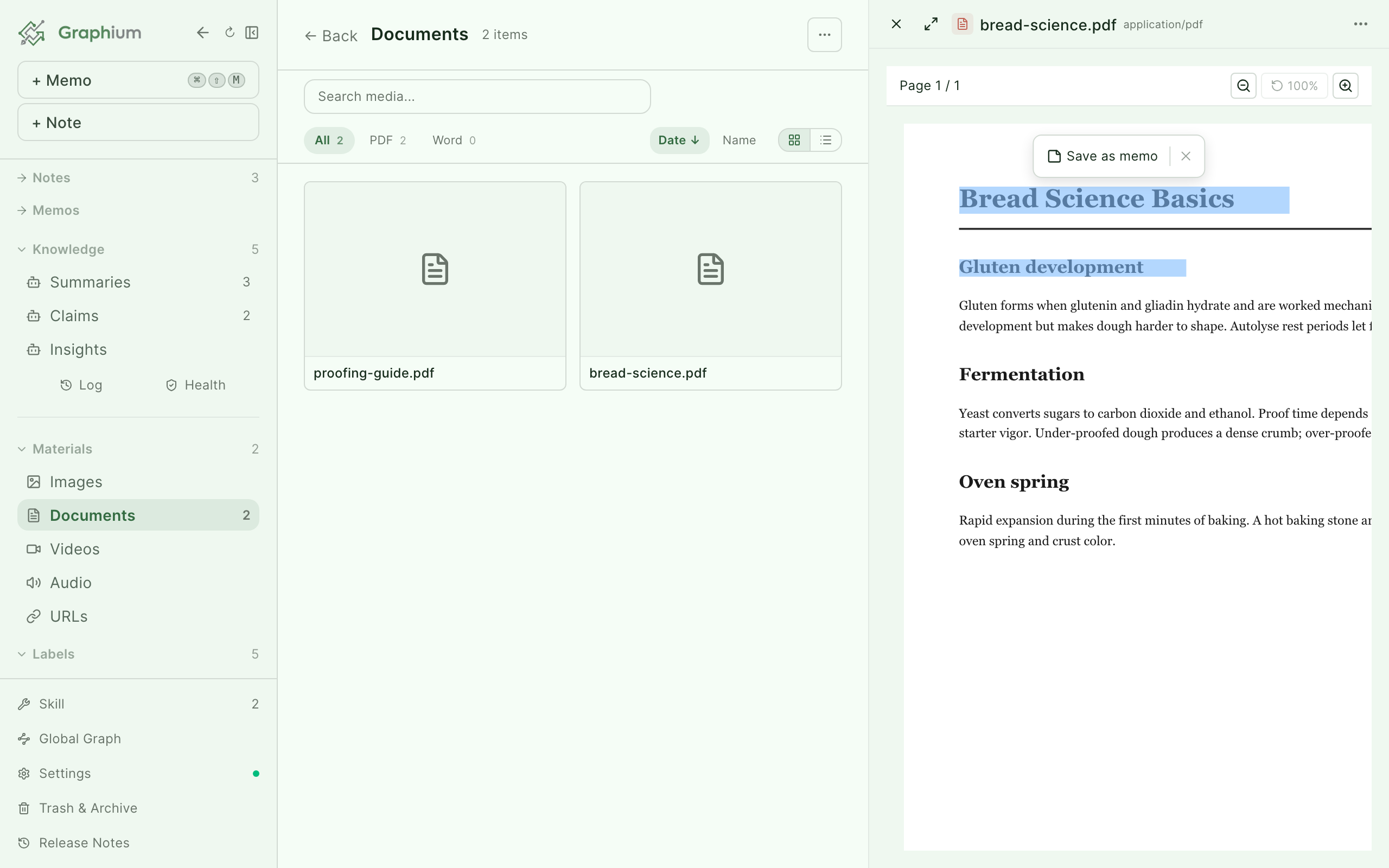
PDF・Word プレビュー・URL の Reader でテキストを選択すると、小さなピルが現れます: メモに保存。選択した部分が、出どころの付いた引用メモになります。読みながら引用を集めておき、あとで / メニューの メモ(「保存済みメモから挿入」)でノートに挿入する、という流れです。挿入時には 挿入してメモを残す か 挿入してメモを削除 かを聞かれます。出どころのある引用メモは、「— 出典名」という帰属の行が付いた引用ブロックとして挿入されます。
PDF の中を検索する v0.68.0 (2026-09-08) で追加
ポインタが PDF ビューアの上にあるとき、⌘F(Windows/Linux は Ctrl+F)で PDF の中を検索できます。ビューアのツールバーの虫めがねからも開きます。文書全体のヒットがハイライトされ、現在のヒットはオレンジ、入力欄の隣にカウンタ(「2/37」)が出ます。Enter で次のヒット、Shift+Enter で前のヒットへ移動し、大文字小文字を区別 で区別を切り替え、Esc で閉じます。行をまたいだ語も書いたとおりに見つかるので、thin film は thin のあとで改行されていても当たります。ポインタが別の場所にあるときは、⌘F はその画面のものに向かいます — 本文を書いているときは ノート内検索、素材の一覧に居るときはその一覧の検索欄です。二つの検索バーが同時に開くことはありません。
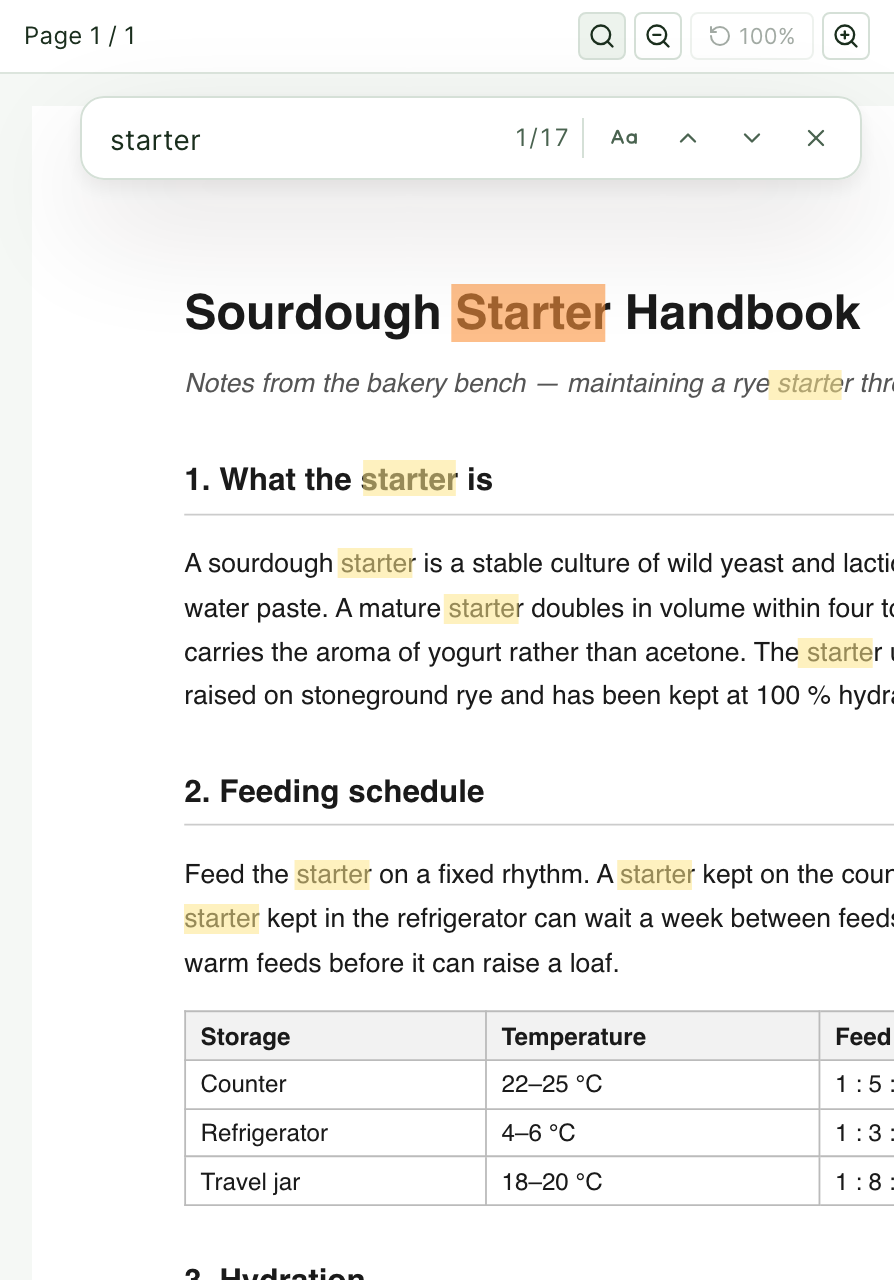
ハイライトは pdf.js のテキストレイヤーに沿って描かれます。このレイヤーは代替フォントで組まれ、ひとまとまりごとの幅を元の PDF に合わせています。代替フォントと字形の離れた PDF では、ハイライトが文字幅の何分の一かずれて見えることがあります。ヒット件数・移動・選択したテキストは正確です。
素材ごとのメモ・チャット・グラフ
素材はそれぞれ、自分の作業場を持っています。全画面表示では、右パネルに 4 つのタブが並びます。
| タブ | 表示される内容 |
|---|---|
| メモ | この素材に紐付いたメモ — 保存した引用と、その場のボックスに書いたもの |
| アセットグラフ | この素材を使っているノートのグラフ。ノードをクリックするとノートが開く |
| メタデータ | ファイルの詳細と、埋め込み画像を抽出 のような種類ごとの操作 |
| AI に質問 | この素材だけを対象にしたチャット。文書について質問できる(AI が必要) |
AI に質問 以外は、AI の設定なしで使えます。
素材をノートやナレッジに変える(AI)
PDF・Word・URL 素材のメニューには、AI による 3 つの変換があります。いずれもモデルの設定が必要です(AI のセットアップを参照)。
- 手順を抽出してノート化 — 元の資料を読み、ステップ・ラベル・ハイライトが最初から入った構造化ノートを作ります。そのまま来歴グラフに載る状態です。
- 翻訳してノート化 v0.14.0 (2026-06-05) で追加 — PDF や Web ページの全体を、表示言語にページ単位で翻訳します。元の構造は保たれます。先に用語集を抽出するので用語がぶれず、埋め込まれた図はキャプションの近くに戻して配置されます。
- ナレッジに追加 — 元の資料をナレッジ層に蒸留します。
ギャラリーで素材を複数選択すると、これらの一括版が現れます。メモにも同じことができます。メモギャラリーでメモを選び、1 ステップでナレッジにできます。
画像から文字を読む(OCR) v0.21.0 (2026-07-26) で追加
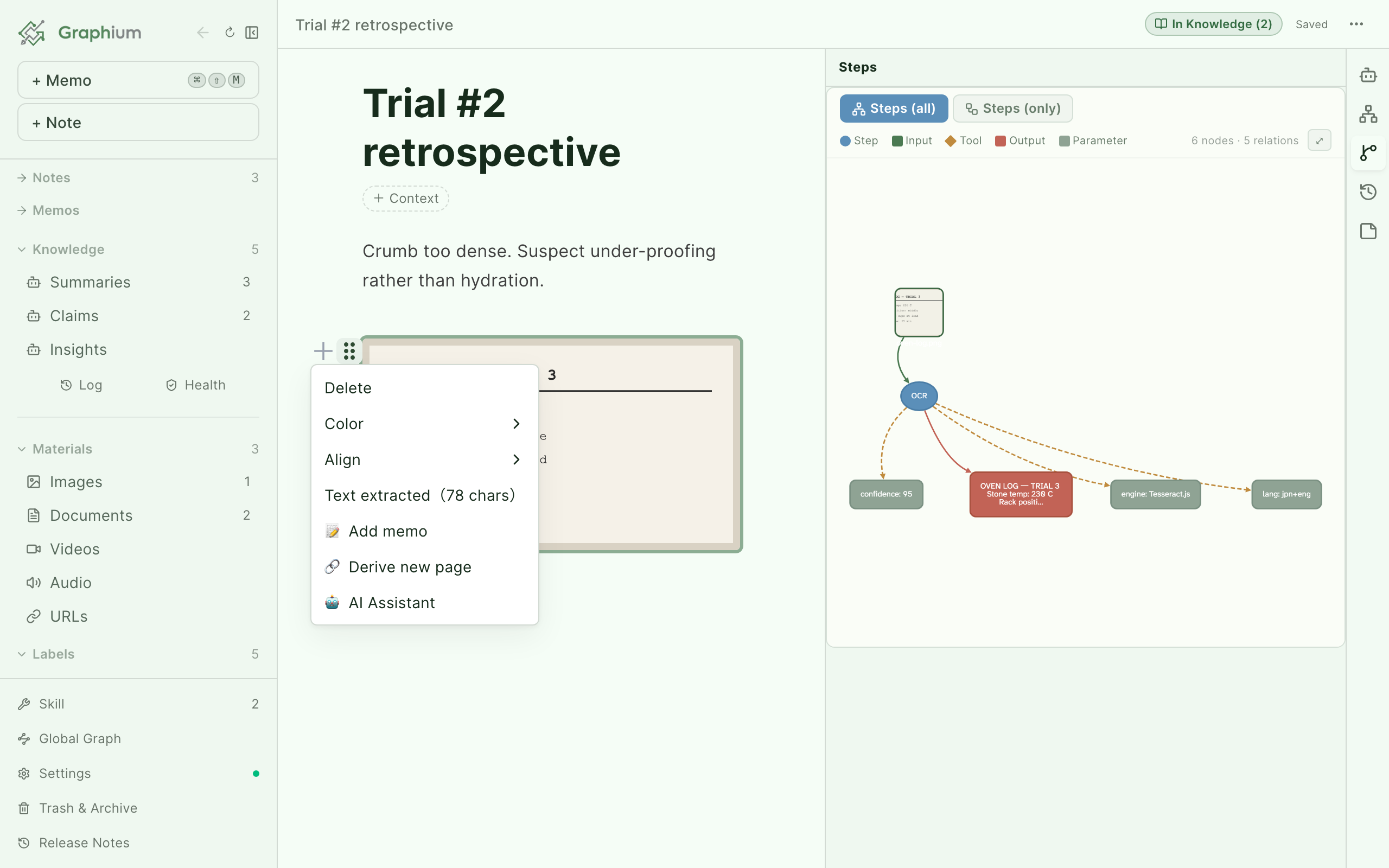
Graphium は、どんな画像でもその中の文字を読み取れます。装置のスクリーンショット、プロット、ラベルの写真など。処理は Tesseract を使って端末の中だけで完結します。LLM は関わらず、AI の設定も要りません。画像が端末から出ることはありません(Web から取得するのは OCR エンジンとその言語データだけです)。
入口は 3 つあります。
- 画像ブロックをクリックすると、ツールバーに 画像から文字を読む が出ます。
- 同じ項目は、ブロックのドラッグハンドル(⠿)メニューにもあります。
- ノートを開いている間に新しく追加した画像は、自動で読み取られます。進捗トーストが出るので、黙って動くことはありません。
抽出したテキストは、いくつかの場所で働きます。ノート検索がヒットするようになり(結果に 画像テキスト バッジが付きます)、Composer では画像そのものが中の文字で見つかるようになり v0.35.0 (2026-08-13) で追加、画像のツールバーから生のテキストを表示して コピー できます。
ノートの中でナレッジを引用する v0.12.3 (2026-05-29) で追加
/ メニューの「既存の知見」グループにある 知見 と 洞察 は、ナレッジ層の項目を選ぶピッカーを開きます。タイトルで検索し、複数まとめて選んで 挿入(⌘Enter、Windows / Linux は Ctrl+Enter)を押します。引用は @ リンクとして挿入され、参照として記録されます。そのためノートの グラフ タブには、自分のノートから引用先のナレッジへ向かうエッジが現れます。
引用そのものは AI を呼びません。既存の項目にリンクを張るだけです。そのうえで、Composerなどの AI 機能が、この引用を文脈として使います。
素材の @ メンション
ノートで @ を入力すると、リンクできるノートの一覧に加えて、PDF と Word ファイルが並ぶ ドキュメント素材 グループが出ます。素材をメンションすると @ リンクが挿入され、その文書はノートが引用しているものとして登録されます。つまり Composer や AI チャットが、そのノートについて答えるときに、文書の本文(チャットの文脈予算に収まる範囲まで)とハイライトのメモを読めるようになります。(メディアのピッカーで リンク を選んだ場合も同じです。)
メンション自体は、ただのリンクです。実際に何かを尋ねるまで AI は動きません。
ブロックに紐付いたメモ v0.19.2 (2026-07-23) で追加
思いついたことが、特定の 1 ブロックに属することもあります。ある測定への疑問、あるステップをやり直すためのリマインダーなど。ブロックのドラッグハンドル(⠿)メニューを開いて メモを追加 を選ぶと、そのブロックにメモを紐付けられます。
紐付いたメモは、ノートの メモ パネルに、そのブロックの現在のテキストを映す 紐付け先ブロック チップとともに並びます。チップは編集に追随します。チップをクリックすると、そのブロックまでスクロールしてハイライトされます。あとでブロックを削除しても、チップは最後に見たテキストを保持するので、そのメモが何についてのものだったかは残ります。
すべてが出どころを指している
来歴は、この全体を静かに貫く糸です。派生させたものが、出どころを見失うことはありません。
- 手順を抽出してノート化 や 翻訳してノート化 で作られたノートは、右パネルに ソース タブを持ち、元の文書がそこに入っています。
- ナレッジの項目は 派生元 セクションに出どころを並べます。元になったノート・PDF・URL・Word ファイル・チャット・メモが、同じように並びます。出どころをクリックすると、素材がサイドピークで開きます。
- 引用メモは、挿入されたどのノートにも出どころの帰属を持っていきます。
- ノートグラフやネットワークグラフの素材ノードは、素材を直接開きます。
TIP
これは、ステップのラベルを支えているものと同じ PROV-DM の来歴モデルです。全体像はラベルと来歴を参照してください。