
デスクトップアプリ
デスクトップアプリは Graphium のすべてが揃った形です。ノートはディスク上の実ファイルになり、AI バックエンドがアプリに同梱され、共有やスマホからの受信といったデスクトップ限定の機能も使えるようになります。kumagallium.github.io/Graphium/app/ のブラウザ版は、エディタを試すためのプレビューです。ノートはブラウザの IndexedDB に置かれるためブラウザ側の判断で消えることがあり、AI 機能には公開ページが持たないバックエンドが必要です。
デスクトップアプリを使う理由
- ノートが実ファイルになる。 ノートは 1 件ずつプレーンな JSON ファイルで、目に見えるフォルダに置かれます。バックアップも同期も自由にできます。ブラウザのデータベースに閉じ込められることはありません。
- AI が同梱されている。 アプリが AI バックエンドを内蔵し、自動で起動します。モデルを登録すれば、ナレッジ層・AI チャット・Composer がそのまま動きます。
- 共有できる。 チーム用フォルダへのノート公開はデスクトップ限定です。ブラウザはローカルフォルダを読み書きできないためです。保存と同期を参照してください。
- スマホからの受信。 スマホで記録したものがデスクトップの受信箱に届きます。スマホでの記録を参照してください。
- ネイティブメニューとショートカット。 本物のメニューバーと確実に効くキーボードショートカット、そして自動更新が付きます。
ブラウザ版とデスクトップ版の比較
| ブラウザ版プレビュー | デスクトップアプリ | |
|---|---|---|
| ノートの保存場所 | ブラウザの IndexedDB(ブラウザ側で削除されることがある) | Documents/Graphium の中のプレーンな JSON ファイル |
| AI 機能 | 使えない — バックエンドがない | 同梱。アプリと一緒に起動する |
| チームフォルダへの共有 | 使えない | 使える |
| スマホの記録の受信 | 使えない(送信はできる) | 使える |
| 更新 | ページを再読み込みすれば常に最新 | 起動時と 24 時間ごとに自動で確認 |
ダウンロード
最新のインストーラは Releases ページ から入手できます。
| プラットフォーム | ファイル | 自分のマシンを確かめる方法 |
|---|---|---|
| macOS(Apple Silicon — M1/M2/M3/M4) | Graphium_x.x.x_aarch64.dmg | アップルメニュー → このマックについて →「Apple M...」 |
| Windows(x64) | Graphium_x.x.x_x64-setup.exe(または .msi) | 設定 → システム → バージョン情報 → システムの種類が「x64 ベース」 |
Linux と Intel Mac 向けのビルドは現時点では提供していません。それらのマシンではブラウザ版を使ってください。対応プラットフォームを増やすことはロードマップに入っています。
macOS にインストールする
- ダウンロードした
.dmgを開き、Graphium をアプリケーションフォルダにドラッグします。 - アプリケーションフォルダから起動します。macOS 版はコード署名と公証を済ませているため、セキュリティ警告なしで開きます。
- 初回起動時に、macOS が書類フォルダへのアクセス許可を求めることがあります。Graphium がそこにデータフォルダを作れるよう、許可してください。
Windows にインストールする v0.8.0 (2026-05-21) で追加
- ダウンロードした
Graphium_x.x.x_x64-setup.exeを実行します。 - Windows 版はまだコード署名されていないため、初回起動時に SmartScreen が「Windows によって PC が保護されました」と表示します。詳細情報 → 実行 をクリックしてください。コード署名はロードマップに入っています。
- あとはインストーラの指示に従います。
初回起動
初回起動時、Graphium は書類フォルダの中にデータフォルダを作ります(macOS は ~/Documents/Graphium、Windows は Documents\Graphium)。中には、そのまま覗けるサブフォルダが並びます。
| フォルダ | 中身 |
|---|---|
notes/ | ノート。1 件が 1 つの JSON ファイル |
media/ | 画像・PDF・音声・動画などの素材 |
wiki/ | ナレッジ層のページ(トピック・知見・洞察。以前に作られた要約が残っていればそれも含む) |
skills/ | 保存したスキルドキュメント |
appdata/ | ノートのインデックスなどアプリの状態 |
データフォルダはどこにでも移せます。Dropbox・Google Drive・OneDrive の同期フォルダに置けば、追加の設定なしで複数のマシンを同期できます。手順と切り替え前の注意点は保存先フォルダを変更するを参照してください。
更新する
Graphium は起動時と 24 時間ごとに更新を自動で確認します。新しいバージョンがあると、ウィンドウ上部にバナーが出ます(Graphium x.x.x が利用可能です)。再起動して更新 を押すと、ダウンロード・インストール・アプリの再起動までまとめて行われます。ダウンロード中はバナーに進捗が表示され、途中で失敗した場合はエラーがバナーに表示されるので、そのままもう一度試せます。バナーは確認した時点のバージョンを表示し続けるため、その後さらに新しいリリースが出ている場合は、バナーの 更新を確認 を押すと最新のバージョンに表示を取り直せます。
手動で確認することもできます。設定 → アプリ情報 を開き、更新を確認 を押します。最新であれば 最新版を使用しています と表示されます。新しいバージョンが見つかった場合はその場に 再起動して更新 ボタンが表示され、設定画面を離れずにそのまま更新できます。動作はバナーと同じで、ダウンロードの進捗はボタンに、エラーはその下に表示されます。ブラウザ版では 更新の確認はデスクトップ版でのみ利用できます と表示されます。
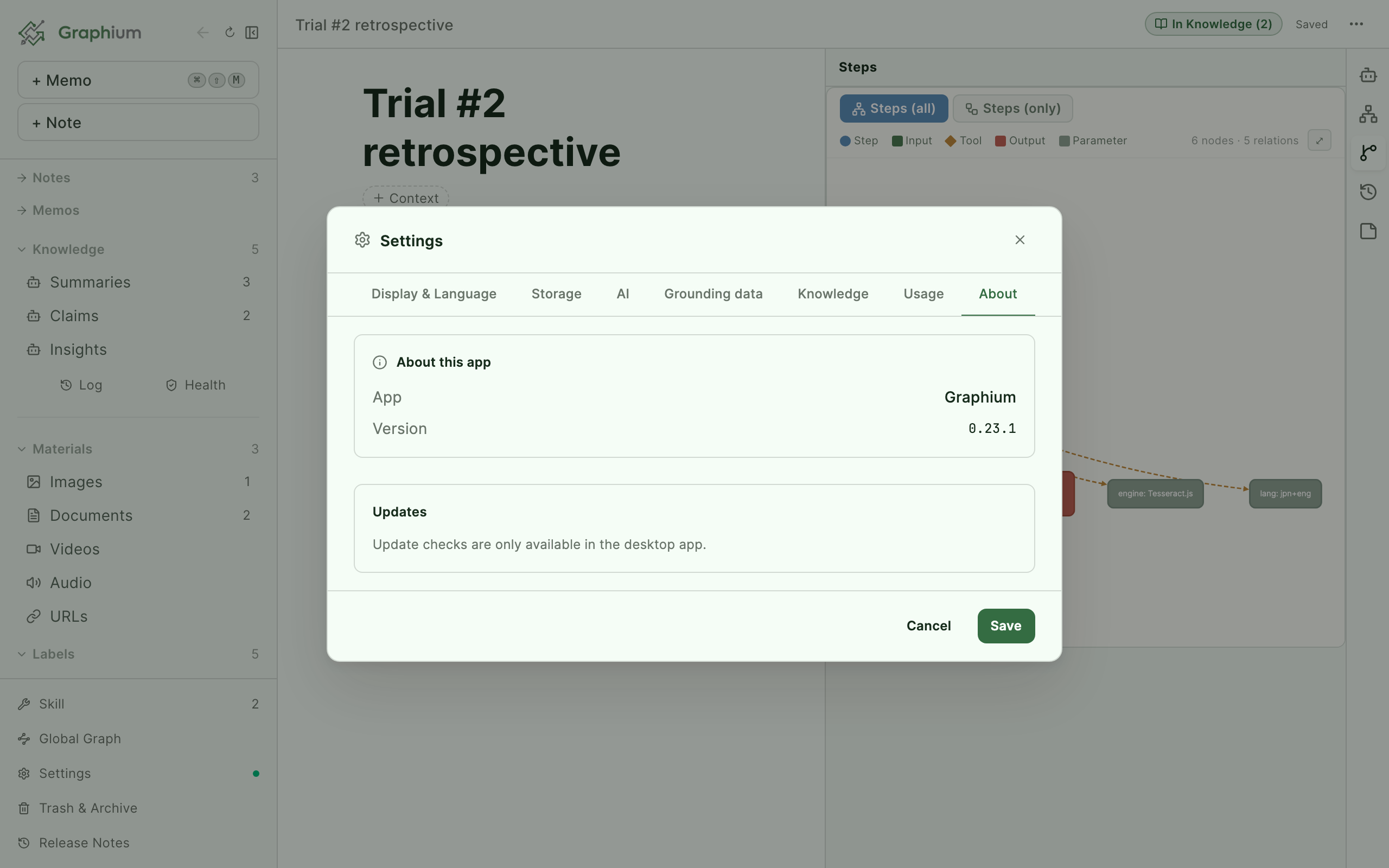
更新でノートが触られることはありません。データは Documents/Graphium にあり、アプリ本体とは分かれています。新しいバージョンで内部インデックスの形式が変わった場合は、次回起動時に Graphium がインデックスを自動で作り直します。各リリースの変更点はリリース履歴、またはメニューの Help → Release Notes で確認できます。
メニューバー
デスクトップアプリはネイティブのメニューバーを追加します(メニューの項目名はアプリの表示言語に関係なく常に英語です)。
| メニュー | 項目 |
|---|---|
| File | New Note · New Memo(⌘⇧M)· Print / PDF · Export PROV-JSON-LD · Close Window |
| Edit | 標準の Undo / Redo / Cut / Copy / Paste / Select All |
| View | Toggle Graph Panel · Toggle AI Chat · Zoom In(⌘=)/ Zoom Out(⌘-)/ Actual Size(⌘0) |
| Backend | Restart Backend — アプリを再起動せずに、同梱の AI バックエンドだけを再起動する |
| Help | About Graphium · Release Notes |
デスクトップ版のショートカット
デスクトップで覚えておく価値があるのは次のものです(一覧はキーボードショートカットを参照)。
| ショートカット | 動作 |
|---|---|
⌘\(Windows は Ctrl+\) | サイドバーを折り畳む / 元に戻す — 手早く集中モードに入れます。JIS キーボードでは ¥ キーでも動きます。 |
⌘⇧M(Ctrl+Shift+M) | アプリのどこからでもクイックメモのダイアログを開きます。 |
⌘ −(Windows / Linux は Ctrl −) | 縮小 — 画面全体が小さくなり、一度に見渡せる範囲が広がります。 |
⌘ +(Windows / Linux は Ctrl +) | 拡大。 |
⌘ 0(Windows / Linux は Ctrl 0) | 100% に戻します。 |
Ctrl + マウスホイール(Windows / Linux) | 拡大・縮小します。上に回すと拡大です。 |
デスクトップアプリでは ⌘⇧M が File メニューの New Memo としても登録されています。そのため、エディタがキー入力を飲み込んでしまうような状況でも確実に発火し、メニューバーから機能自体を見つけることもできます。
− はマイナスのキー、+ はプラスのキーです)。倍率は 50% から 150% までの段で動き(ウィンドウが狭いときは、画面構成が切り替わらないよう上の段は使えません)、サイドバーやパネルも含めて画面全体が一緒に変わります。倍率はアプリを閉じても覚えています。設定 → 表示・言語 → 画面の大きさ からも選べます。JIS 配列では + キー(Shift なしなら ;)で拡大できます。画面が狭く感じるときは、90% に縮小してみてください(Windows のノート PC は表示スケール 150% が既定で、見える範囲が思ったより狭くなります)。TIP
ノートや引用の中の外部リンクは、アプリのウィンドウ内ではなく OS の既定ブラウザで開きます。
トラブルシューティング
更新のダウンロードに失敗する
バナーや設定 → アプリ情報 に更新を取得できなかったと表示される場合、ダウンロードが最後まで届かずに途切れています。回線が遅い、社内プロキシを経由している、セキュリティソフトが通信を検査している、といった事情が多いです。Graphium は自動で 1 回だけ取り直します。それでも駄目なときは、少し時間をおいて 更新を確認 をもう一度押してみてください。繰り返し失敗する場合は、エラーの横に出る 手動でダウンロード からリリースページのインストーラを取得し、今のアプリに上書きインストールできます。Documents/Graphium のノートはそのまま残ります。詳細を表示(設定では エラーの詳細)には、updater が返した元のメッセージと、途切れるまでに何 MB 届いたかが残ります。問い合わせるときはそれも添えると原因が早く分かります。
更新直後に AI 機能が失敗する
自動更新の直後に AI のエンドポイントがエラー(404 など)を返し始めた場合、前のバージョンの補助プロセスが残っている可能性があります。Graphium を完全に終了して(macOS は ⌘Q、Windows はウィンドウを閉じる)、もう一度起動してください。それでも AI が応答しない場合は、メニューバーの Backend → Restart Backend を試します。
初回起動で「Windows によって PC が保護されました」と出る
Windows 版は署名されていないため、これは想定どおりです。詳細情報 → 実行 をクリックしてください(Windows にインストールするを参照)。
起動時にノートフォルダを読み込めない
ノートフォルダを開けなかったという画面で止まる場合は、詳細を表示 を押してください。実際に何で失敗したかが出るので、それに応じて対処します。
- macOS がアクセスを保留している。 更新の直後に出ることがほとんどです。差し替わったアプリが、更新前のアプリの権限を引きずったまま起動してしまうためで、起動し直せば通ります。画面の アプリを再起動 を押すか、Graphium を完全に終了して(
⌘Q)開き直してください。同じ画面が戻ってくるときは、システム設定 → プライバシーとセキュリティ → ファイルとフォルダ を開き、Graphium の「書類」フォルダをオンにしてから 再読み込み を押します。 - 時間がかかっている。 フォルダの応答が間に合わなかった状態です。再読み込み を押すと、たいてい 2 回目で通ります。
- フォルダが見つからない。 設定 → ストレージ で外付けドライブや同期フォルダに保存先を移している場合は、それが使える状態か確認してください。
macOS でデータフォルダに書き込めない
Graphium が保存できないと表示する場合は、システム設定 → プライバシーとセキュリティ → ファイルとフォルダを開き、Graphium に書類フォルダへのアクセス権があるか確認してください。または設定 → ストレージ から、書き込める場所に保存先を移します。