
AI のセットアップ
Graphium の AI は任意の機能です。AI がなくても、アプリはノートエディタとして完結しています。モデルを 1 つも登録していないあいだは、AI 系の操作(チャット、Composer、ナレッジ生成、素材に対する AI 操作)はすべて隠れているので、設定を促されることもありません。このページでは、何もない状態から動くモデルまでを案内します。AI がどこで動くのか、モデルの追加方法、API キーの保存場所、モデルの割り当てがそれぞれ何に効くのか、そして AI にかかる費用の追い方です。
AI が動く場所
AI 機能には、モデルのプロバイダーと通信する小さなローカルバックエンドが必要です。このバックエンドはデスクトップアプリに同梱されており、自動で起動します。別途インストールするものはありません。ブラウザ版はバックエンドを持たないエディタのプレビューなので、AI 系の操作は隠れたままで、AI タブには代わりに デスクトップ版を入手 ボタン付きの案内が出ます。
あいだに Graphium のクラウドサービスが入ることはありません。バックエンドは自分のマシンで動き、設定したプロバイダーへ直接リクエストを送ります。
AI タブ
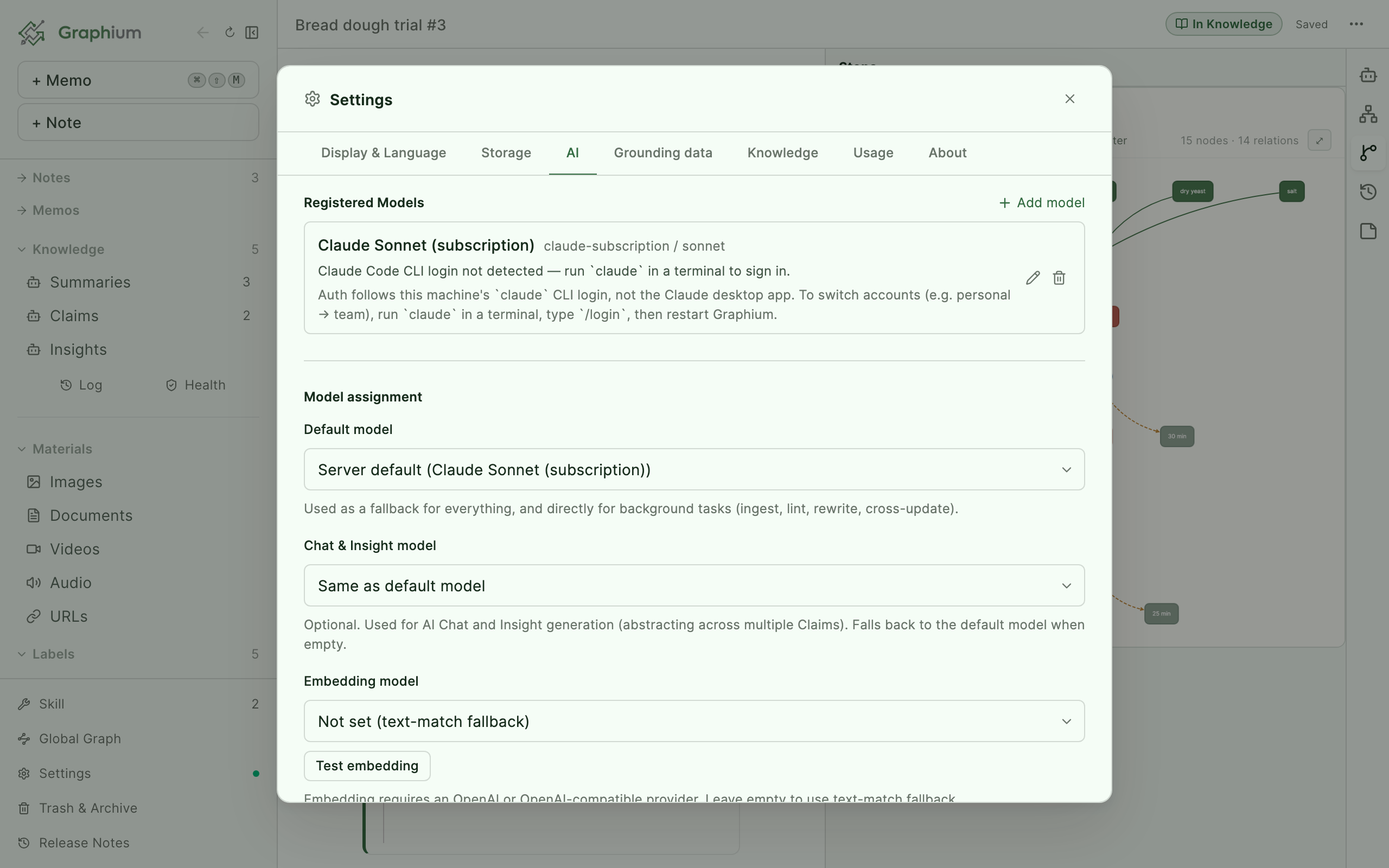
設定を開き、AI タブを選びます。このページで扱う内容は、最後に触れる使用量タブ以外すべてここにあります。
接続の確認
デスクトップアプリを起動した直後は、バックエンドが立ち上がるまで数秒かかります。その間、サイドバーの ナレッジ には バックエンドを起動しています… と表示され、設定 の隣の点は灰色のままです(AI が使える状態になると緑に変わります)。バックエンドが起動しなかった場合は、同じ場所に バックエンドを再起動 ボタンが出ます。
AI タブは、開くたびにバックエンドを確認します。コンポーネントごとの 接続状態 パネルは ナレッジ管理 タブにあります。バックエンドが落ちているとき、デスクトップアプリではそこに バックエンドを再起動 ボタンも出て、ログを表示 で何が起きたかを確認できます。
アプリの利用中にバックエンドが自然に停止した場合は、デスクトップアプリのウィンドウ上部にバナー — AI バックエンドが停止しました。AI 機能を使うには再起動が必要です。 — が出て、同じ バックエンドを再起動 と ログを表示 ボタンから設定を開かずに復帰できます。
モデルを追加する
どのプロバイダーを選ぶか
- GitHub Copilot をすでに契約している なら、設定 → AI の GitHub アカウントで使う の 接続する を押してください。API キーは不要で、利用量は今のプランの枠に計上され、MCP ツール(web 検索など)もネイティブに動きます。Graphium の AI を一通り使う一番手軽な道です。
- まず無料で試したい なら、API キーでつなぐ(クラウドのサービス) を開き、無料枠のあるものだけ表示 にチェックを入れてください。無料枠は接続先ごとに数え方と量が大きく違うので、AI の使用量と無料枠の目安で比べてから選んでください。
- API キーがある なら、キー方式のどのプロバイダーでも動きます。下のモデル割り当てで組み合わせられます。
どこにつなぐかを選ぶ v0.95.8 (2026-10-26) で追加
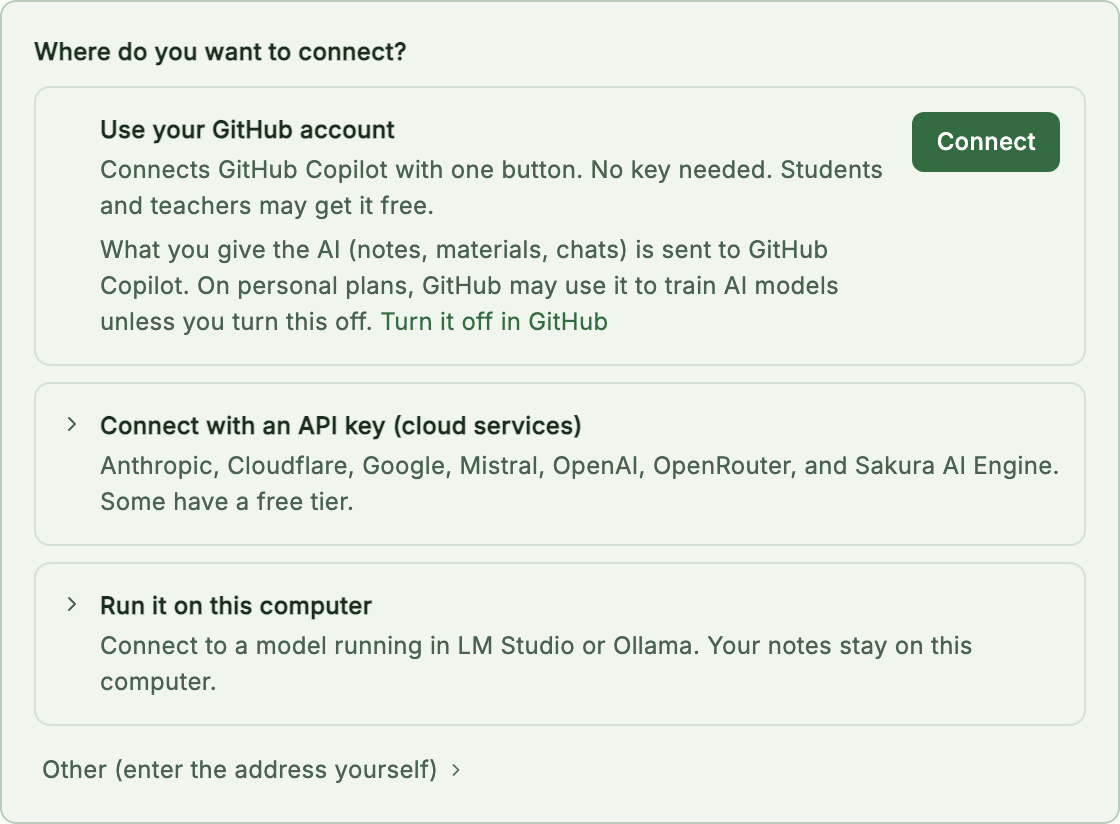
登録済みモデル の下にある モデルを追加 を押すと、最初に どこにつなぎますか? と聞かれます。モデルが 1 つも登録されていないときは、設定 → AI を開いた時点でこの選択が出ています。
| 選ぶもの | どうなるか |
|---|---|
| 登録済みの接続先にモデルを足す | すでに使っている接続先(同じキー)で、別のモデルを足します。登録済みのモデルがあるときだけ出ます |
| GitHub アカウントで使う | GitHub Copilot に、ボタン 1 つでつなぎます(下)。デスクトップ版だけです |
| API キーでつなぐ(クラウドのサービス) | Anthropic・Cloudflare・Google・Mistral・OpenAI・OpenRouter・さくらの AI Engine から選び、キーを貼ってつなぎます(下) |
| このパソコンで動かす | LM Studio や Ollama で動かしているモデルにつなぎます。キーは要りません |
| その他(URL を自分で指定する) | プロバイダーと API Base URL を自分で入れる、下の表の入力欄が出ます |
接続先を選ぶと、必要な欄だけが出ます。キーを貼ると Graphium が自動でつながるかを確かめ、使えるモデルの中から、チャットに使えるふだん使いのモデルを選んでおきます。追加する を押せば登録は終わりです。URL・モデル・表示名を変えたいときだけ、詳しい設定 を開いてください。つなぎ先を選び直す で選択に戻れます。
その他(URL を自分で指定する) を選んだときの入力欄は、次のとおりです。
| プロバイダー | 必要なもの |
|---|---|
| Anthropic | Anthropic の API キー |
| OpenAI | OpenAI の API キー |
| Google Gemini | Google AI の API キー |
| OpenAI Compatible (Groq, Ollama, etc.) | API Base URL(Ollama なら http://localhost:11434 など)と、エンドポイントが求める場合はキー |
| GitHub Copilot (Subscription · Copilot CLI) v0.33.0 (2026-08-13) で追加 | GitHub Copilot のプラン — API キーは不要(空の状態のボタンならサインインまで自動、手動追加はサインイン済みの copilot CLI が必要) |
API キーを使うプロバイダーでは、API キー を入力し、利用可能なモデルを取得 を押して一覧から 1 つ選びます(または手動でモデル ID を入力 も使えます)。必要なら 表示名 を設定し、追加 を押します。最初に登録したモデルがデフォルトになり、アプリ全体に AI 機能が現れます。表示名は重ねられません — 既にあるモデルと同じ名前で追加・改名しようとすると、その場に理由が出て保存されません。
国内のクラウドの例: データを国内に置きたい場合の例として、さくらインターネットの「さくらの AI Engine」は OpenAI 互換です。OpenAI Compatible を選び、API Base URL に https://api.ai.sakura.ad.jp/v1 を指定します。基盤モデル無償プランは月 3,000 リクエストまで無料です(超えると制限がかかるだけで、課金は始まりません)。料金と条件は公式の 料金表 で確認してください。
注:Graphium の開発者はさくらインターネットの社員です。この記載は個人の開発プロジェクトとしての情報提供で、同社の依頼や対価によるものではありません。ほかの OpenAI 互換の接続先も同じように使えます。
手元のモデル(Ollama など): 4〜8B 程度の小さなモデルは、要約はこなしても、ナレッジ化で元のノートに無い数値や主張を作ることがあります(2026-10 の手元の計測)。ナレッジ化に使うなら、クラウドのモデルか大きめのモデルをお勧めします。Ollama の既定の文脈長が大きすぎるとメモリを大量に使うので、OLLAMA_CONTEXT_LENGTH=32768 程度を指定してください。
LM Studio: 手元のモデルが一度に扱えるのは、読み込むときの コンテキスト長 までです。Max Concurrent Predictions が 2 以上だと、その枠を複数の処理で分け合います。枠が足りなくなると LM Studio は「Channel Error」としか返しませんが、Graphium は「このパソコンで動くモデルの、一度に扱える量が足りませんでした」と出し、この 2 つの設定を案内します。音声ノートの清書なら Max Concurrent Predictions を 1、コンテキスト長を 16,384 以上(長い会議の要約なら 65,536)にして、モデルを取り出してから読み込み直してください。新しい値は読み込み直すまで効きません。音声ノートの 清書する・要約する の前には、Graphium が LM Studio に読み込み中のコンテキスト長を問い合わせ、足りなそうなら知らせて このまま実行 か やめる を選べるようにします。
答える前に考えるモデル(Qwen 3・Gemma 4 など): 音声ノートの清書では、書くよりも考えるほうにずっと多くを使うことがあります。手元の試しでは、Qwen 3.6 のモデルが書く量の約 9 倍を考えるのに使い、1 回分に約 5 分かかりました。清書に長い考えは要りません。LM Studio で確実に止めるには、モデルのプロンプトテンプレートを使います。モデルの設定の Prompt Template(Jinja)の 1 行目に {%- set enable_thinking = false %} を足し、モデルを読み込み直してください。この方法で止められるかは、モデルのテンプレート次第です。清書の実行中は、ブロックに何回分が終わったかと、1 回目が終わったあとは残り時間の目安が出ます。
GitHub Copilot をボタン 1 つでつなぐ v0.92.2 (2026-10-21) で追加
GitHub Copilot をつなぐいちばん簡単な方法は、GitHub アカウントで使う の 接続する ボタンです。押すと Graphium が順に進めます。パソコンに Copilot の部品がなければ取得し、ブラウザで GitHub を開いて承認を待ち、接続を確かめたらモデルを登録します。すでにサインイン済みなら承認は要りません。ブラウザが開かないときは コードで承認する を押し、表示された 8 桁のコードをコピーして GitHub で入力してください。GitHub アカウントで Copilot が有効になっていない場合は Copilot を有効にする を出して、GitHub の Copilot 設定ページへ案内します。プロンプトは Copilot プランの利用枠を消費します。
研究データを扱う前に
AI に渡すノート・資料・チャットの内容は GitHub Copilot に送られます。個人プラン(Copilot Free / Pro / Pro+ / Max)では、2026 年 4 月 24 日から、設定で止めない限り GitHub が AI の学習に使うことがあります(Copilot Business / Enterprise は対象外)。未公開のデータを扱うなら、GitHub の右上のプロフィール画像 → Copilot settings で Allow GitHub to use my data for AI model training を Disabled にしてください。ボタンの下の GitHub の設定で止める からも開けます。詳しくは GitHub の個人向け Copilot ポリシーの管理を参照してください。
学生・教員の方へ: 認証を受けた学生は Copilot Student、教員・研究者は Copilot Pro を無料で使える場合があります(資格は毎月見直されます)。教育向けの無料版も個人プランの扱いなので、学習への利用は上の警告のとおり設定で止めてください。条件は GitHub の公式ページ で確認できます。
ログインが切れたら: 時間がたつと GitHub のログインが切れることがあります。そのときは 設定 → AI の上部に「GitHub Copilot のログインが切れています」と出るので、もう一度ログイン を押してください。登録済みの Copilot のモデルの行にある GitHub にもう一度ログイン からも同じ操作ができます。ブラウザで承認するだけで、モデルの登録はそのまま使えます。
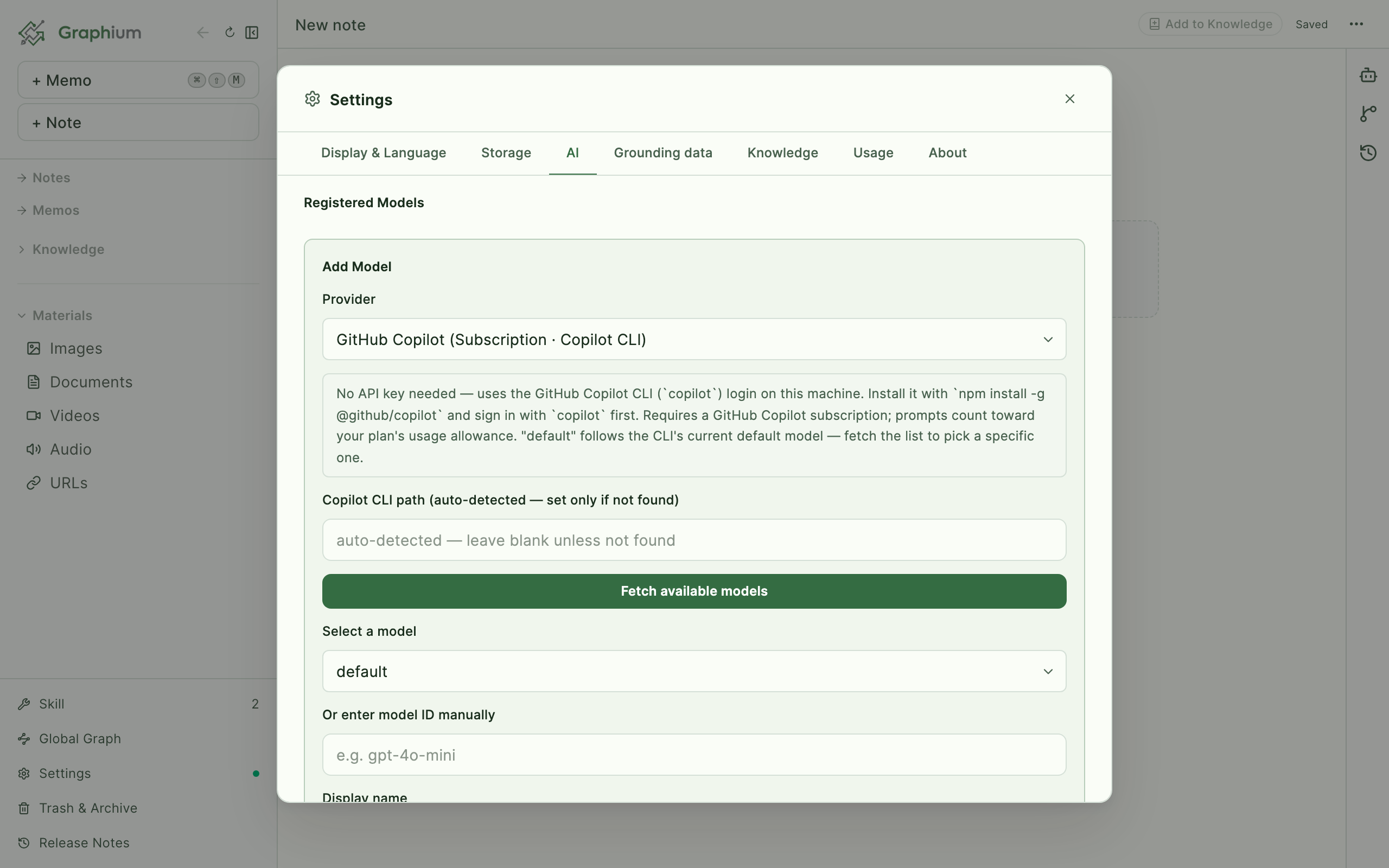
ターミナルが得意な方へ: モデルを追加 の GitHub Copilot (Subscription · Copilot CLI) もキー入力そのものがありません。このマシンの GitHub Copilot CLI のサインインを使うので、npm install -g @github/copilot で CLI をインストールし、ターミナルで copilot を一度実行してサインインする方法もあります。あらかじめ選ばれている default モデルは CLI 側のその時点の既定モデルに従います — 特定のモデルを使う場合は 利用可能なモデルを取得 を押して選んでください。あとから GitHub アカウントを切り替えるには、設定 → AI の Copilot モデルの GitHub にもう一度ログイン を押し、ブラウザで別のアカウントを選びます。
Claude サブスクリプションのプロバイダーは廃止されました
以前のバージョンには、Claude Pro/Max プランで AI を動かす Claude (Subscription · Claude Code) プロバイダーがありました。Anthropic の規約がサードパーティアプリからのサブスクリプション認証の利用を認めていないため、廃止しています。この経路で登録したモデルは、更新後の初回起動時に一覧から取り除かれます。別のプロバイダーを登録し直してください。Anthropic の API キーはこれまで通り使え、「API キーなしで使う」役割は上の GitHub Copilot プロバイダーが引き継いでいます。
API キーでつなぐ(無料枠のあるサービスを含む) v0.94.8 (2026-10-22) で追加
どこにつなぎますか? の API キーでつなぐ(クラウドのサービス) を開くと、キーでつなげるクラウドのサービスが、同じ項目で名前の順に並びます。無料枠のあるものも無いものも同じ一覧で、どれも勧めてはいません。
- 一番上の 無料枠のあるものだけ表示 にチェックを入れると、無料枠のあるサービスだけになります
- 各サービスには次の 3 つが並びます
- 無料枠: Graphium で、論文なら月に何本・チャットなら何往復の目安。無料枠の無いサービスは「無料枠なし(使った分だけ請求)」
- 学習: 送った内容が AI の学習に使われるか。使うサービスは、この行が注意の色になります
- 登録: 登録に要るもの
数字の根拠と比べ方は AI の使用量と無料枠の目安にあります。一覧の 詳しく比べる からも開けます。
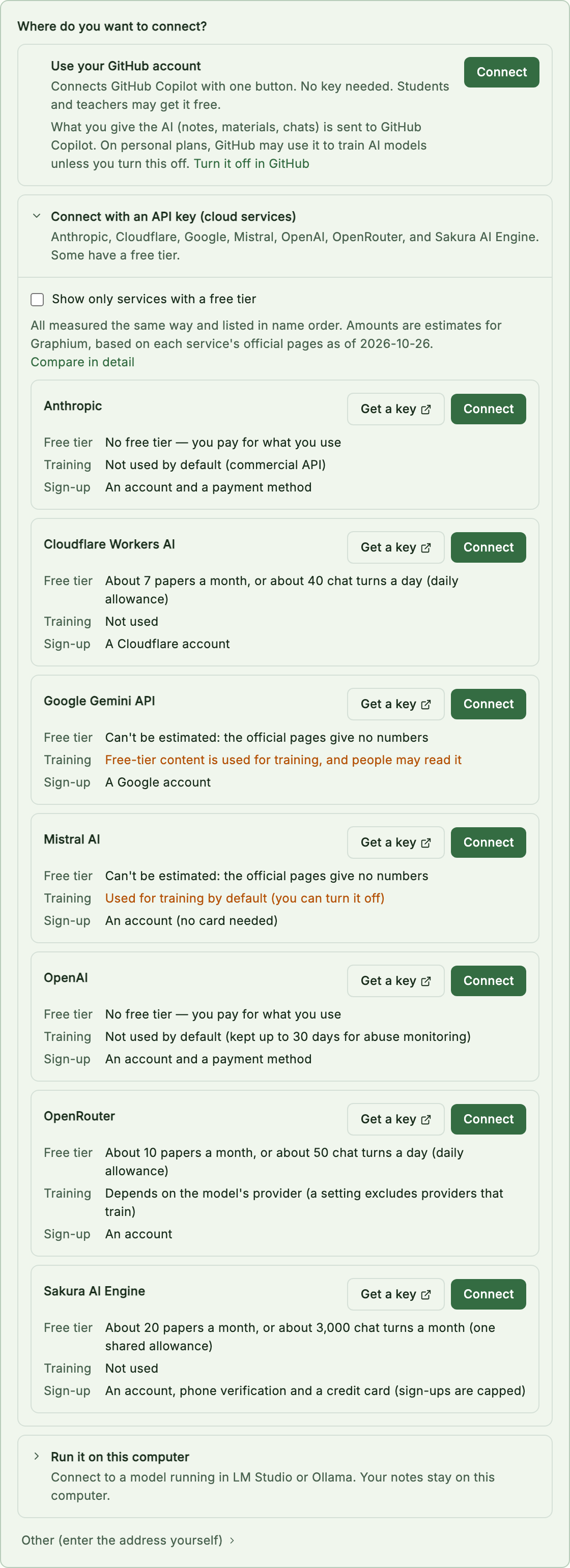
- キーを取得 を押すと、そのサービスの API キーを発行するページが開きます
- 接続する を押すと、キーの欄だけの画面になります。キーを貼ると自動で確かめ、そのサービスで想定しているモデル(無ければふだん使いの系統のうち新しいもの)を選んでおきます
- Cloudflare Workers AI では アカウント ID の欄も出ます。Cloudflare のダッシュボードの右側に表示される 32 桁の ID を入れると、URL が埋まります
- 一覧の数字は、確認した日の時点のものです。確認日から半年を過ぎると「古くなっている可能性があります」と出ます。使う前に、各社のページで最新の条件を確かめてください
API キーの保存場所
キーは、登録したプロバイダーに届く以外の目的でマシンの外に出ることはありません。macOS のデスクトップアプリでは macOS キーチェーンに保存され、Windows では Graphium のデータフォルダ内のローカルファイルに保存されます。権限を絞り、上限額を設定したキーを使うのが安全です。詳細は SECURITY.md にあります。
モデルごとの単価
登録済みモデルの 編集 を押すと 単価 を設定できます。入力と出力の単価を 1M トークンあたりの USD で指定します(どちらも任意)。よく知られたモデルなら Graphium が参考価格を表示し、ワンクリックで適用できます(… / … を使う)。ここで設定した単価が使用量タブのコスト見積もりに使われます。単価を設定していないモデルは、トークン数だけが表示されます。
モデルの割り当て
モデルの割り当て は 登録済みモデル のすぐ下に常に表示されています。登録したどのモデルがどの仕事を担うかを決めます。最初のうち重要なのはデフォルトだけです。ほかを空欄にしておけば、AI の機能はすべてデフォルトモデルを使います。残りは任意の調整です。
モデルを 1 つ登録すると、登録済みモデル は名前を並べた 1 行に畳まれ、割り当てが上の方に来ます。モデルを編集・削除するときは、見出しを押して一覧を開いてください。
割り当てはモデルを表示名で覚えています。モデルの表示名を変えると、その名前を選んでいた割り当ても新しい名前に変わります(ほかのモデルと同じ名前に変えたときは変わらず、「(見つかりません)」と出るので選び直してください)。モデルを削除するときは、そのモデルを使っている割り当てが確認の行に出て、削除するとそれらは空欄(既定)に戻ります。改名や削除のあとで見つからない名前が残っていると、割り当ての欄に「(見つかりません)」と出ます。選び直すか、そのまま保存すると空欄(既定)に戻ります。設定を開き直す前に名前が古くなっていても、AI の実行は別のモデルへ黙って切り替わらず、モデルを選び直すよう案内が出て断られます。
| 割り当て | 使われる場面 |
|---|---|
| デフォルトモデル | 全体のフォールバック。バックグラウンド処理(ingest、lint、rewrite)では直接使われます |
| チャットモデル | AI チャット、点検(AI 解析)、トピックの統合で使われます。未指定ならデフォルトモデルにフォールバックします |
| 埋め込みモデル | ノートとナレッジに対する意味検索。OpenAI または OpenAI 互換のプロバイダーが必要です。未設定ならテキスト一致で代替されます。保存前に 埋め込みテスト を使えば、そのモデルが本当に埋め込みに対応しているかを確認できます。この欄に「(埋め込みには使えません)」が付いた名前が出るときは、設定ファイルを手で編集した場合などに起きます。そのモデルは登録されていますが OpenAI 互換のプロバイダーではないという意味です。選び直すか、そのまま保存すると空欄に戻ります |
モデルの割り当て の下には、それぞれ独自のオン/オフスイッチを持つセクションがもう 2 つあります — 世界照合を使う と 洞察を使う です。どちらも初めて使うときはオフ、以前から使っている場合はオンになっています(オフにしてもボタンと結果が隠れるだけで、保存済みのものは消えません)。
- 世界照合: 世界モデル照合用モデル(任意。未指定ならチャットモデル、さらにデフォルトモデルへとフォールバックするので、ふつうは設定しなくてかまいません)と、自動で世界照合する のトグル(既定は OFF。新しく作られた洞察と知見をバックグラウンドで世界照合します)。照合の仕組みとローカルの知識ベースについては世界照合を参照してください。
- 洞察の発見: 洞察モデル(任意。未指定ならチャットモデル、さらにデフォルトモデルへとフォールバック)と、後述する 洞察テスト。
どの仕事に、どれくらいのモデルが要るか
Graphium はどのモデルでも動きますが、仕事ごとの要求水準は同じではありません。目安は次のとおりです。
| 仕事 | 何を要求するか | 向いているモデル |
|---|---|---|
| 知見の抽出・トピックへの束ね・チャット | 丁寧な読み取りと忠実な抽出 | 中型以上の多くのモデルで実用になります(良質なローカルモデルを含む) |
| 洞察の生成(知見をまたぐ抽象化) | パイプラインで最も難しいステップ。分野の発見を、空疎にせず持ち運べる規則へ持ち上げる | 最上位級のモデル — 例えば Claude Opus / Claude Sonnet、あるいは各社のフラッグシップ。洞察の発見 セクションの 洞察モデル に割り当ててください。「推論対応」や大きさだけでは足りないことがあります。実測では、120B 級のオープンな推論モデルが知見の言い換えに留まる一方、最上位級モデルは知見をまたぐ本物のパターンを見つけました |
| 手順の構造化(PROV 抽出) | 長い文書に対する厳密な構造化出力 | ここも最上位級モデルがいちばん安定します |
| 埋め込み(Embedding) | チャットではなく embeddings エンドポイント | embedding 対応モデル — 保存前に 接続テスト で確認してください |
洞察が少ない・知見の言い換えに見えるときは、洞察モデル だけを強いモデルに切り替えて発見をもう一度実行してみてください。この「変数 1 つの実験」の手順はよくある質問にまとめてあります。
洞察テスト v0.45.0 (2026-08-25) で追加
おすすめを信じる代わりに、選んだモデルを実際に測れます。洞察の発見 セクション(洞察を使う をオンにすると表示されます)にある、洞察モデルの選択欄の下の 洞察テスト を押すと、同梱のパン作りの知見 3 件を選択中のモデルで洞察化し、結果をその場に表示します。
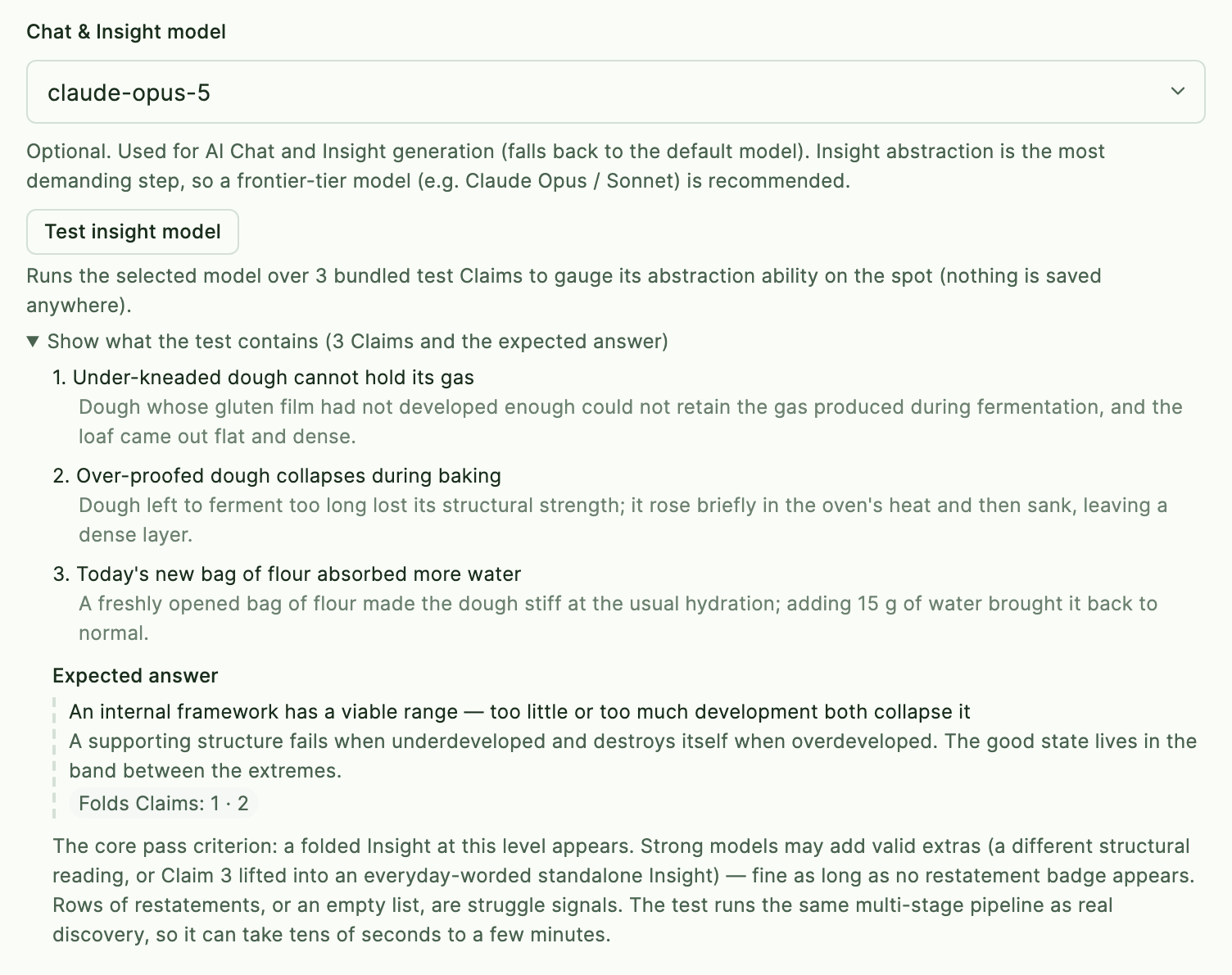
実行前に テストの中身 を開けば、知見 3 件と期待される答えが読めます。知見 1・2(こね不足で潰れる/発酵しすぎで潰れる)は「適正な範囲がある」という 1 つの規則に畳まれるのが期待で、3 件目(今日の粉の吸水)は畳まれないノイズです。力のあるモデルはこの折り畳みを返し、力不足のモデルは知見の言い換えを並べるか、何も返しません。
各候補には引用した知見の番号が出て、元の知見とほとんど変わらない言い回しには 言い換えの可能性 バッジが付きます。折り畳みと言い換えの件数をまとめた 1 行のサマリも出るので、候補が増えても読み解けます。テストは本番と同じ多段パイプラインを通るため数十秒〜数分かかります。この待ち時間そのものが、そのモデルでの洞察発見の速さの目安です。
テストの内容はどこにも書き込まれません。テスト用の知見はアプリの中にあり、結果もアプリを閉じるまで(または 結果を消す を押すまで)の一時的なものです。
MCP サーバー v0.13.6 (2026-06-04) で追加
MCP(Model Context Protocol)は、AI チャットが外部のツール — Web 検索、ファイルアクセス、自分の API — を呼べるようにするための公開標準です。Graphium は MCP サーバーに直接つなぎます。既定で畳まれている 外部ツールとの接続(MCP) を開き、MCP サーバー の下で MCP サーバーを追加 を押し、3 つのモードから選びます。
| モード | 仕組み |
|---|---|
| JSON を貼る | サーバーの README にある mcpServers の JSON をそのまま貼り、取り込む を押します。ローカルとリモートを含む複数のサーバーを、一度の貼り付けで取り込めます |
| 手動入力 | フォームを自分で埋めます。ローカル サーバーには コマンド、引数(1 行に 1 つ)、環境変数(KEY=value、1 行に 1 つ) を指定し、リモート サーバーには エンドポイント URL、トランスポート(SSE か Streamable HTTP)、API キー(任意) を指定します |
| レジストリから | Crucible Registry の レジストリ URL を入力し、サーバーを取得 を押して一覧から候補を追加します |
ローカル サーバーは、Claude Desktop と同じように Graphium が stdio 経由で起動・管理します。プロセスを自分で起動したり止めたりする必要はありません。ブラウザはローカルプロセスを起動できないため、これにはデスクトップアプリが必要です。リモート は、すでに動いているサーバーに URL で接続します。
一覧の各サーバーは、有効・無効の切り替え、編集、削除ができます。アプリ自身が挙げている実用的なヒントをひとつ。検索系のサーバー(例: Tavily)を追加すると、どのモデルでも 外部参照 が生きた Web を検索できるようになります。
Asterism と連携する。 試験的な機能 で Asterism 連携をオンにしていると、サーバー一覧の下に Asterism を探してつなぐ ボタンが出ます。起動中の Asterism(デスクトップ版はポート 8765、asterism-local は 8080)を探し、その /mcp を asterism として登録して、接続テストまで済ませます。以後、チャットの AI は Asterism の知識グラフ — どんなデータセットがあるか、行に何が書いてあるか、その表がどこから来たか — に問い合わせられます。
ここでの Graphium は、外のツールを呼びに行くクライアントの側です。Graphium は逆に MCP サーバーとしても動き、Graphium の外にいるアシスタント — Claude Desktop、Claude Code、Cursor など — が、あなたのノートを外から読めるようにもできます(AI アシスタントから使う)。両者は独立した設定です。
使用量タブ v0.12.0 (2026-05-28) で追加
設定の 使用量 タブには AI 使用量 が表示されます。AI 機能ごとのトークン消費量が並ぶので、予算が実際どこへ流れているかがわかります。
- 期間は 日 / 月 / 年 で切り替えます。タブには 合計トークン、想定コスト、時系列のトークン のグラフ、機能別の内訳 が表示されます。
- コストは USD か JPY で表示されます。通貨を切り替え、換算レート(1 USD = ¥)はその場で編集できます。
- サブスクリプションのモデルには Subscription(従量課金なし) と付きます。トークンは数えられますが、コストは見積もられません。
- あとからモデルの単価を変えた場合は、コストを再計算 で直近 90 日分の記録を現在の単価で計算し直せます。それより古い月次集計は影響を受けません。
使用量の記録はバックエンドで動くので、デスクトップアプリの機能です。
次のステップ
モデルを登録すると、アプリ全体で AI の面が点灯します。AI チャットと Composer、ナレッジ層、世界照合です。