
ノートとエディタ
このページでは、Graphium で書くことのすべてを扱います。ノートを作る、また見つけ出す、ブロックエディタ — ブロックの種類、スラッシュメニュー、数式、メディア、テンプレート、インデックステーブル、ノートリンク — そして保存・履歴・バージョンの仕組み。ステップブロックと、それが作る来歴グラフは別ページです: ラベルと来歴。
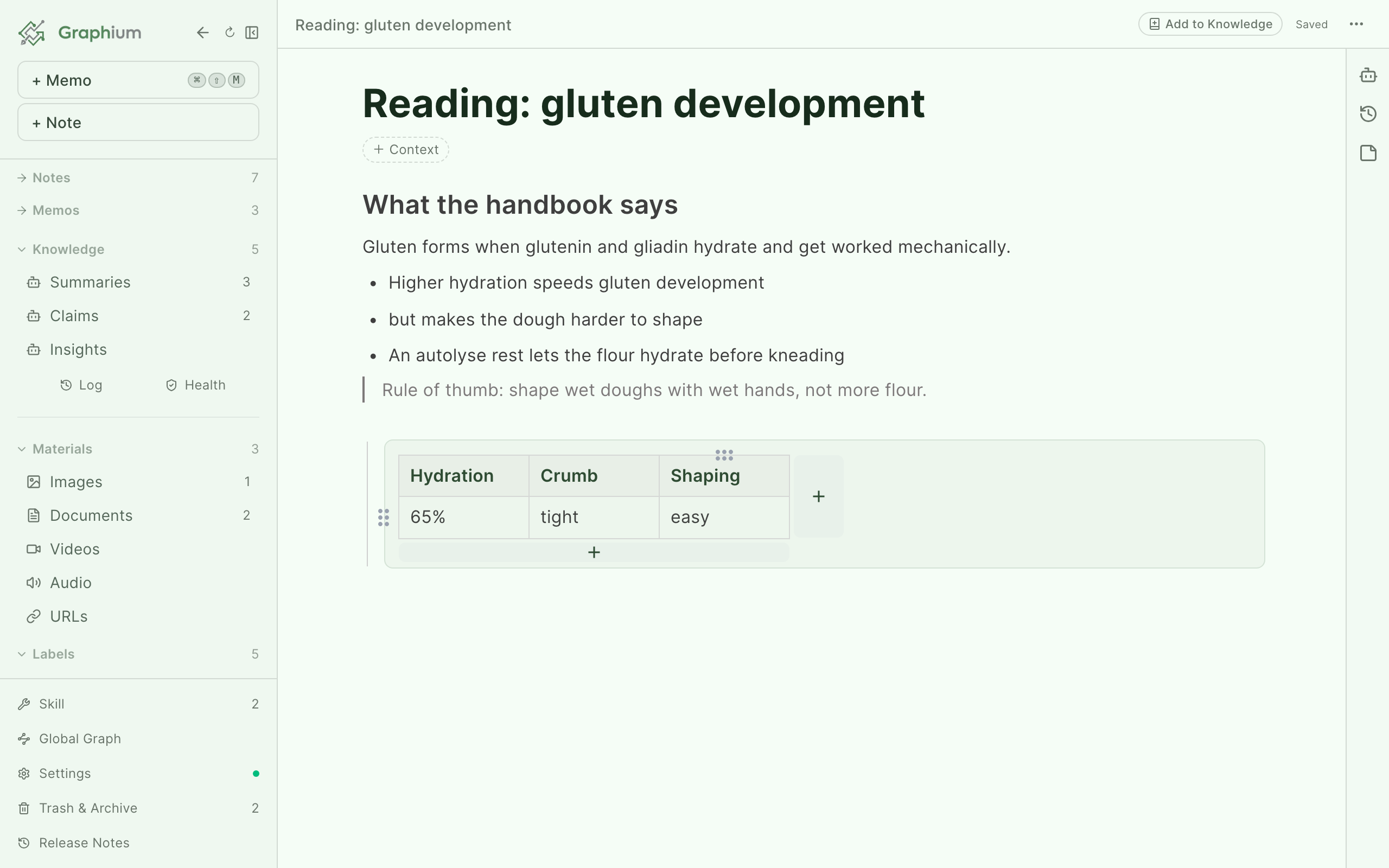
ノートを作る
サイドバー上部の + ノート(「新規ノートを開く」)をクリックします。空のノートが開き、カーソルはタイトル欄(「ノートのタイトル」)に入ります。ノートのファイルは最初の保存時に作られます。打ち始めれば、あとは自動保存が引き受けます。
v0.91.0 (2026-10-20) で追加 ボタンの右端の小さな矢印(新規作成の種類)を押すと、短いメニューが開きます。白紙ノート(既定。ボタン本体と同じです)・音声ノート・テンプレートから… の 3 つです。音声ノートは、先頭に録音のブロックが置かれたノートを始めます。会議をパソコンの中で録音し、文字に起こせます(デスクトップ版のみ。音声ノートを参照)。テンプレートから… はテンプレートのピッカーを開き、選んだものから新しいノートを始めます。テンプレートも参照してください。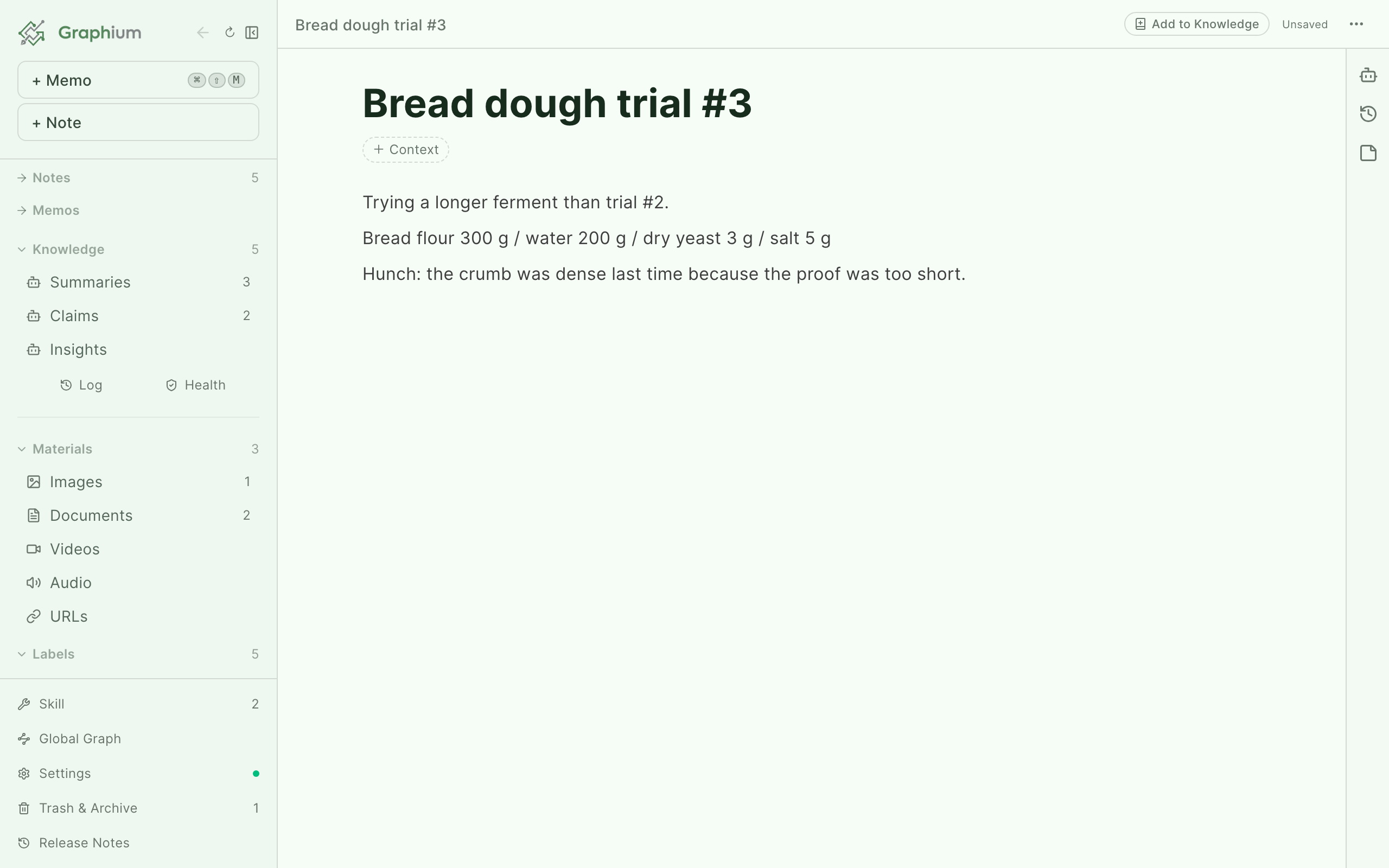
⌘⇧N のショートカットはありません
Graphium は ⌘⇧N(Windows/Linux は Ctrl+Shift+N)を「新規ノート」に割り当てていません。ブラウザがこの組み合わせをシークレットウィンドウ用に予約しているためです。入口は + ノート ボタンです。割り当て済みのキーはキーボードショートカットを参照してください。
AI でタイトルを付ける v0.92.3 (2026-10-21) で追加
新しいノートは「新しいノート」という題で始まります。書き終えてから題を考えるなら、右上の ⋯ から AI でタイトルを付ける を選びます。AI が本文を読んで題を考え、いまのタイトルを置き換えます。考えている間、項目は「タイトルを考えています…」になります。
- 置き換えたあと、画面の右下に「タイトルを付けました」と出ます。そこの 元に戻す で前の題に戻せます(タイトル欄の
⌘Zでは戻りません)。 - AI が考えている間にタイトルを自分で書き換えた場合は、そちらを残します。
- 本文が空のときは「本文を書くと、タイトルを付けられます」と出て、題は変わりません。
- 項目が出るのは、AI のモデルを設定しているとき(設定 → AI)の普通のノートだけです。知見・トピックのページ、スキル、アーカイブやゴミ箱のノートには出ません。
ノート一覧
すべてのノート は、全ノートを検索ボックス(「ノートを検索...」)と件数表示(「12 / 40 件」)付きの表で見せます。検索ボックスはタイトル、画像から読み取った文字、そしてノート本文に当たります v0.39.0 (2026-08-17) で追加。本文だけで当たった行には 本文 バッジが付き、カーソルを乗せると当たった箇所が見えます。サイドバーには 最近のノート のセクションもあり、直前に開いたものへすぐ戻れます。すべて表示 で一覧全体へ移動します。
| 操作 | できること |
|---|---|
| 更新日順 / 作成日順 / タイトル順 / リンク数順 | 並び順を変える。既定は作成日順。 |
| ラベルで絞り込む | 指定した来歴ラベルを含むノートだけを表示する。 |
| 著者で絞り込む | 誰が書いたノートか、どの LLM が手伝ったかで絞り込む。 |
| フォルダで絞り込む | フォルダで絞り込む。 |
| フィルタをクリア | すべて表示に戻す。 |
↓ / ↑ を押すと次・前のノートに切り替わるので、一覧を上から順に読んでいけます。Enter で全画面で開きます。キーで切り替えた分はブラウザの履歴に積まないので、「戻る」を押すとクリックで開く前に戻ります。キーボードショートカットも参照してください。行を選ぶとまとめて操作できます。ノートをゴミ箱へ移す、アーカイブする、選んだすべてをフォルダに入れる。複数の行を選ぶには、一覧を縦にドラッグするか、片方のチェックボックスを押してからもう片方を Shift+クリックします。あいだの行がまとめて入ります。アーカイブしたノートとゴミ箱のノートは ゴミ箱・アーカイブ ビューにあります。アーカイブはノートを棚に上げる操作で、そのノートへのリンクや引用は解決し続けます。 v0.61.1 (2026-09-08) で追加
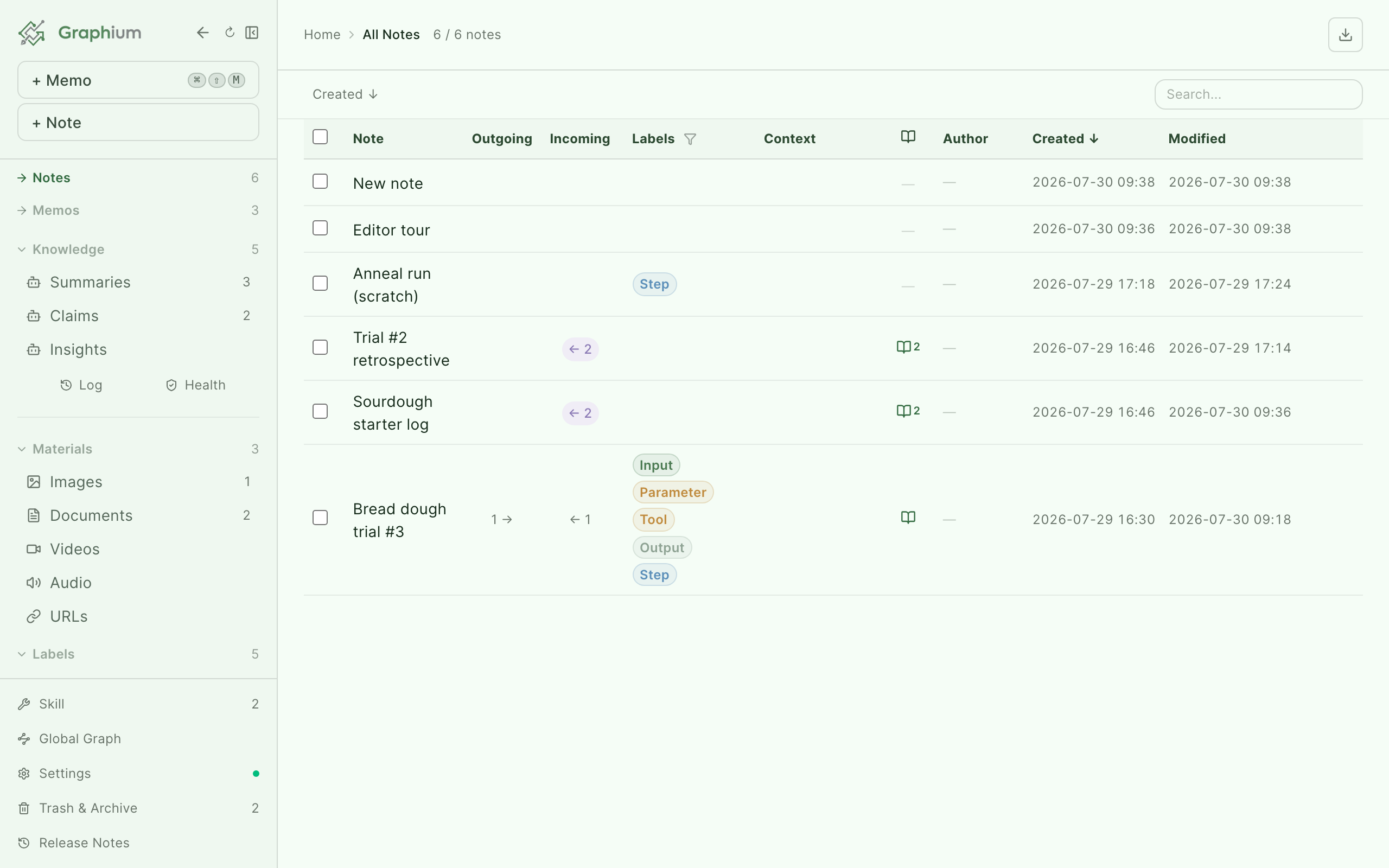
ウィンドウが狭いときは、タイトルが読める幅を保つため、一部の列を省きます。作者、作成日、フォルダ、ラベル、知見の数を示す本のアイコンの順に隠れます。それでも足りないときは、更新日 が切れないよう、タイトルの列をさらに少し詰めます。作成日が隠れていても、作成日順は左上の並べ替えから今までどおり選べます。絞り込みや並べ替えに使っている列は隠れません。
エディタの基本
エディタはブロック単位です。段落・見出し・表はどれもブロックで、ドラッグしたり、装飾したり、種類を変えたりできます。空行で / を押せばブロックを挿入でき、テキストを選べば書式ツールバーが出ます。標準の部品は、段落、見出し(3 階層)、箇条書き・番号付き・チェック・トグルのリスト、引用、コードブロック、表です。
読みやすい行幅 v0.32.0 (2026-08-13) で追加
広い画面では、本文は読みやすい幅に制限されて中央に配置され、長い行でも目で追いやすくなります。狭いウィンドウ・サイドピーク・モバイルでは今までと変わりません。制限が効くのはウィンドウがカラムより広いときだけです。
表やチャート、画像を広く見たいノートでは、右上の ⋯ メニューから 幅いっぱいに表示 を選びます。現在の状態はチェックマークで分かり、選択はノートごとに保存されます。
A4 の幅で書く v0.85.0 (2026-09-30) で追加
報告書や論文の下書きなど、最後は紙になる文章を書くときは、⋯ メニューから A4 の幅で書く を選びます。本文の幅が 170 mm(A4 の用紙で左右とも 20 mm の余白)に固定され、机の上に置いた用紙のように、薄い影つきで表示されます。本文の折り返しは印刷・PDF 書き出しとほぼ揃います(画面と印刷では文字の測り方がわずかに違うため、行末が少しずれることがあります)。A4 の幅で書いたノートは印刷も本文 170 mm なので、画面でも紙でも左右の余白は同じ 20 mm です。それ以外のノートの印刷は本文 180 mm(A4 で余白 15 mm)です。A4 より狭い紙では紙に収まるよう縮みます。挿入したままの画像の高さの上限は印刷と同じ 150 mm ですが、画面の高さの半分は超えません。自分で大きさを決めた画像は 150 mm まで大きくできます。
- v0.85.1 (2026-10-01) で追加 新しいノートをいつも A4 の幅で始めたいときは、設定の 新しいノートを A4 の幅で始める をオンにします。効くのは自分で始めるノート(白紙・テンプレート・取り込み・計画の表の行から作るノート)です。派生したノートは元のノートの幅に、共有から取り込んだノートは共有した人の設定に従います。
- v0.85.1 (2026-10-01) で追加 すでにあるノートをまとめて切り替えたいときは、同じ設定の下にある これまでのノートも A4 にする と A4 のノートをすべて標準に戻す を使います。書き換えるのは幅だけなので、ノートに記録された更新日時(一覧の並びも)と履歴は変わりません。幅いっぱいにしてあるノートとゴミ箱のノートはそのままで、開いているノートはその場で切り替わります。古い版のアプリでノートを開いて保存すると A4 の設定は外れ、そのノートは標準の幅に戻ります。
- 幅いっぱいに表示 と A4 の幅で書く はどちらか一方だけです。片方を選ぶともう片方は外れます。チェックの付いた項目をもう一度選ぶと、通常の表示に戻ります。選択はノートごとに保存されます。
- v0.85.1 (2026-10-01) で追加 本文は今までどおり 1 枚の続いたページで、ページごとに区切って編集することはありません。代わりに、印刷でページが変わる位置の高さに、用紙の左右の机(用紙の後ろの灰色の部分)へ点線が引かれ、右の机に「2 ページ」「3 ページ」…と小さく出ます。本文や用紙の上には何も重なりません。机が狭くて番号が収まらない幅では、番号だけ用紙の右の余白の中に寄ります。図・チャート・小さな表はページをまたがないため、入りきらない図の手前に線が引かれることがあり、見出しは続く本文といっしょに次のページへ移ります。v0.87.6 (2026-10-08) で改善 最初の数行だけに畳まれた長い取り込みの表(「あと N 行を表示」)は、見えているとおりに印刷されます。刷られるのは見えている行だけで、表の下に省いた行数が小さく添えられ、線もその状態で数えます。全部の行を刷りたいときは、表を開いてから印刷します。畳んだ見出しの中で何ページも変わるときは、同じ位置の線を 1 本にまとめ、「2〜5 ページ」のように範囲で出します。線は印刷と同じ決まりで計算した目安で、実際の印刷と数行ずれることがあります。印刷の 1 ページ目には題名と日時が付きますが、線はそれも数えています。印刷のとき本文のあとに付く来歴グラフは数えません。ページ番号やヘッダー・フッターは印刷されません。
- 本文の領域が用紙より狭いとき(小さな画面で右パネルを開いているときなど)は、通常の流れる本文に戻り、本文の右上に小さなアイコンが出て、マウスを載せると理由が分かります。縮小するか右パネルを閉じると、用紙の表示に戻ります。用紙を縮めて収めることはしません。同じ理由で、用紙が出ているノートでは、右パネルを開くと用紙が隠れてしまう場合に、右パネルを自動では開きません(手で開くのはいつでもできます)。
- サイドピークとモバイルでは、常に通常の表示です。
見出しを折りたたむ v0.47.0 (2026-08-28) で追加
どの見出しも、その下にあるものを畳めます。見出しにマウスを乗せると左に小さな ▸ が 出るので、クリックすると畳まれます。畳んでいる間は矢印が出たままになるので、そこに 何かが隠れていることが分かります。それ以外のときは矢印は引っ込んでいて、見出しは 普通の見出しに見えます。
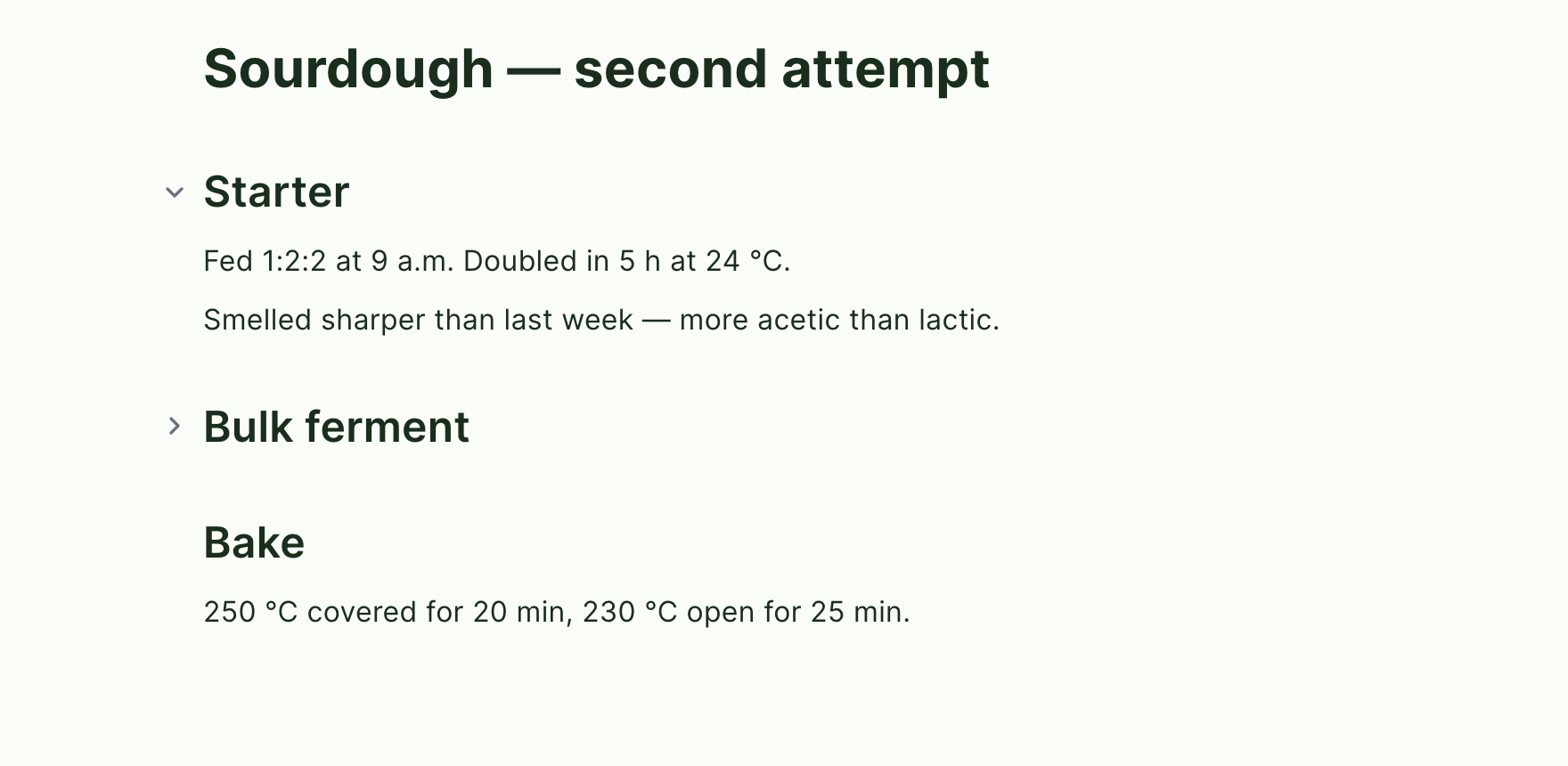
畳まれるのは、次の同じ階層(またはそれより上)の見出しまでです。H2 を畳むと、その 下の段落と H3 の節がまとめて隠れ、次の H2 の手前で止まります。下に何も無い見出しには 矢印が出ません。
折りたたみは表示の設定で、ノートの中身ではありません。ノートのファイルには何も 書き込まれないので、書き出しても Markdown にしても来歴グラフでも、本文は常に そろっています。畳んだ状態はこの端末にだけ残ります。ノート内検索(⌘F / Ctrl+F)に 語が入っている間は、畳んだところも表示されます(探しものが隠れたままにならないように)。
種類を変更メニュー v0.18.0 (2026-07-15) で追加
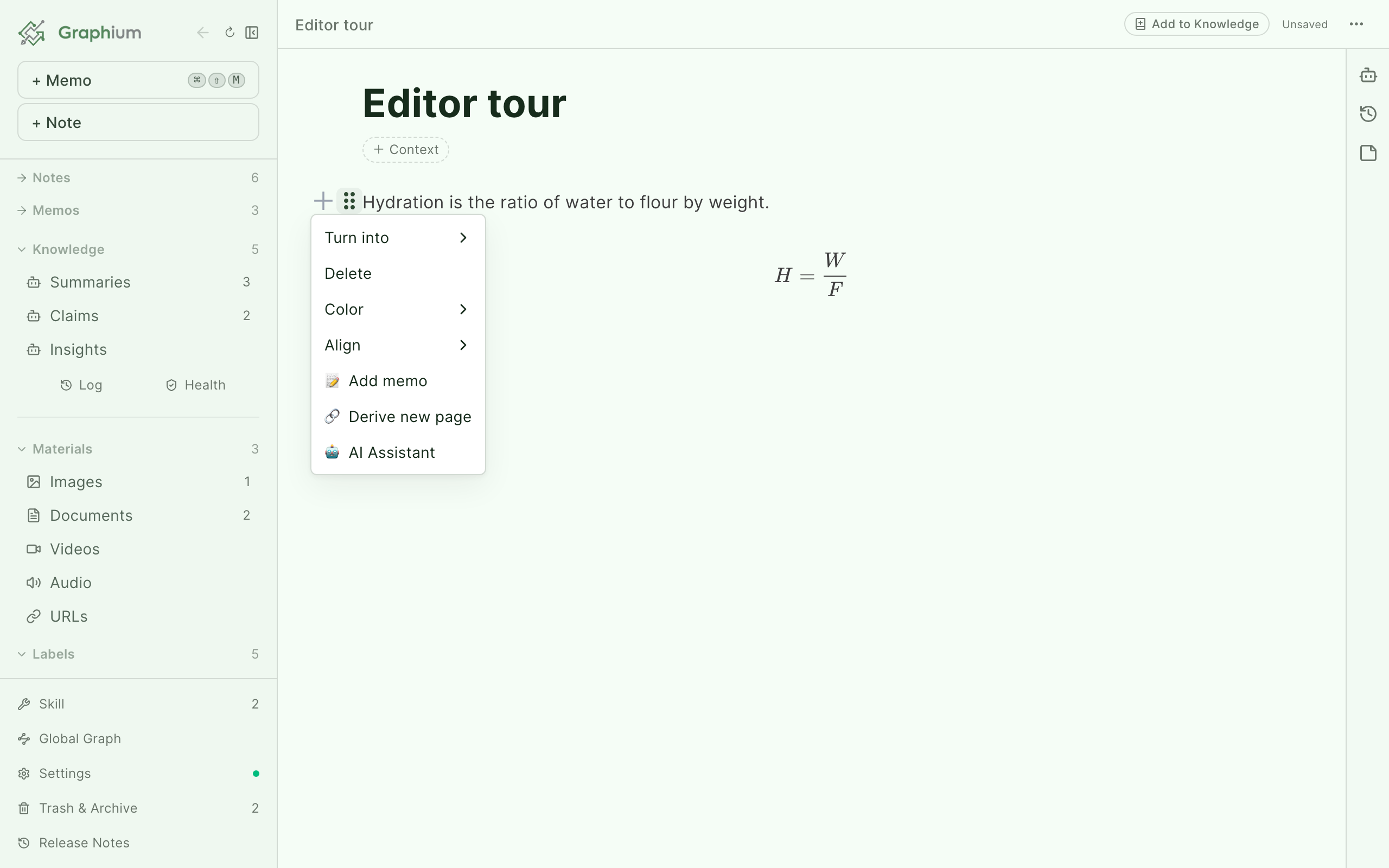
テキストブロックにカーソルを合わせてドラッグハンドル(⠿)のメニューを開くと、種類を変更 でその場で変換できます。
テキスト · 見出し1 · 見出し2 · 見出し3 · 箇条書きリスト · 番号付きリスト · チェックリスト · トグルリスト · 引用 · コード
ドラッグハンドル(⠿)メニュー
v0.87.2 (2026-10-07) で追加 ブロックの左にある + と ⠿ にマウスを乗せると、ブロックを追加・ブロックの操作 とツールチップが出ます。使い始めの数回は「ドラッグで移動・クリックでメニュー」のように使い方も添えて、そのあとは名前だけになります。ブロックを上下にドラッグしているあいだは、落とす位置の緑の線の右端に「ここに移動」と出ます。上から順に、メニューの全項目です。
| 項目 | できること |
|---|---|
| 種類を変更 | テキストブロックを別の種類へ変換する(上記)。 |
| 複製 v0.35.0 (2026-08-13) で追加 | そのブロックのすぐ下に同じものを作る — ブロックを複製するを参照。 |
| 削除 | ブロックを消す。メニューを開いている間は対象のブロックに薄い色が付き、Backspace / Delete キーでも消せます。 |
| 色 | 文字色と背景色。 |
| 配置 | 左揃え / 中央揃え / 右揃え — 表・音声・ファイルのブロックにも効きます。 |
| ラベル | 表やメディアのブロックに、来歴グラフの Entity として印を付ける — ラベルと来歴を参照。 |
| テーブルに名前を付ける | 表に名前を付ける。キャプションの位置(表の上)に出て、チャートから参照するときの表示名にもなります。表のブロックのみ。 |
| 画像から文字を読む | 画像ブロックの端末内 OCR — 素材と引用を参照。 |
| 📝 メモを追加 | このブロックにメモを紐付ける。メモパネルに現れます。 |
| 🔗 新ページを派生 | 出どころを記録したまま、新しいノートへ枝分かれする。 |
| 🤖 AI アシスタント | このブロックについて AI に聞く(見出しとステップはその節全体を渡します)。AI をセットアップするまで表示されません — AI のセットアップを参照。 |
スラッシュメニュー リファレンス
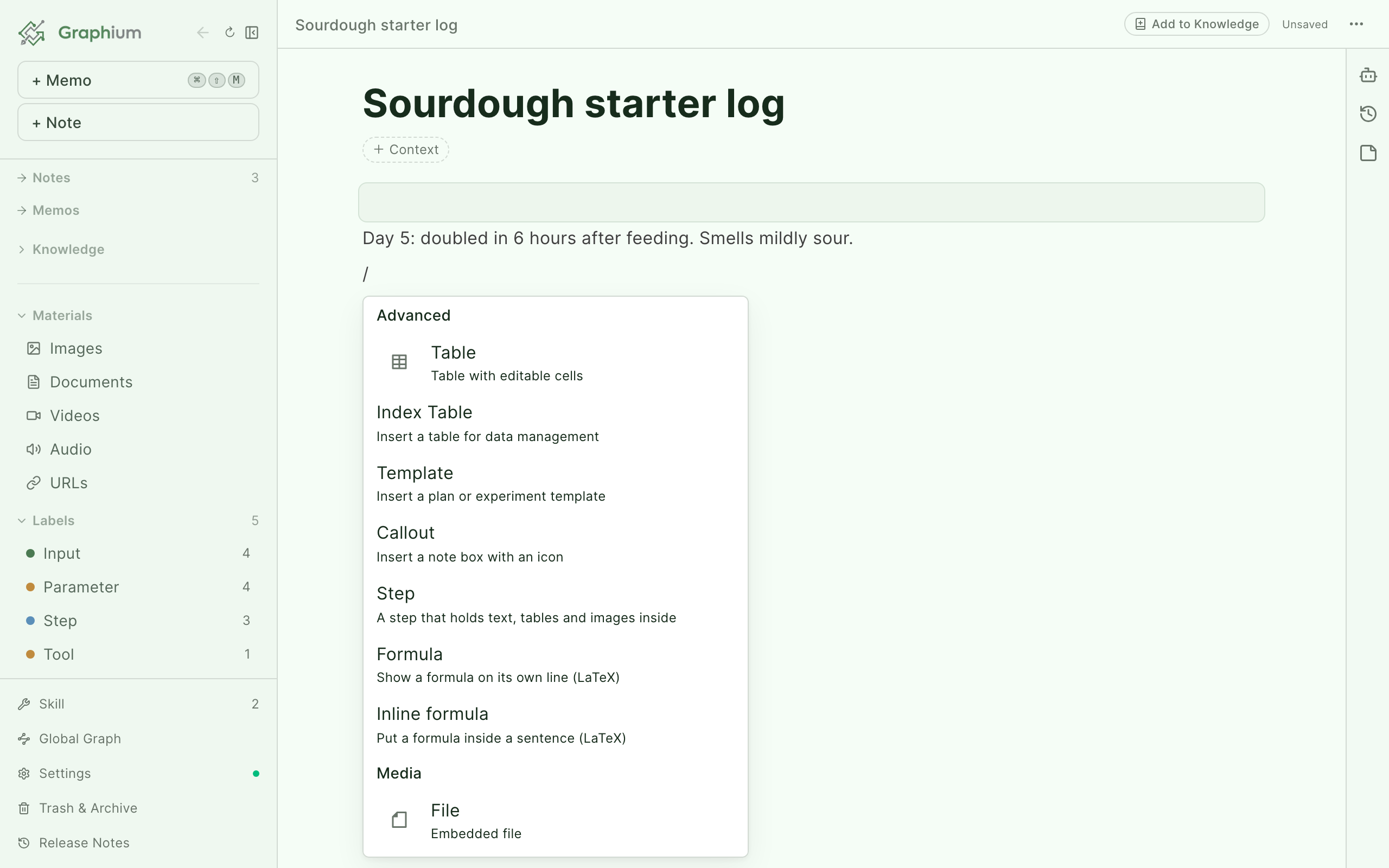
/ を打つと、標準ブロックに加えて Graphium 固有の 4 グループが現れます。
高度なブロック
| 項目 | 説明 |
|---|---|
| 計算 v0.35.0 (2026-08-13) で追加 | 「変数と単位が使えるライブ計算」 — 計算を参照 |
| インデックステーブル | 「各行に対してノートを作成・参照できる表」 — インデックステーブルを参照 |
| 時系列テーブル | 「行を足すと日時が自動で入る表。日記や日々の記録に」 — 時系列テーブルとチャートを参照 |
| チャート | 「ノート内のテーブルをグラフ表示」 — 時系列テーブルとチャートを参照 |
| テンプレート | 「公式・自分・チームのテンプレートを挿入」 |
| コールアウト | 「アイコン付きの注記ボックスを挿入」 |
| ステップ | 「手順のまとまり。中に本文・表・画像を入れられる」 — 来歴グラフの裏側にある容器。ラベルと来歴の「ステップブロック」を参照 |
| カラム | 「ブロックを 2 列に横並びで配置」 — カラムを参照 |
| 数式 | 「独立した行に数式を表示(LaTeX)」 |
| インライン数式 | 「文中に数式を差し込む(LaTeX)」 |
既存メディア
| 項目 | 説明 |
|---|---|
| 画像 | 「新規アップロードまたは既存の画像から挿入」 |
| 動画 | 「新規アップロードまたは既存の動画から挿入」 |
| 音声 | 「新規アップロードまたは既存の音声から挿入」 |
| ドキュメント | 「新規アップロードまたは既存の PDF / Word から挿入」 |
| ブックマーク | 「URL をカード形式で表示」 |
| 「PDF ファイルを埋め込み表示」 | |
| メモ | 「保存済みメモから挿入」 |
既存の知見
| 項目 | 説明 |
|---|---|
| 知見 | 「既存の知見(claims)を引用(複数選択可)」 |
| 洞察 | 「既存の洞察(Insights)を引用(複数選択可)」 |
いずれもナレッジ層のノートを引用します。
ノート
| 項目 | 説明 |
|---|---|
| 新しいノート | 「名前を付けて新規ノートを作成し、ここにリンク」 |
数式 v0.24.0 (2026-07-30) で追加
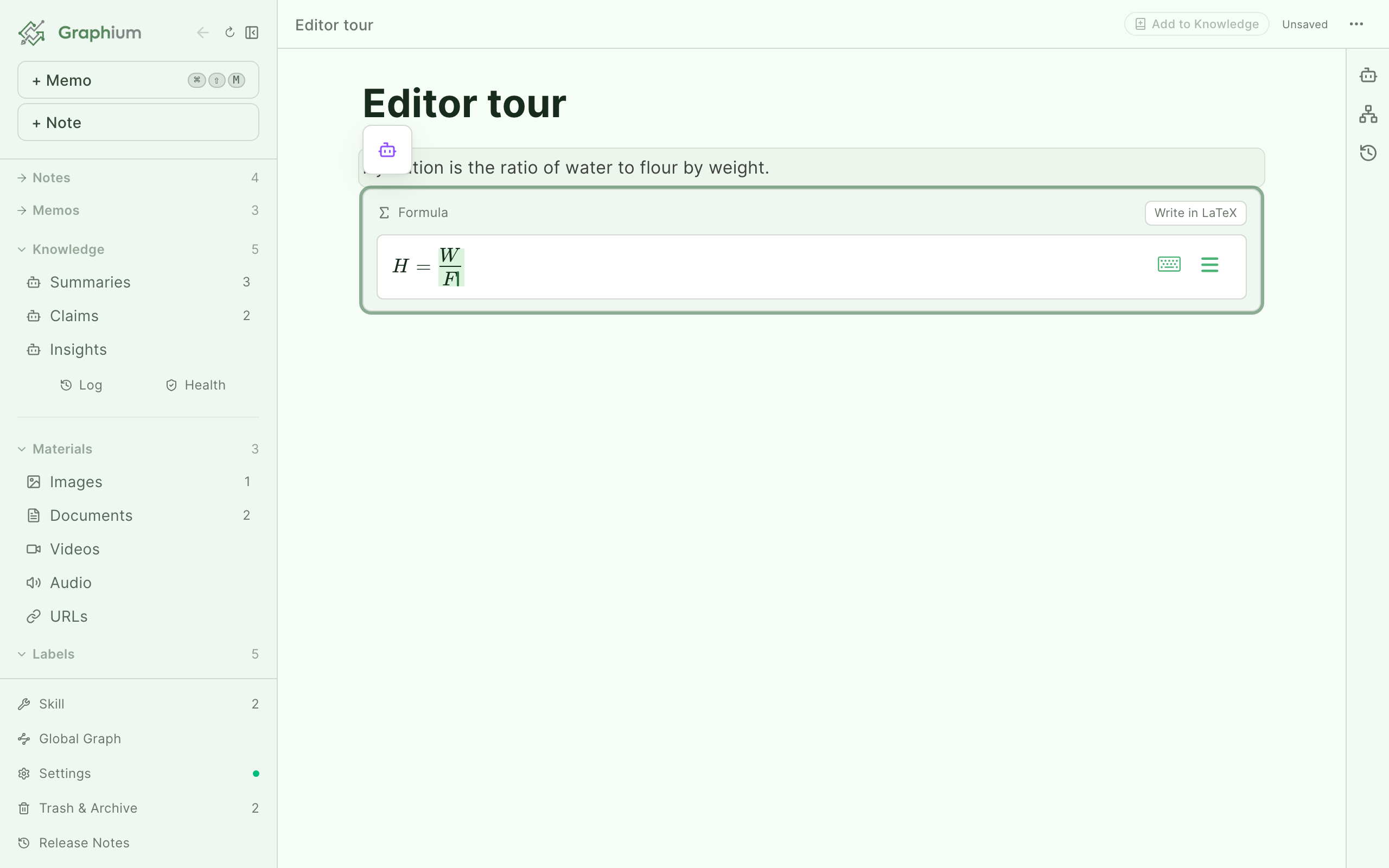
数式 は独立した行に数式を挿入し、インライン数式 は文中に差し込みます(「クリックして編集」)。どちらも、いつでも切り替えられる 2 つのモードを持つエディタを開きます。
- 記号で書く — 見た目で編集できる数式エディタ。
x/yと打てば分数になり、残りは記号パレットから選べます。 - LaTeX で書く — LaTeX のソースを直接編集します(「数式を入力(LaTeX)」)。
最後に使ったモードは、この端末に記憶されます。数式は LaTeX として保存され、KaTeX で描画されるので、書き出しても素の LaTeX 数式記法として残ります。AI も同じ形で読みます。ノートをナレッジにするときや、エージェントが MCP で読むときは数式が LaTeX のまま渡り、AI がナレッジのページに書いた数式も $…$ の文字ではなく数式として表示されます。
計算 v0.35.0 (2026-08-13) で追加
数式は「何をしたか」を読み手に見せるものです。計算(/計算)のほうは、実際に計算します。秤量、希釈、収率——ふだんスマホの電卓で出して、結果の数字だけをノートに書き写しているようなものです。
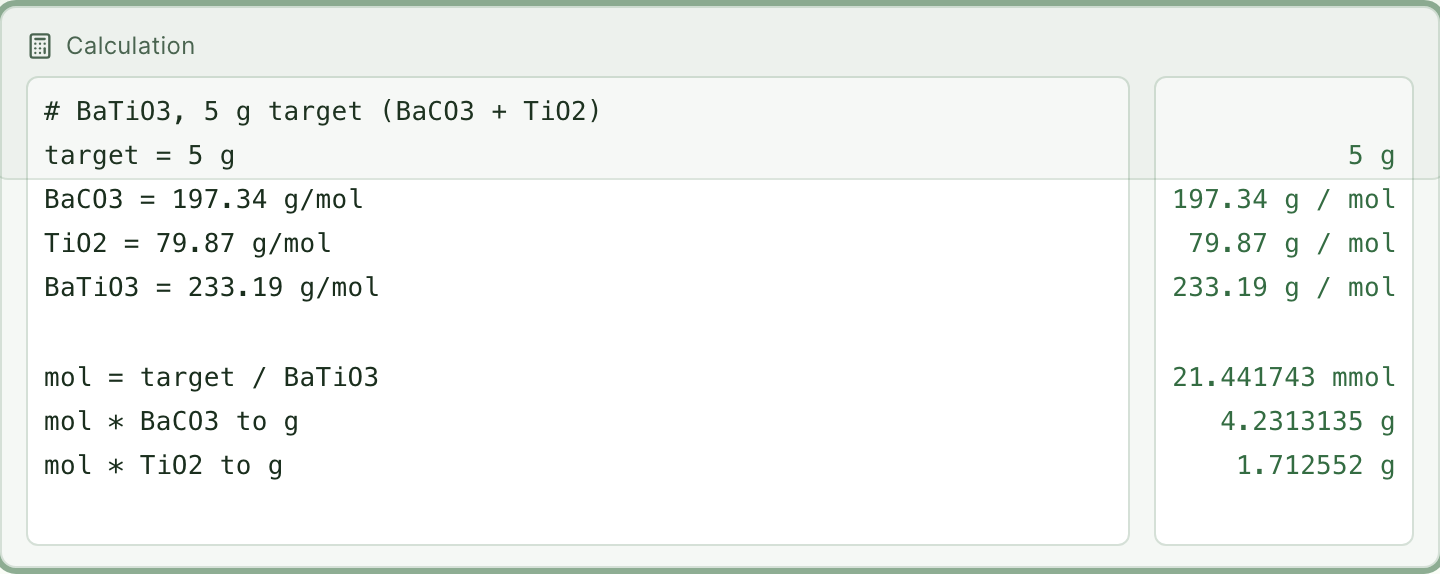
左側に 1 行 1 つの式を書きます。結果は右側の列に出て、打つそばから更新されます。BaTiO₃ を 5 g つくるときの秤量なら、こう見えます。
| 行 | 結果 |
|---|---|
target = 5 g | 5 g |
BaCO3 = 197.34 g/mol | 197.34 g / mol |
BaTiO3 = 233.19 g/mol | 233.19 g / mol |
mol = target / BaTiO3 | 21.441743 mmol |
mol * BaCO3 to g | 4.2313135 g |
このブロックが解釈するもの:
- 変数 —
target = 5 gのように名前を付けると、あとの行から使えます。名前は自由で、あらかじめ決まったものはありません。 - 単位 — 単位は計算のあいだ保たれます。
5 g / 233.19 g/molは裸の数値ではなく物質量になり、読みやすい接頭辞で表示されます(0.021441743 molではなく21.441743 mmol)。toを書けば明示的に変換できます:mol * BaCO3 to g、1 atm to kPa。 - コメント — 空行はそのまま通り、
#または//で始まる行は自分向けのメモになります。 - 結果をクリックするとコピーできます — クリックでコピー、押すと コピーしました に変わります。
変数はブロックの中だけで生きています。2 つめの計算ブロックは何もない状態から始まるので、1 つのノートに複数の計算があっても、互いに混ざることはありません。解釈できなかった行には ? が付きますが、その前後の行は、そのまま計算され続けます。
ノートには、式と、その式が出した値の両方が保存されます。実験記録としてはここが大事なところで、下で使っている数式ライブラリが将来変わっても、そのとき扱った数値はそのまま読めます。
計算の結果はデータ表の列にもできます。計算した列を足すを見てください。
関数を探す v0.88.6 (2026-10-14) で追加
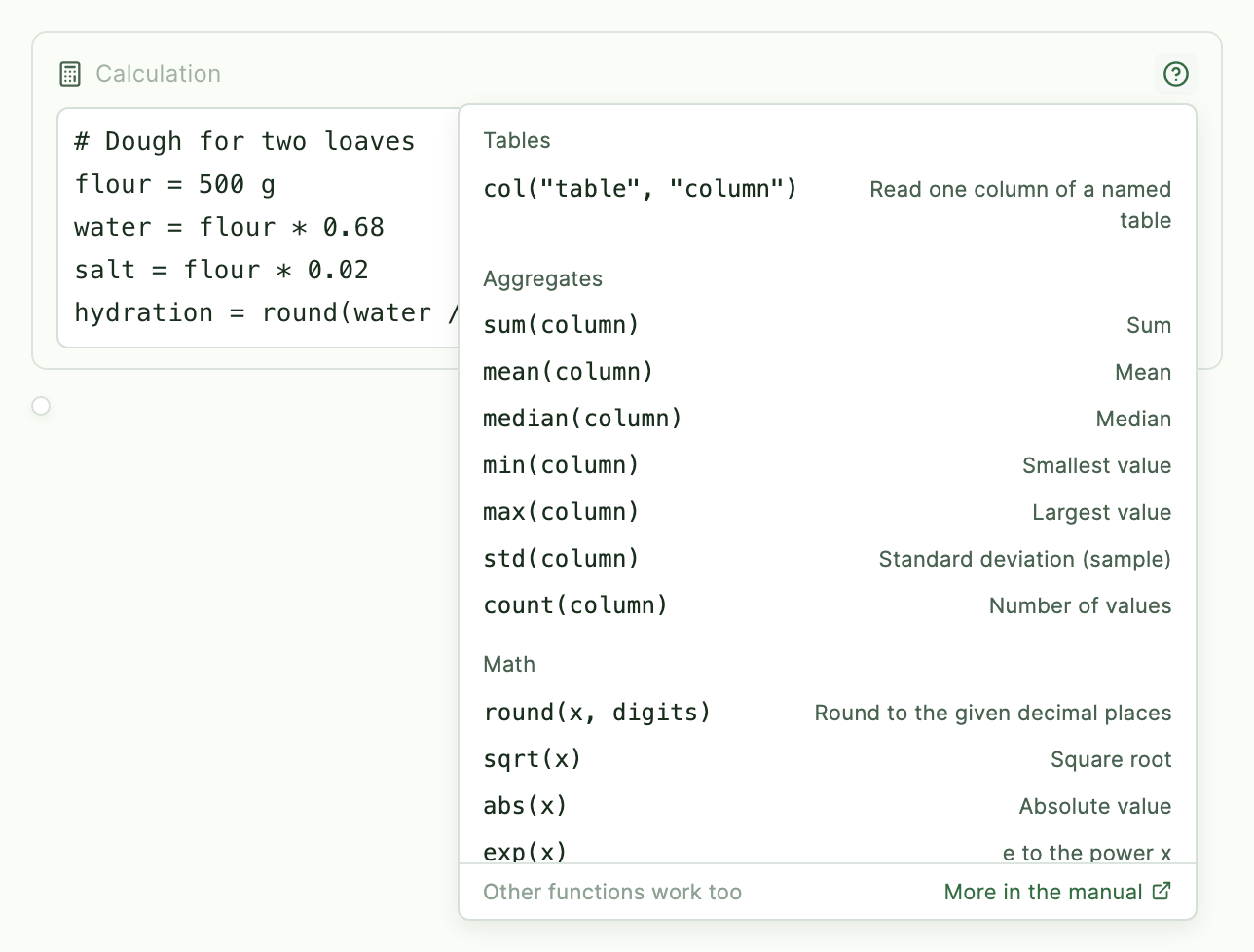
関数名の先頭を 2 文字打つと、その文字で始まる関数が、書き方と働きを添えて候補に出ます。me と打てば mean(列) と median(列) です。Tab で選んでいる候補が入り、カーソルは括弧の中に置かれます。Enter はこれまでどおり改行です。同じ文字で始まる変数名を打っている途中のことが多いためです。col を選ぶと、そのまま表の名前と列の名前の候補へ進みます。表と列の候補は ↑↓ で選び、Tab か Enter で入ります。
一覧で見たいときは、ブロックの右上の ?(使える関数と書き方)を押します。表の列を読む関数、合計や平均、丸めや平方根、曲線の近似といった少数の関数と、忘れやすい書き方(単位の to、列どうしの計算)がグループに分けて並びます。関数を押すと、カーソルの位置に入ります。一覧は入口であって制限ではありません。下で使っている数式ライブラリの関数は、書けばどれでも使えます。column("表", "列") も col と同じ意味で使えます。
測定点の違うデータをそろえる v0.72.0 (2026-09-11) で追加
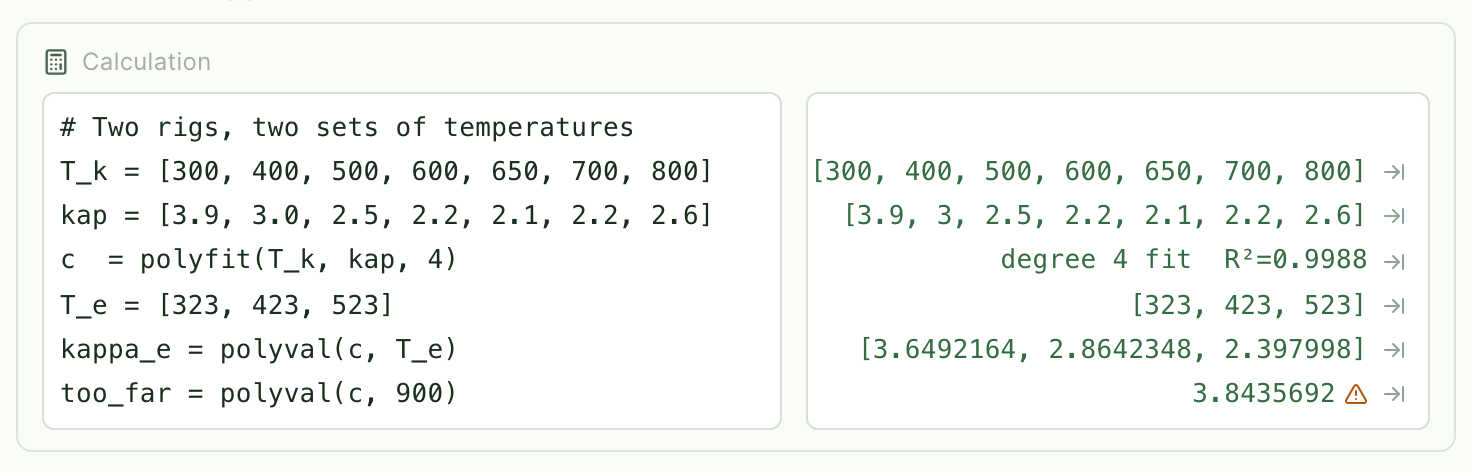
2 つの装置が同じ点で測ってくれることは、あまりありません。熱電材料では熱伝導率を laser flash で、ゼーベック係数と電気伝導率を別の装置で測るため測定温度がそろわず、一方で ZT は 3 つとも同じ温度の値を必要とします。よく使われる手は、片方を多項式で近似して、もう片方の温度で読み直すことです。
計算ブロックでは 3 行で書けます。
c  = polyfit(col("熱伝導率","T"), col("熱伝導率","κ"), 4)
κe = polyval(c, col("電気特性","T"))
ZT = col("電気特性","S")^2 * col("電気特性","σ") * col("電気特性","T") / κe| 関数 | 何をするか |
|---|---|
polyfit(x, y, 次数) | 最小二乗で多項式を当てます。結果の行には 4次フィット R²=0.9999 範囲 300〜800(11点) と出ます — 選んだ次数、当てはまり、その近似が通用する範囲です。 |
polyval(フィット, x) | フィットを x で読み直します。列をそのまま渡せば列で返るので、相手の表へ書き戻せます。 |
coeffs(フィット) | 元のスケールでの係数を、高次から順に返します。論文に載せるときの形です。 |
r2(フィット) | 決定係数だけを取り出します。 |
linspace(開始, 終了, 点数) | 等間隔の数列です。測定点より細かくフィット曲線を描きたいときに使います。 |
ブロックが引き受けていることが 2 つあります。
- 単位はフィットを通り抜けます。 片方の表の温度が ℃ で、もう片方が K でも、黙って食い違わせずに換算します。近似した量の単位も付いたまま返るので、そこから出した ZT は無次元になります。
- 外挿は隠さず知らせます。 近似した範囲の外で読み直しても値は出ますが、横に ⚠ が付き、どこで範囲の外に出たかを示します。端が食い違うのはむしろ普通のことなので誤りとしては扱いませんが、4 次の多項式はデータの外に出るとすぐ暴れます。あとから気づくのではなく、その場で判断できるようにするための印です。
列どうしの * / ^ は、同じ行の値どうしで計算します。.* ./ .^ と書いても同じです。行列の積や逆行列は扱いません。
ブロックを複製する v0.35.0 (2026-08-13) で追加
ドラッグハンドル(⠿)メニューの 複製、またはブロックにカーソルを置いた状態で ⌘D(Windows / Linux は Ctrl+D)を押すと、そのブロックのすぐ下に同じものができます。書き込み済みの表・ステップ・少しだけ変えて使いたい計算を繰り返すとき、これがいちばん速い方法です。
できるのはリンクではなく実体のコピーなので、片方を編集しても、もう片方は変わりません。本文のほか、ラベルとステップの属性、配置揃え、そして時系列テーブルであれば表の登録と名前も引き継ぎます。整えた表をテンプレートとして複製するのが、この操作のよくある使い方だからです。
一方で、引き継がないものが 2 つあります。
- インデックステーブルの登録 — 行がノートに紐づいているため、同じノートを指す表が 2 つできると、どちらを編集したのか分からなくなります。複製先は素のテーブルになります。
- 画像の OCR テキスト — 同じ画像なら複製先でも読み直せます。派生したデータを二重には持ちません。
カラム v0.27.0 (2026-08-03) で追加
カラム はブロックを横に並べます — 観察の隣にその考察、表の隣にその写真、という配置ができます。スラッシュメニュー(/カラム)から挿入すると 2 列が入り、それぞれの列には好きなブロックを置けます: 段落・見出し・表・画像、ステップも入ります。
- ドラッグで作る — ブロックを掴んで、別のブロックの左寄り・右寄りに落とすと 2 列になります。受け皿は左右それぞれ 3 分の 1 で、ドラッグしているあいだ「横に並べる」と書かれた緑の帯と縦の線で示されます(端ぴったりを狙う必要はありません)。真ん中に落とすと、今までどおりの上下の並べ替えになります。既存の列の端(または列と列の隙間)に落とすと、そこに新しい列が増えます。v0.69.0 (2026-09-09) で改善
- 掴む場所 — どのブロックもハンドル(⠿)で掴めます。画像・動画・ファイルは、ハンドルを探さなくても中身をそのままドラッグして動かせます。v0.69.0 (2026-09-09) で追加
- 中身が狭いとき — 画像・チャート・PDF のように中身が本文の幅より狭いブロックでは、その中身のすぐ横が置ける場所になります。ブロックの端まで運ぶ必要はありません。v0.69.0 (2026-09-09) で改善
- 幅を変える — 列と列の間の隙間をドラッグすると幅の比率を変えられます。
- ブロックの出し入れ — ハンドル(⠿)でブロックを列の中へドラッグできます。列の端での Backspace / Delete は、境界を越えて内容をつなげます。列の最後のブロックを外に出すと、その列は自動的に消えます。残りが 1 列になったら、その中身はふつうのブロックに戻ります。
- 狭いときは縦積み — 横に並べられない幅(サイドピーク、スマホ)では自動的に縦一列になります。隠れる内容はありません。

カラムはレイアウトだけの仕組みです。検索・アウトライン・AI チャット・Markdown 書き出しは、カラムの中身を上から順に書いたときと同じように読みます。
先にすべての端末を更新してください
カラムを使ったノートを古いバージョンの Graphium で開くと、次の保存でカラムが中身ごと静かに消えます — 古いバージョンはこのブロックを知らないためです。複数の端末で Graphium を使っている場合は、カラムを使い始める前に全端末を更新してください。
コールアウト・ブックマーク・PDF
- コールアウト はアイコン付きの注記ボックスです。種類を選べます: ノート、情報、成功、注意、危険。
- 引用・コールアウトに複数の行を入れる v0.85.3 (2026-10-01) で追加 — 引用とコールアウトは、改行を含む 1 つの文章として中身を持ちます。中で
Enterを押すと、新しいブロックではなく改行になります。最後の空の行でもう一度Enterを押すと外に出て、下の段落に続けて書けます(空の引用・コールアウトでEnterを押すと、ふつうの段落に戻ります)。カーソルを中に置いて複数の段落を貼り付けると、1 行目だけが入って残りが下に出てしまうことはなく、すべてが 1 行ずつ中に入ります。段落をハンドル(⠿)でつかんでドラッグして入れることもできます。引用・コールアウトの本体の上に落とすと(「中に入れる」と書かれた緑の枠で囲まれます)、1 行ずつ中に入ります。入る位置はマウスのある行で決まり、行の上半分ならその行の前、下半分なら後ろです。入る場所は行と行のあいだの緑の線で示されます。上下の端やブロックの間に落としたときは、今までどおり前後への並べ替えになります。画像や表など文字ではないブロックは入りません。 - ブックマーク は URL をカードとして表示します(「🔗 URL を入力してください」)。挿入するとピッカーが開き、すでに登録済みの URL を再利用できます。
- PDF はノートの中に PDF をそのまま埋め込みます(「PDF ファイルをドラッグ&ドロップ、またはスラッシュメニューから挿入」)。
メディアを挿入する
画像・動画・音声・ドキュメント は、どれも同じピッカーを開きます。新しいものなら ファイルからアップロード、すでに取り込んだ素材ならそこから選びます。結果は 挿入方法 の切り替えで決まります — 埋め込み(「中身をノート内に展開して表示」)か リンク(「@リンクとして挿入(中身は展開しない)」)。アップロードしたものは素材ライブラリにも入ります — 素材と引用を参照してください。画像を細かく見たいときは、画像をダブルクリックすると全画面表示で開き、閉じると元のノートに戻ります。画像を選んでツールバーの サイドピークで開く を押すと、素材の情報や使われているノートを見ながら確かめられます — 素材を読むを参照してください。
v0.84.0 (2026-09-30) で追加 挿入した画像は、縦横比を保ったまま、ウィンドウの高さの半分ほどまでに収まるように表示されます。縦長や正方形の 1 枚が画面いっぱいになって、前後の文章が見えなくなることはありません。そのため、縦長の画像は本文の幅より細く表示されます。画像にカーソルを乗せると左右の端にハンドルが出るので、ドラッグすると大きさを変えられます。自分で大きさを決めた画像には高さの上限は掛からず、本文の幅いっぱいまで大きくできます。印刷や PDF に書き出すときは、用紙に収まる固定の高さが上限になります。テンプレート
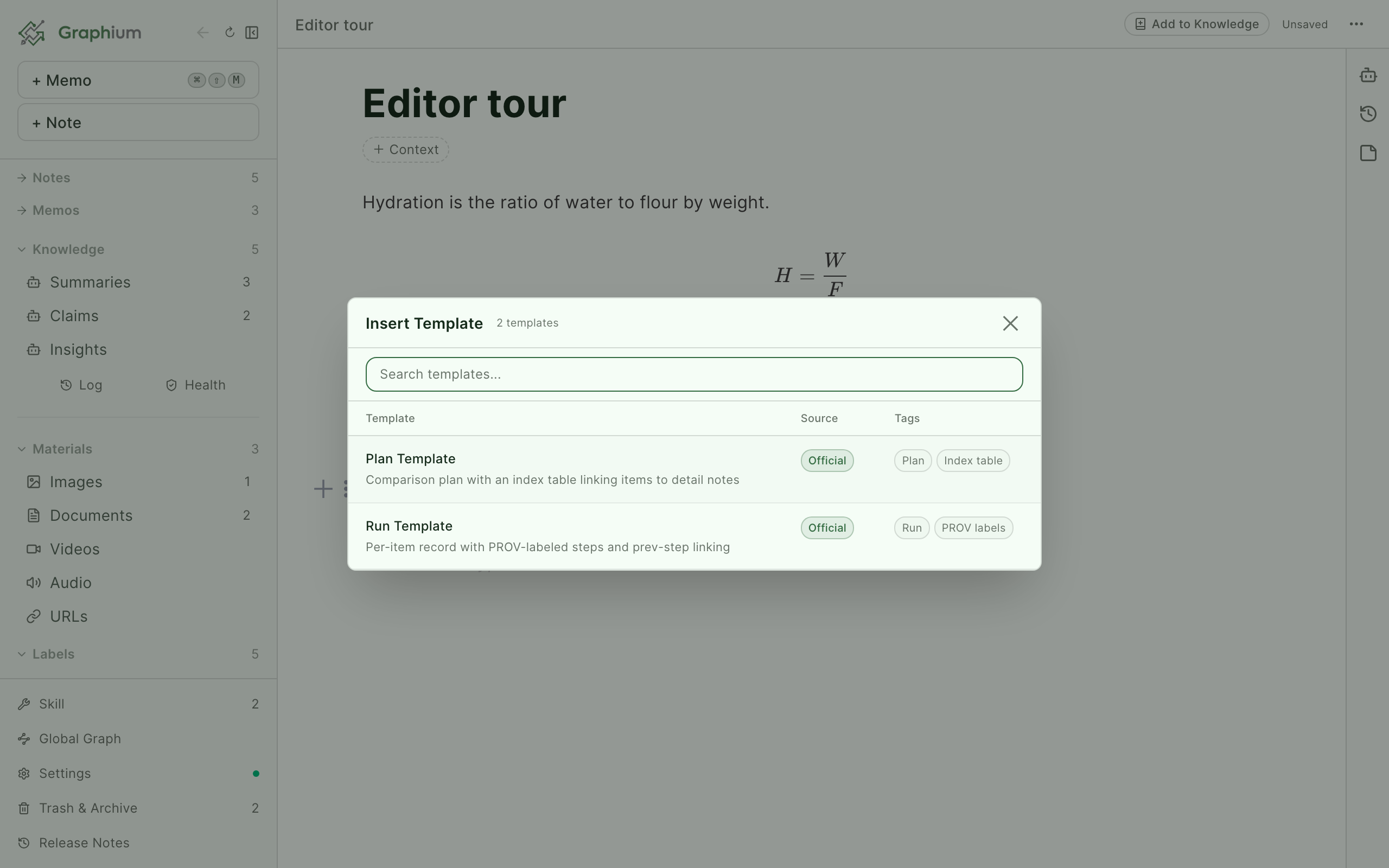
テンプレート を選ぶと テンプレートを挿入 モーダルが開き、組み込みのレイアウトが 2 つあります。
| テンプレート | 手に入るもの |
|---|---|
| 計画テンプレート | 「対象と詳細ノートを紐付けるインデックステーブル付き比較プラン」 |
| 実施テンプレート | 「対象単位の詳細記録。PROV ラベル付き手順と前手順リンクを含む」 |
このモーダルは検索でき、各テンプレートの 提供元(公式 か 自分)と タグ が並びます。2 つのテンプレートは対で使う設計です。1 つのノートで比較を計画し、そのインデックステーブルの行ごとに実施ノートを作ります。
テンプレートは、開いているノートへ差し込むだけでなく、新しいノートとして作る こともできます。左のナビの + ノート の横の ▾ から テンプレートから… を選ぶと、組み込み・自分・チームのテンプレートが同じ一覧に並びます。選ぶと、そのテンプレートの中身で新しいノートが作られて開きます。タイトルはテンプレート名で、ノートには使ったテンプレートが由来として残ります。個人テンプレートから作ると、手順(step)の連動属性(実行者・状態)は引き継がれません。
チームの共有フォルダを設定していれば、チームメンバーがテンプレートとして共有したページが、組み込みテンプレートの後ろに同じ表の行として並び、提供元列に チーム バッジが付きます — ストレージと同期を参照してください。 v0.54.0 (2026-09-04) で追加
繰り返し使う計算表を残す
入力だけを変えて毎回やり直す計算——試薬の秤量、希釈の系列、記録用紙の単位換算——は、表と式をつないだままテンプレートにしておけます。
- 入力を表に書き、それを読む式を 計算 ブロックに書きます。たとえば等量から量を出すなら、試薬・分子量・等量 の列を持つ「試薬表」という名前の表(⠿ メニューの テーブルに名前を付ける)と、次の式です。
n0 = 2 mmol mol = n0 * col("試薬表", "等量") molの行の ⇥ で表へ書き戻します(計算した列を足すと同じ操作で、ふつうの表にも使えます)。表に mol の列ができ、入力を変えると追従します。- 必要なら、表と計算を手順の文と一緒に ステップ の中に入れます。
- ノートの ⋯ メニューから テンプレートとして保存 を選びます。
テンプレートをノートに差し込むと、計算は、テンプレートを保存したときの表ではなく、一緒に差し込まれた表へ書き込みます。ブロックを複製したときや、表と計算をまとめてコピーして貼り付けたときも同じです。
計算は表を名前で読みます(上の例の "試薬表"、または自動で付く「表 1」)。差し込む先のノートに同じ名前の表が既にあると、計算は先にある方を読みます。新しいノートに差し込むか、表に別の名前を付けてください。
表を扱う v0.48.0 (2026-08-31) で追加
ここから先は、どの入口から作った表にも共通する話です。
表を拡大して見る
ノートの中に収まりきらない行数の表には、上に 拡大表示 ボタンが出ます。押すとページの上に表だけが開き、スクロールしてもヘッダ行は貼り付いたまま、隅に行数と列数(「12 行 × 5 列」)が出ます。閉じるのは ✕・背景のクリック・Esc のどれでも構いません。
並べ替える
拡大表示で列見出しをクリックすると、その列で昇順 → 降順 → 元の並び、と切り替わります。ただし「見え方だけ変わる」のか「表そのものが変わる」のかは表によって違い、見出しの下のヒントがそれを示します。
| ヒント | 並べ替えの意味 |
|---|---|
| 「列見出しをクリックすると並べ替えできます(元の表は変わりません)」 | 見ている順番だけが変わります。ノートには記録したときの順番が残ります。 |
| 「列見出しをクリックすると表そのものを並べ替えます(取り消しで戻せます)」 | ノートの中の行の順番が書き換わります。⌘Z で元に戻せます。 |
拡大表示を開かずに表そのものを並べ替えるには、列ハンドル(⋮⋮)のメニューを使います。いちばん下に 昇順で並べ替え と 降順で並べ替え があります。どちらも普通の編集なので、取り消しが効きます。
数字が入っているセルが過半を占める列は数値として、そうでなければ文字として並べます。空のセルは必ず最後にまとまり、同じ値の行はもとの順番のままです。
セルの中にデータファイルや画像を入れる
セルに入れられるのは文字だけではありません。セルの中で @ を打つと素材ライブラリから選べます。.csv / .txt / .dat はクリックで中身を見られるリンクとして、画像はセルの中にそのまま表示されます。測定値と、その元になった生データと、試料の写真が、ノートの中に散らばらず 1 行に収まります。
行数の多い取り込み表
測定ファイルから取り込んだ表は、はじめのうちの数行だけを見せて残りを畳んでおき、下に あと 240 行を表示 のボタンを出します。開いたあとは、見出しの行数表示(「263 行」)を押すと畳み直せます。
インデックステーブル
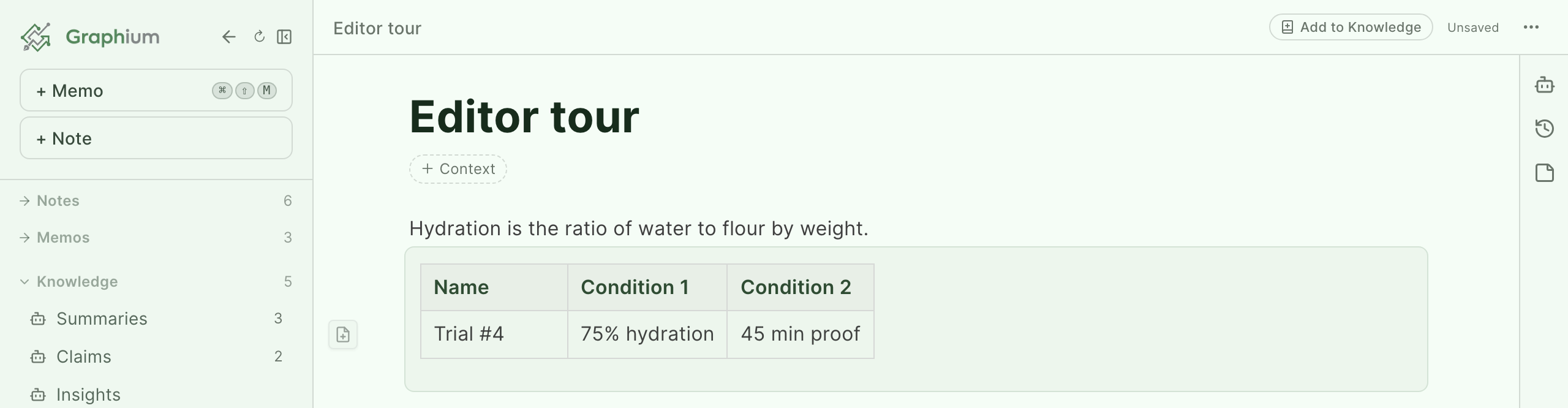
インデックステーブル は、対象・実施・項目のリストを管理するための表を挿入します。名前・条件1・条件2 の列があり、名前の変更も追加もできます。各行は自分のノートを持てます。
- 1 列目を埋めてから行のアイコン(「A-01 のノートを作成」)を押すと、その行に紐づくノートが作られます。1 列目が空のときは、代わりに「1列目にノートのタイトルを入力してください」と出ます。
- 行の 1 列目で
@を打てば、既存のノートをその行に紐付けられます。 - 紐付いた行では ノートを開く と サイドピーク が使えます。サイドピークはその行のノートを今のノートの隣に開くので、計画から離れずに実施の記録を更新できます。
- サイドピークで開いたノートでも、インデックステーブルを挿入し、行のアイコンからノートを作ったり、
@で既存のノートを行に紐付けたりできます。どちらの場合も、行のノートはピークに表示しているノートに紐づきます。ピークは行のノートに切り替わらず表のまま残るので、開くときは行の名前を押します。
時系列テーブルと同じく、インデックステーブルも独立した種類のテーブルではなく、「行ごとにノートを持てるふるまいがオンになった、ふつうのテーブル」です。既存のテーブルも、ドラッグハンドル(⠿)メニューの「インデックステーブルにする」であとからインデックステーブルにできます(解除も同じ場所です。解除すると行とノートの紐付けは消えますが、ノート本体はそのまま残ります)。
計画ノートv0.74.0 (2026-09-15) で追加では、インデックステーブルの行から作ったノートが 工程ノート になり、右パネルの「ステップ」タブに工程のつながりとして表示されます(ステップブロックを参照)。表の行の並び順は入力した順であって、つながりそのものではありません。つながりは、各工程ノートの手順(step)が別の工程の出力をインプットとして選ぶことから生まれます。計画のインデックステーブルには 入力元 列も持てます。行のセルに他の行の名前を「、」区切りで書くと、その工程グラフに予定の線が引かれます(来歴グラフパネルを参照)。
時系列テーブルとチャート v0.34.0 (2026-08-13) で追加
時系列テーブル は、時刻付きで繰り返し記録するための表を挿入します。頭痛ダイアリー、植物の生育記録、毎日の計測 — 「同じ対象を、同じ項目で、繰り返し記録する」ものがこの 1 つの形に収まります。日時・値・メモ の列で始まります(名前の変更も追加もできます)。専用のボタンはありません。ふつうのテーブルと同じ操作(テーブル下の + や貼り付け)で行を足すと、1 列目に現在日時が自動で入ります。
日時はふつうのセルの文字列です。あとから手で直せますし(昨夜の発作を翌朝に記録しても大丈夫です)、全体が標準のテーブルなので、Markdown や PDF への書き出しでもそのまま残ります。
名前はどのテーブルにも付けられます。ドラッグハンドル(⠿)メニューの「テーブルに名前を付ける」から付けると、キャプションの位置(表の上)に出て、チャートからの参照名にもなります。時系列テーブルは名前が無いときだけ文書順に「表 1」「表 2」…が自動で付きます。ほかのテーブルは、名前を付けるまで何も出ません。名前を空にすれば消えます。
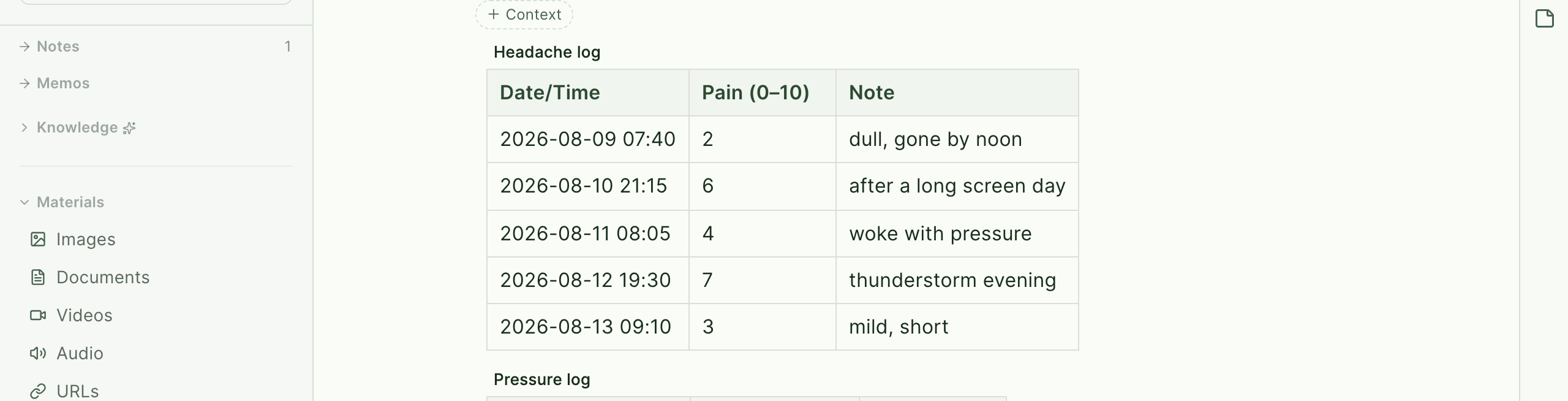
時系列テーブルは独立した種類のテーブルではなく、「このふるまいがオンになった、ふつうのテーブル」です。既存のテーブルも、ドラッグハンドル(⠿)メニューの「時系列テーブルにする」であとから時系列テーブルにできます(解除も同じ場所です)。
チャート は、ノート内のテーブルをグラフにします。描画は論文の図の作法に合わせています — 全周の枠で囲んだプロット領域、内向きの目盛り、軸名、そして A 判用紙と同じ √2:1 のアスペクト比。学術的な文章に置いても違和感のない図になります。サイドピークのような幅の狭い場所では、目盛りが読めることを優先して、余白を詰め、目盛りを間引き、描画領域の高さを確保します。そのため図がアスペクト比より縦長になることがあります。幅のある場所でも、横長の比(4:1・5:1)や縦に分けた枠で描画領域が狭くなりすぎるときは、目盛り・軸名・段名が収まる高さまで縦に伸ばします。高さの足りている図は比のまま描きます。
v0.87.6 (2026-10-08) で追加 チャートを小さくしたいときは、画像と同じく、図にカーソルを乗せると左右の端に出るハンドルをドラッグします。高さはアスペクト比のまま一緒に縮み、キャプションの幅も揃います。幅は本文の幅に対する割合で覚えるので、A4 の用紙でも流れる本文でも同じ比率で表示され、印刷もその大きさになります。ハンドルをダブルクリックすると元の幅に戻ります。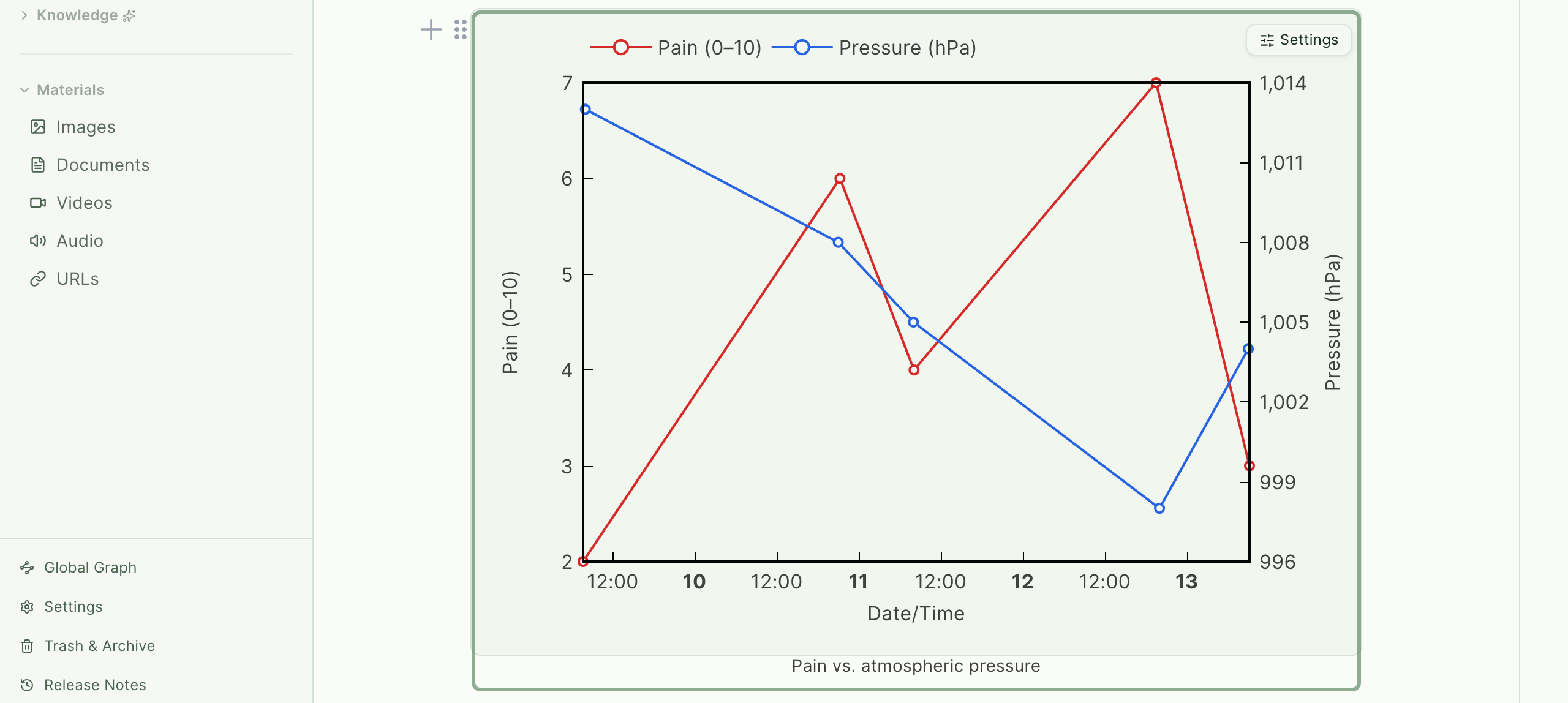
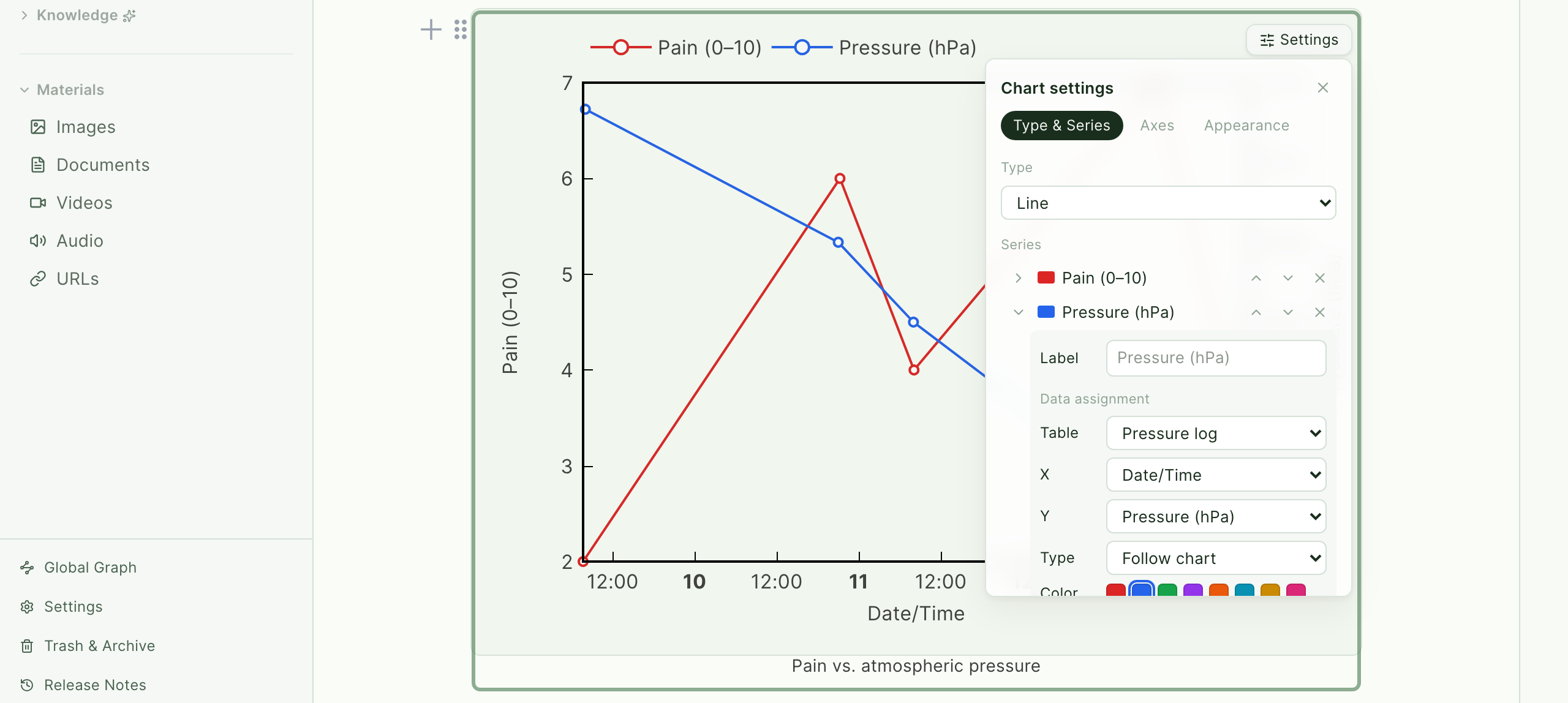
挿入してテーブルを選んだら、右上の 設定 からパネルを開けます。タブは 3 つです。
- 種類・系列 — チャートの種類(折れ線・縦棒・散布図・分布 = 数値列のヒストグラム)と、図のもとになる データ。データは参照先から並びます v0.94.15 (2026-10-23) で追加。参照先(「表 1」のようなキャプションで選ぶノートのテーブル、または素材のデータ)ごとに枠があり、名前と大きさ(「4 列 · 3 行」)の下に、その参照先から描く系列が並びます。枠の中の 系列を追加 を押すと、その参照先の数値の列から選べます(系列にしている列にはチェックが付きます)。いちばん下の 参照先を追加 で別のテーブルや素材のデータを足すと、数値の列ごとに系列が提案されます(8 本まで。列の多いファイルでは、あと何列を 系列を追加 から足せるかが枠に出ます)。枠の ⇄ は、その枠の系列をまとめて別の参照先へ移し(同じ名前の列はそのまま)、× は参照先を系列ごと外します。系列は描き方を持つ単位です。行を開くと、表示名、X/Y の列、系列ごとの種類(折れ線のチャートに棒の系列を混ぜる)、どちらの Y 軸に載せるか、そして スタイル を設定できます。系列は別々のテーブルを指せるので、2 つの記録を 1 つの図に重ねられます。系列を右軸に割り当てると第 2 の目盛りが現れ、左に痛み 0〜10、右に気圧 1000 hPa 前後、というスケールの違う系列を潰さずに重ねられます。
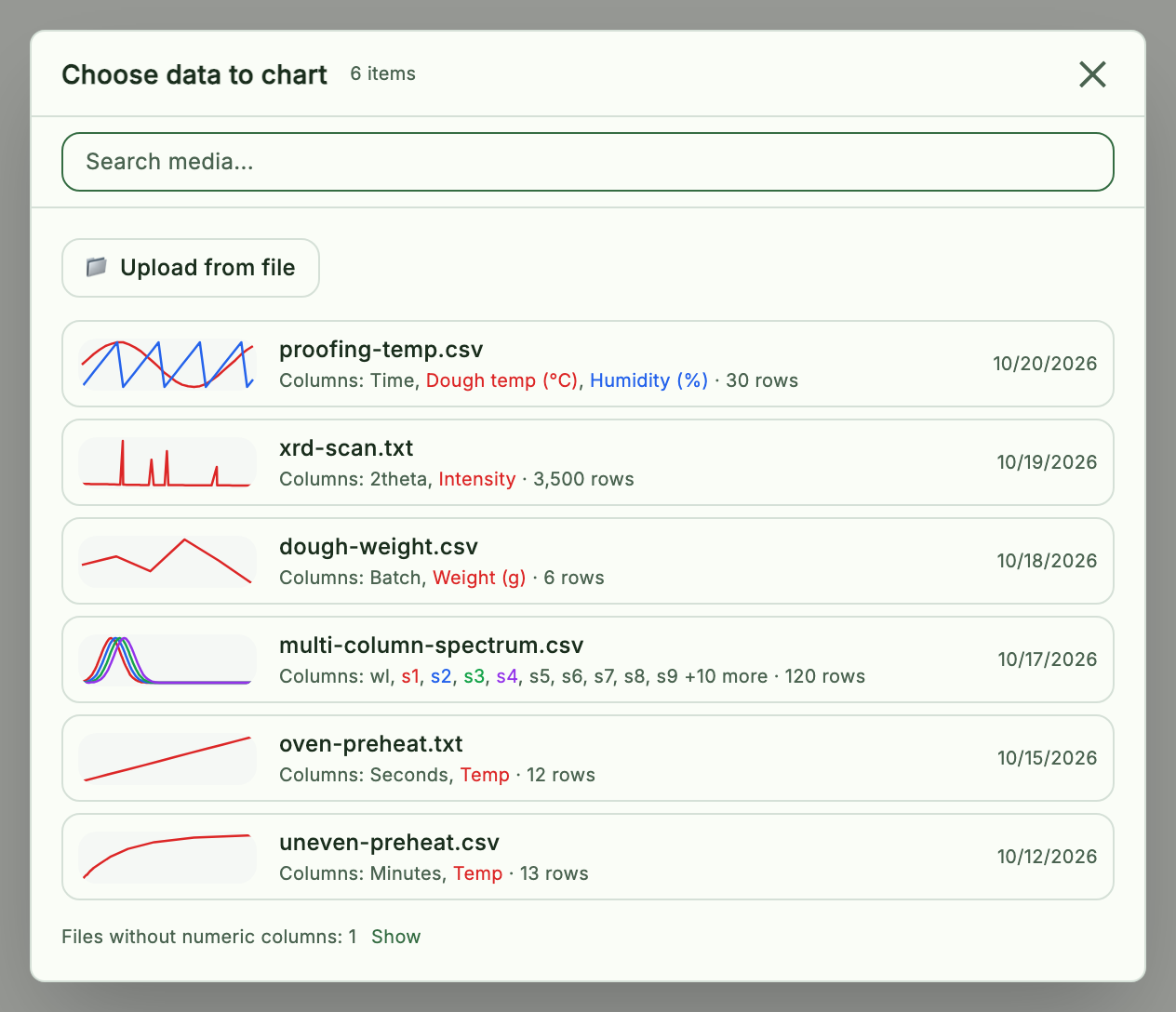
素材のデータから選ぶ… v0.38.0 (2026-08-17) で追加 — 系列は 素材のデータ から描くこともできます。素材にある
.csv/.txt/.dat(またはその場で選んだファイル)を、ノートに表を貼らずに参照します。参照先を追加 の 素材のデータから選ぶ… を選びます(今ある参照先をファイルに替えるときは枠の ⇄ から)。選ぶ画面 v0.94.15 (2026-10-23) で追加 には、ファイルごとに列の名前・行数と、数値の列を最大 4 本重ねた小さな線が出ます(線の色は列名の文字の色と同じで、X の列の値に沿って描き、鋭いピークも残ります)。これで、似た名前のファイルも見分けられます。数値の列が見つからなかったファイルは件数だけを出して畳み、開けば選べます(次の画面で見出し行や区切りを直すと使えることがあります)。ファイルを決め、取り込み画面で読み方を確かめて チャートで使う を押すと、その系列はファイルから描かれます。空のチャートブロックにも、テーブル名の隣に同じ 素材のデータから選ぶ… があります。過去の測定や文献のパターンを別のノートの図に重ねるための道です — 今日の XRD は今日のノートの表のまま、先週の試料や文献のパターンは素材から直接重ねられます。データの真実はファイルの側にあり、ブロックが持つのは「どの素材を・どう読んだか」だけです。素材があとから削除されると、その系列には「(素材なし)」と出ます。スタイル v0.36.0 (2026-08-14) で追加 — 色に加えて、線の種類(実線・破線・点線)、線の太さ、マーカーの表示・形(円・四角・三角・ひし形と、それぞれの白抜き)・大きさ、棒の幅。白黒で刷る図では、色ではなく線種とマーカーで系列を見分けられるようにします。
枠の分割 v0.71.0 (2026-09-11) で追加 — 種類のすぐ下、オフセット表示の上にあります。1 つの図を最大 4 × 4 の枠に割り、系列をどの枠に描くか決められます(系列側の 枠 で選びます)。オフセット表示が 1 つの枠にスペクトルを積んで縦軸の値を捨てるのに対し、枠の分割は枠ごとに縦軸を保ちます — 温度に対する σ・S・PF・κ のように、量の違う 4 枚を 1 つの図にするのはこちらです。縦に並ぶ枠をつなげる / 横に並ぶ枠をつなげる を入れると、その向きの枠が余白なく接し、軸を共有します(範囲がそろい、目盛りと軸名は端の枠にだけ出ます)。データから自動で判断することはありません — つなげるまで枠は独立したままです。軸の名前と範囲は枠ごとに持てます(「軸設定」タブの先頭で枠を選びます。目盛りの種類と詳細設定には (全枠共通) と付いていて、全枠に効きます)。選んだ枠はオフセット表示・凡例の枠の隅と共通です。つなげた向きは同じ軸を見ているので設定も 1 つを共有します。全枠の縦軸名が同じになったときは、繰り返さずに図の左へ 1 つだけ置きます。オフセット表示も枠ごとなので、上の枠だけ文献パターンを積み、下の枠は測定値の絶対量のまま、という図も作れます。目盛りの体裁は図全体で共通です。
オフセット表示 v0.36.0 (2026-08-14) で追加 — 種類のすぐ下にあります。XRD のようなスペクトルを比べる図(測定と参照パターンを 1 つの枠に縦にずらして並べる形)のための描き方です。入れると縦軸の目盛りは消えます — 段の高さは強度の絶対値ではなく、比べるための位置だからです。高さの揃え方(最大を 1 に / 生の値のまま)、段の間隔、並ぶ向き(1 番目を下に / 上に)、段の名前(図の中 / 凡例)を選べます。図の中に出すときは、名前を段のどの隅に置くかを外観タブで選べます v0.37.2 (2026-08-16) で追加。個々の系列は「オフセット表示での調整」から 倍率 と 段の位置 を微調整できます。チャートブロックを並べても同じ図にはなりません(枠の余白と軸が繰り返されてしまいます)。
- 軸設定 — X 軸の目盛りの種類(自動・時間・数値・カテゴリ — 自動判定を上書きできます)、軸名、X 軸と左 Y 軸(右軸を使っているときは右も)の範囲(最小/最大)。各軸には 詳細設定 もあり、軸・軸線・目盛り・目盛りラベルの表示、ラベルの回転、目盛りの向き(学術の既定は内向き。外向きにもできます)、グリッド線を個別に切り替えられます。選んだ種類は棒グラフにも効きます v0.37.2 (2026-08-16) で追加。数値 や 時間 にすると棒はその軸に乗り、範囲(最小/最大)も指定できます。棒グラフを一定の範囲に絞りたいときはこの方法です。自動 のとき、棒も他の種類と同じように値から判定します。X が数値の列なら数値軸に載るので、そのまま範囲を指定できます。文字ラベルはカテゴリ軸のままで、棒の日時 X も 1 本 1 レコードで読むためカテゴリ軸のままです。数値のラベルを等間隔に並べたいときは カテゴリ を選びます。数値軸はデータの範囲にフィットし、縦軸は棒と分布では 0 から立ちます(長さが量を表すため)。カテゴリ軸では範囲を指定できません。設定パネルの範囲欄の下にもその旨が出ます。
- 外観 — 分割した図の枠に振る記号 (a)(b)(c)(d) v0.71.0 (2026-09-11) で追加(本文から図の一部を指すときに使います。採番は左上から行優先で、分割を変えれば振り直されます。左上はデータが通っていることが多いので、置く隅を選べます)、チャートの下に表示されるキャプション、アスペクト比(標準 √2:1・黄金比 φ:1・2:1・3:1、XRD のような横長パターン向けの 4:1 / 5:1、そして 1:1)、凡例(枠の上(左右端揃え)・枠内の四隅・下、横並びか縦並びか。分割した図では 範囲 v0.73.0 (2026-09-15) で追加 も選べます — 図全体で 1 つ なら同じ名前の系列は枠をまたいで 1 項目・同じ色にまとまり、枠ごと なら各枠の中にその枠の系列だけの凡例が入り、枠の隅 でデータに被る枠だけ隅を変えられます)、枠線。オフセット表示で段名を図の中に出しているときは置く凡例がないので、代わりに 段名の位置 がここに出ます v0.37.2 (2026-08-16) で追加。段の四隅から選べて、名前はその段の内側に収まります(上や下の余白ではなく、名前が指す段の中に置かれます)。
軸名と系列の表示名は LaTeX の記法で書けます v0.70.0 (2026-09-11) で追加。\it{C} が斜体(LaTeX どおりの \textit{C} も同じです)、H_2O が下付き、cm^3 が上付き、\theta や \lambda、\Delta、\pm、\deg といったコマンドはギリシャ文字や記号になります。\{ のようにバックスラッシュを前に置けば、その記号自体を書けます。知らないコマンドは変換されず書いたまま残るので、綴りの間違いに気づけます。
斜体は入力欄で選んで ⌘I(Windows は Ctrl+I)でも囲めます。囲んだ範囲をもう一度選んで押すと外れます。
中括弧は LaTeX と同じで、1 文字なら省略できます(H_2O と H_{2}O は同じ図になり、2 文字以上のときだけ 10^{-3} のように括ります)。
記法を読むのは、自分で入力欄に打った文字列だけです。 軸名や表示名を空欄にしたときに自動で入る列名・テーブル名は、書かれたままの字で出ます。temp_c という列を測っていれば凡例は temp_c のままで、勝手に添字にはなりません。列名は表示のための文字ではなくデータの見出しだからです。列名そのものを組みたいときは、表示名の欄に書き写してください。
記法が効くのは図の中(軸名・凡例・オフセット表示の段名)だけです。ツールチップや Markdown 書き出しには、記法を外した文字が出ます。物理量は斜体、その添字は立体、という組版にしたいときは \it{C}_p のように斜体を閉じてから添字を書きます(\it{C_p} なら添字も斜体になります)。
データの真実はあくまでテーブル側です。セルを直したり記録を足したりすると、チャートは自動で追従します。参照先のテーブルが削除されると「参照先のテーブルがこのノートに見つかりません」と表示され、別のテーブルを選び直せます。素材のデータを参照している系列だけの図で、その素材が見つからないときは「参照先の素材が見つかりません」と表示されます。
測定データを取り込む v0.36.0 (2026-08-14) で追加
装置が吐き出す .csv / .txt / .dat を、そのままノートの表にできます。設定情報の前置きや末尾の注記が付いていても構いません。
/ メニューの データ から、素材にある既存のファイルを選ぶか、その場でファイルを選びます。エディタにファイルを直接ドロップしても同じ画面が開きます。
開いた時点で、見出し行・取り込む範囲・区切り文字は推定済みです。左に元のファイル、右に変換後の表が並ぶので、見比べて 取り込む を押すだけで済みます。推定が外れているときだけ、上の設定を直します。
- 行の範囲 — 見出しの行と、最後のデータ行。前置きと後書きはここから外れます
- 区切り文字 — カンマ・タブ・スペース、それ以外なら 1 文字を指定します。桁を揃えるために空白が連続している出力では 連続した区切り文字をまとめる を使います
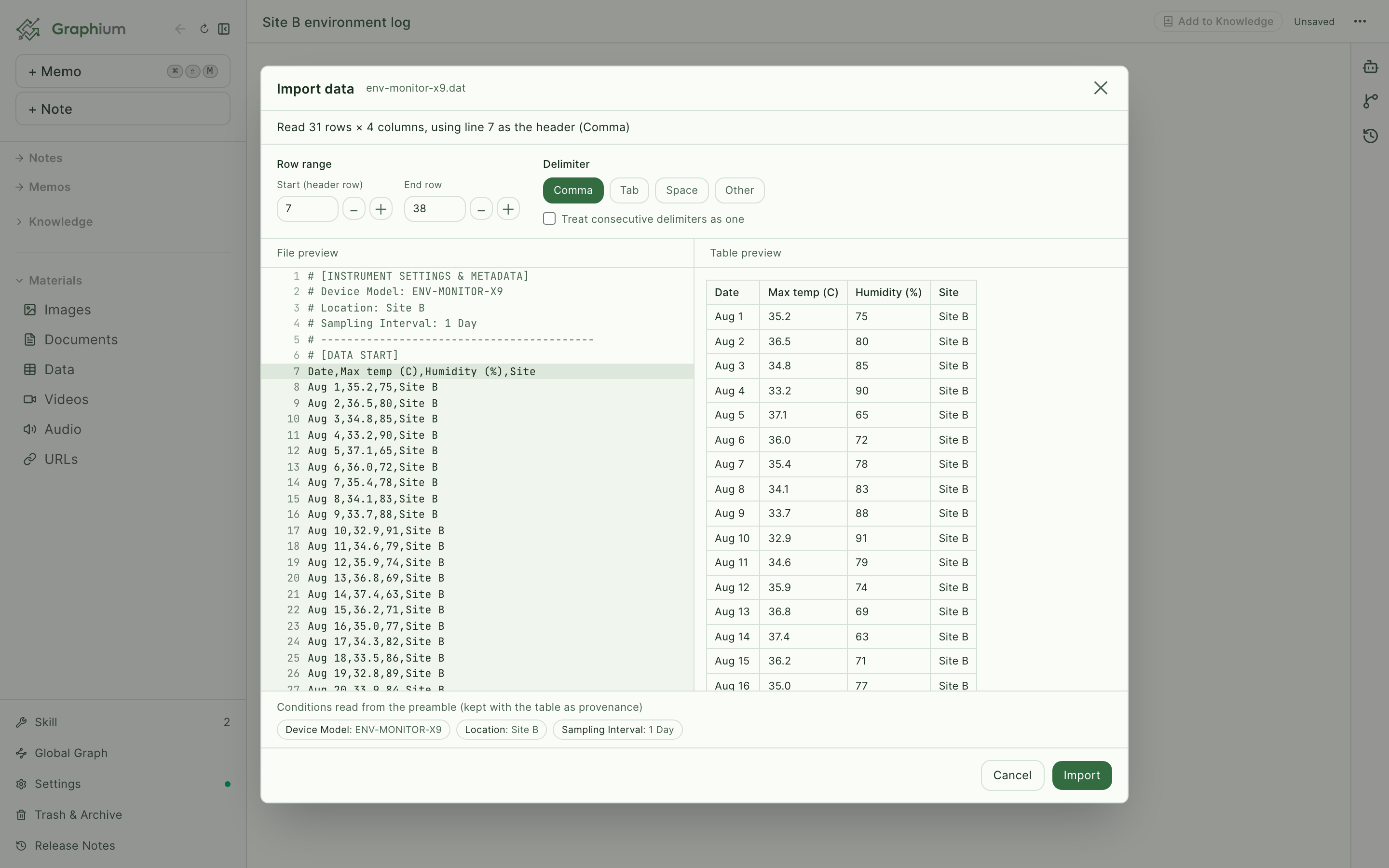
前置きに書かれた Device Model: ENV-MONITOR-X9 のような行は、測定条件として表と一緒に残ります。変換のときに真っ先に捨てられがちな情報ですが、実験ノートではこれ自体が記録の一部です。
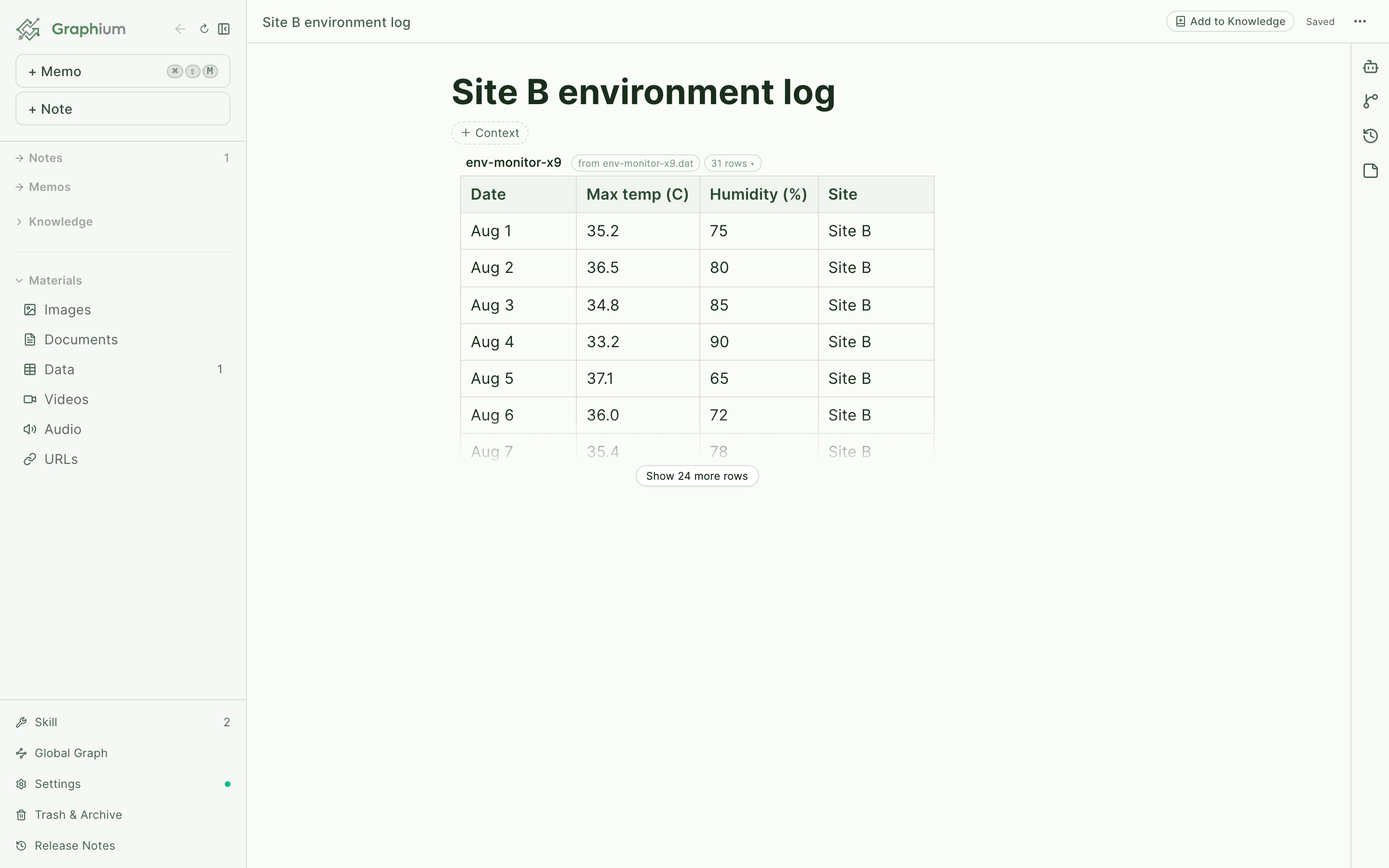
取り込んだ表には、名前の隣に 取り込み元 が付きます。押すと同じ画面が開き、範囲や区切りを直して作り直せます(表の位置と名前はそのままです)。元のファイルは データ 素材として残るので、表の数字から生データへ辿れます。同じファイルを二度取り込んでも素材は増えません。
行の多い文書の表は途中で区切って表示され、裾に「あと N 行を表示」が出ます。ノートがデータで埋まらないようにするためで、押せば全部開きます。ただし取り込みは既定でデータ表になり、こちらに行数の制限はありません。セルを編集したい表は取り込み画面で 文書の表 を選びます(200 行を超えると注意が出て、1,000 行を超えると取り込めません)。
表にしなくても図にはできます — チャートは素材のデータを直接読めるので(上のチャートの節)、描くためだけの表でノートが埋まりません。
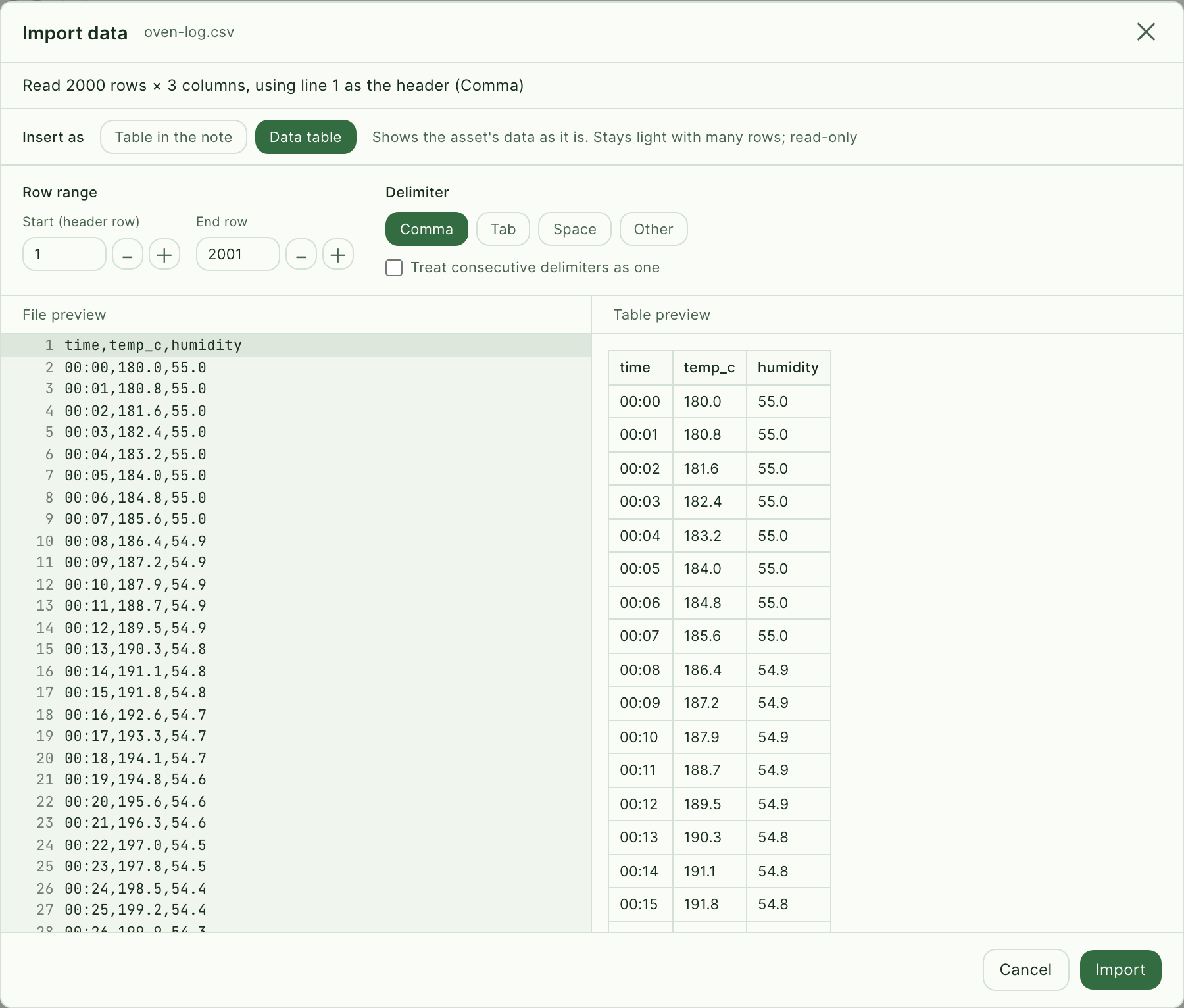
データ表 v0.62.0 (2026-09-08) で追加
数千行ある測定ファイルを、ふつうの表としてノート本文に入れるのは向いていません。編集のたびに表全体が書き直され、エディタが止まってしまいます。データ表 は、ファイルを データ 素材として置いたまま、ノートには参照だけを置いて見せる表です。ノートに保存されるのは「どの素材を・どう読むか」と表の名前だけで、行は開いたときに素材から読み、画面に見えている行だけを描きます。2,000 行のログでも、短い表と同じ軽さでスクロールできます。
取り込み画面では、挿入形式を データ表(既定)と 文書の表 から選びます。文書の表はセルを直接編集できる代わりに、行が増えるほど重くなります。200 行を超えると注意が出て、1,000 行を超えると取り込めません。スプレッドシートから大きな表を貼り付けたときも、本文に直接入れずに同じ画面が開きます。
データ表でできること:
- 列で並べ替える — 見出しをクリックします。変わるのは見え方だけで、素材は変わりません。
- 拡大して見る — 表の上の ⤢ で画面いっぱいに開きます。このときも描くのは見えている行だけです。
- チャートや計算から読む — 文書の表と同じく、表の名前で参照できます。
- 形を切り替える — 表の上の 取り込み元 バッジを押すと取り込み画面が開き、もう一方の形を選べます。ファイルから取り込んだ文書の表も、同じ手順でデータ表にできます。
データ表は、あえて読み取り専用にしています。数字は装置が出したもので、手で書き換えるのは実験記録にふさわしくないからです。直したいときは元のファイルを直して、取り込み直してください。
表とデータ表を行き来する v0.64.0 (2026-09-08) で追加
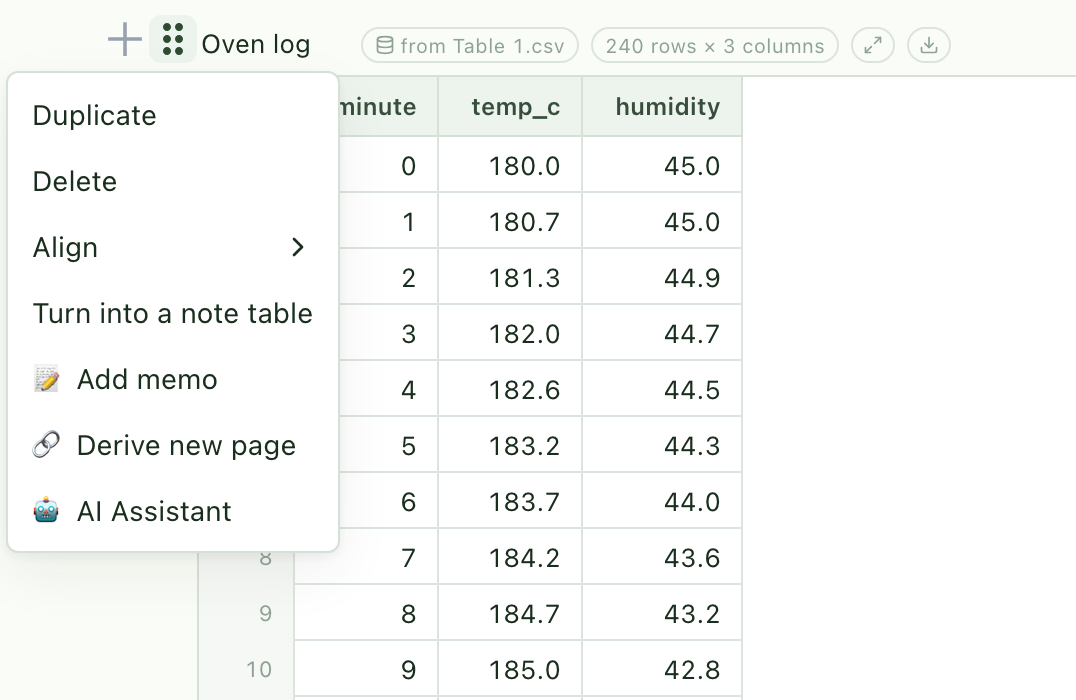
ノートに入れたあとでも、表はどちら向きにも形を変えられます。ブロックの横の ⠿ メニューから選びます。
- データ表にする — 表の中身が CSV の データ 素材として書き出され、ブロックはその素材を参照するデータ表になります。取り込み直さずにノートが軽くなります。200 行を超えると同じ操作が表の名前の行にもバッジとして出るので、スプレッドシートから貼り付けた長い表はここから救えます。
- 本文の表にする — 行が本文に戻ります。表の名前と素材へのつながりも一緒に戻るので、行き来しても失われるものはありません。戻せるのは 1,000 行までです。それより長い表を本文に戻すと、データ表が避けている重さがそのまま戻ってくるので、項目は薄く表示され、理由が出ます。
データ表にしても、素材ライブラリからは何も消えません。ノートから画像を消しても素材が残るのと同じです。行き来しても同じ素材が増えることはありません。中身が変わっていなければ元の素材がそのまま使われ、実際に手を入れたときだけ新しい素材ができます。
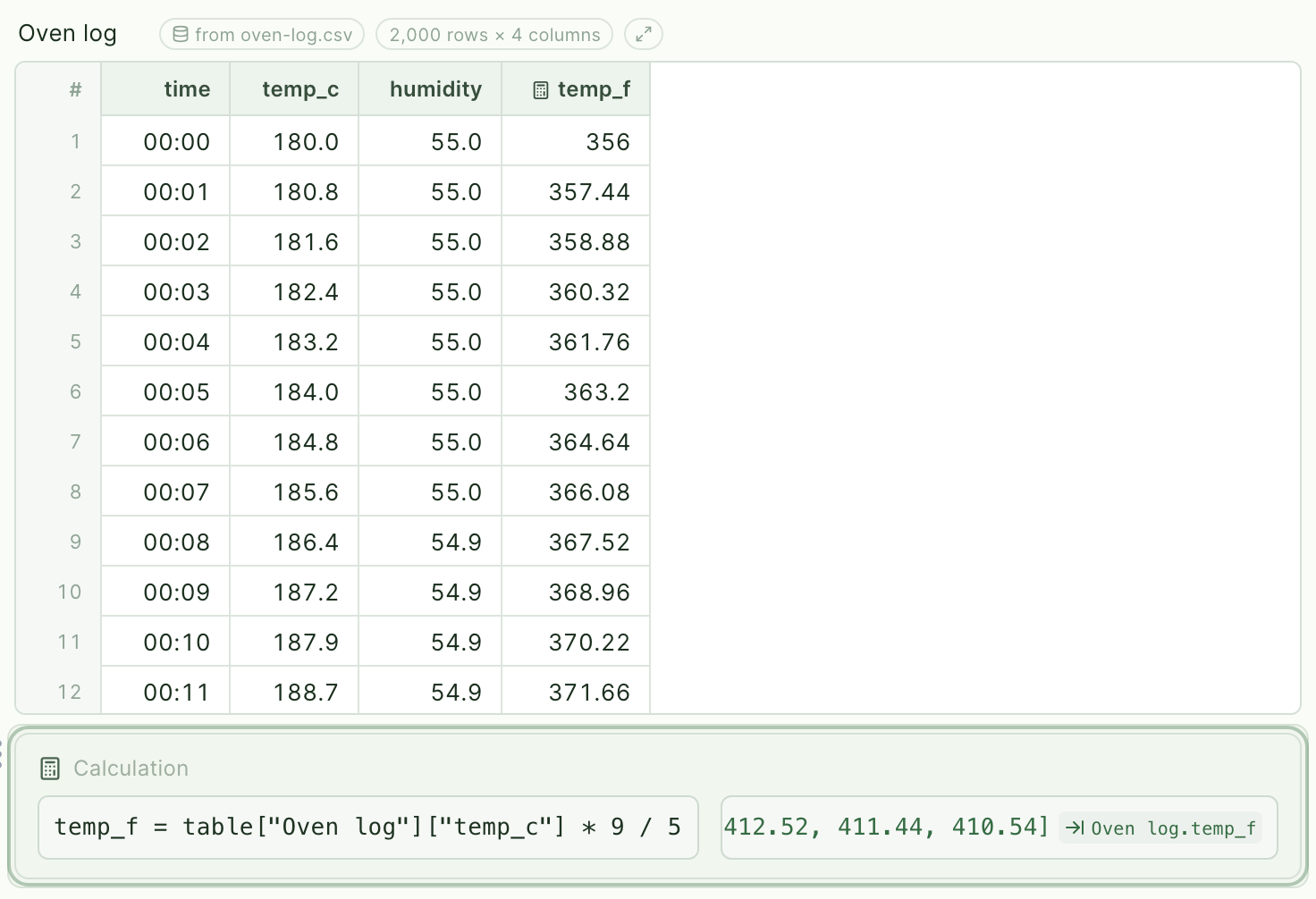
計算した列を足す
データ表に列を足したいときは、式を 計算 ブロックに書いて、その結果を表に送ります。
- 表を読む行を書きます。たとえば
temp_f = table["Oven log"]["temp_c"] * 9 / 5 + 32のように。名前は無くても構いません。名前の無い式でも、矢印を押した瞬間にv1 = …と名前が付きます。 - その行の結果の隣にある ⇥ を押して、データ表を選びます。素材の列は書き換えられないので、新しい列の名前(はじめは変数名が入っています)を確かめて 列を足す を押します。
データ表の右端に、電卓の印が付いた列が現れます。印にカーソルを乗せると、どの計算が作った列かが分かります。素材にもノートの行にも何も書き込まれず、式は計算ブロックに残ったままで、書き戻し先を解除すれば列も消えます。チャートや別の計算ブロックからは普通の列として読めるので、単位の換算や規格化した強度は 1 行足すだけで手に入ります。
計算した列はデータではなく式なので、その計算を持つノートの中でしか見えず、式を消せば一緒に消えます。結果そのものをデータとして残したくなったら、表の上の ⤓ を押してください。計算した列も含めた全部の列が、新しい CSV 素材として書き出されます。元の素材が「どこから来たか」として記録されます。v0.64.0 (2026-09-08) で追加
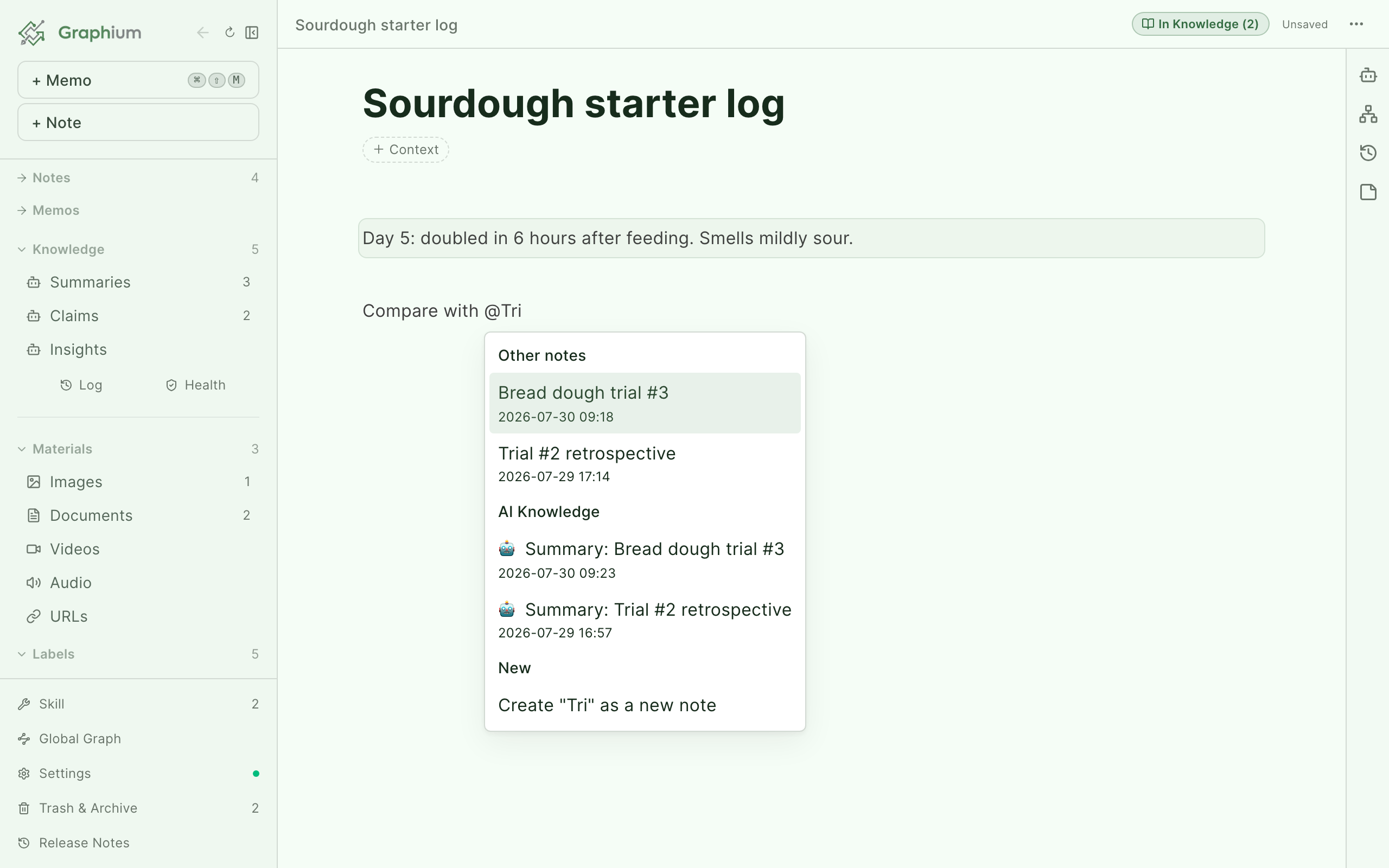
@ でノートをつなぐ
本文のどこでも @ を打つとリンクメニューが開きます。候補はグループに分かれています。
| グループ | 中身 |
|---|---|
| このノート | 今のノートの中の見出し。 |
| 他のノート | 自分の他のノート。新しいものから順に。 |
| AI ナレッジ | ナレッジ層のノート。「🤖 Concept: …」のように示されます。 |
| ドキュメント素材 | 素材ライブラリの中身。出典を引用するための PDF / Word のほか、表のセルの中ではデータファイルや画像も選べます。 |
| 新規作成 | 新しいノートを作成… — ダイアログで名前を付けると、作成とリンクが一度に済みます。 |
@ を打った直後は新しいノートと素材が並び、続けて文字を打つと、古いものも含めたすべてから探します。同じ名前の素材が並ぶとき(試料ごとの XRD.txt など)は、取り込み元のフォルダ(フォルダが無ければ登録日時)が 2 行目に出ます。フォルダ名の一部を打つと、そのフォルダの素材に絞れます。表の中で入れたリンクは入れた行を覚えているので、行ごとにその行のファイルが開きます。
メンションは素のテキストではなく、生きた参照です。ノートの名前を変えれば、そのノートを参照しているノートの中の @メンション はすべて追従します。参照元のノートを別の場所(サイドピークなど)で既に開いていても、開き直さずにその場で変わります。v0.16.10 (2026-07-03) で追加 メンションをコピーして貼り付けても(同じノートの中でも、別のノートへでも)、指している先はそのまま保たれます。
複数のブロックを選ぶ v0.86.0 (2026-10-02) で追加
複数のブロックをまたいでドラッグすると、まとめて選択できます。本文の左右の余白やページの周りの空き地からドラッグを始めると選択の枠が出て、枠にかかったブロックがまとめて選ばれます。画像から始まる・画像で終わる範囲を選ぶときに便利です。選んだブロックのどれかの ⠿ をつかむと、まとめて移動できます。削除・色・選択範囲を AI に聞く を持つフローティングツールバーが現れるので、ひとまとまりの文章を一度に整えたり、問いかけたりできます。選択中の画像や、文字を持たないブロック(数式・PDF・チャートなど)には緑の枠が付き、画像は全体がうっすら緑になるので、移動する前に選択に入っているかを確かめられます。
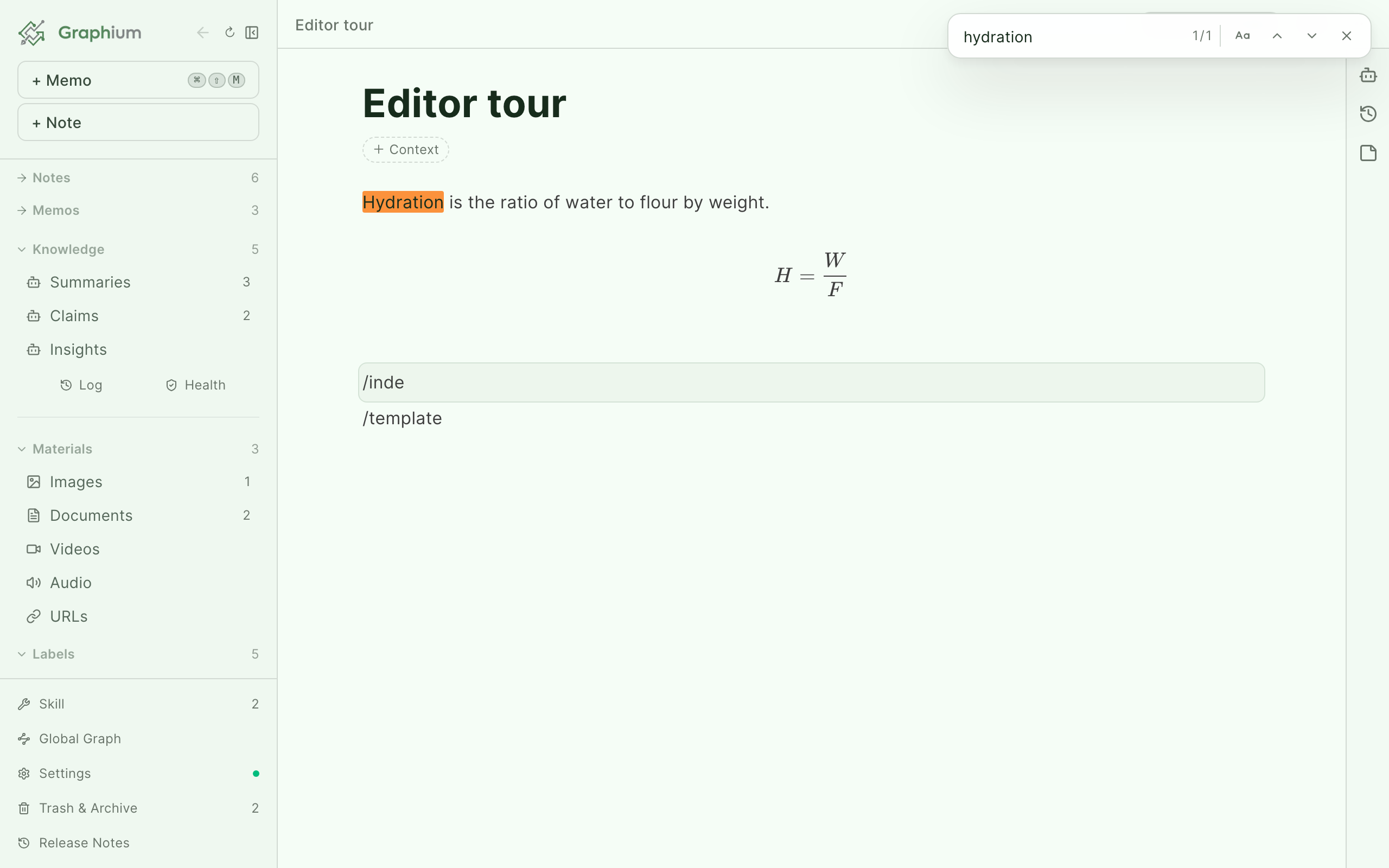
ノートの中を検索する v0.15.2 (2026-06-08) で追加
⌘F(Windows/Linux は Ctrl+F)で ノート内を検索 のバーが開きます。ヒットはハイライトされ、カウンタ(「2/7」)が出ます。Enter で次のヒット、Shift+Enter で前のヒットへ移動し、大文字小文字を区別 で区別を切り替え、Esc で閉じます。音声ノートのブロックが表示している発言・清書・要約(開いているタブの中身)も検索の対象で、ノートのほかの部分と並び順どおりに数えます。文字起こし のタブでは画面に出ている発言だけを探すので、会議全体を探すときは先に すべて表示 を押してください。
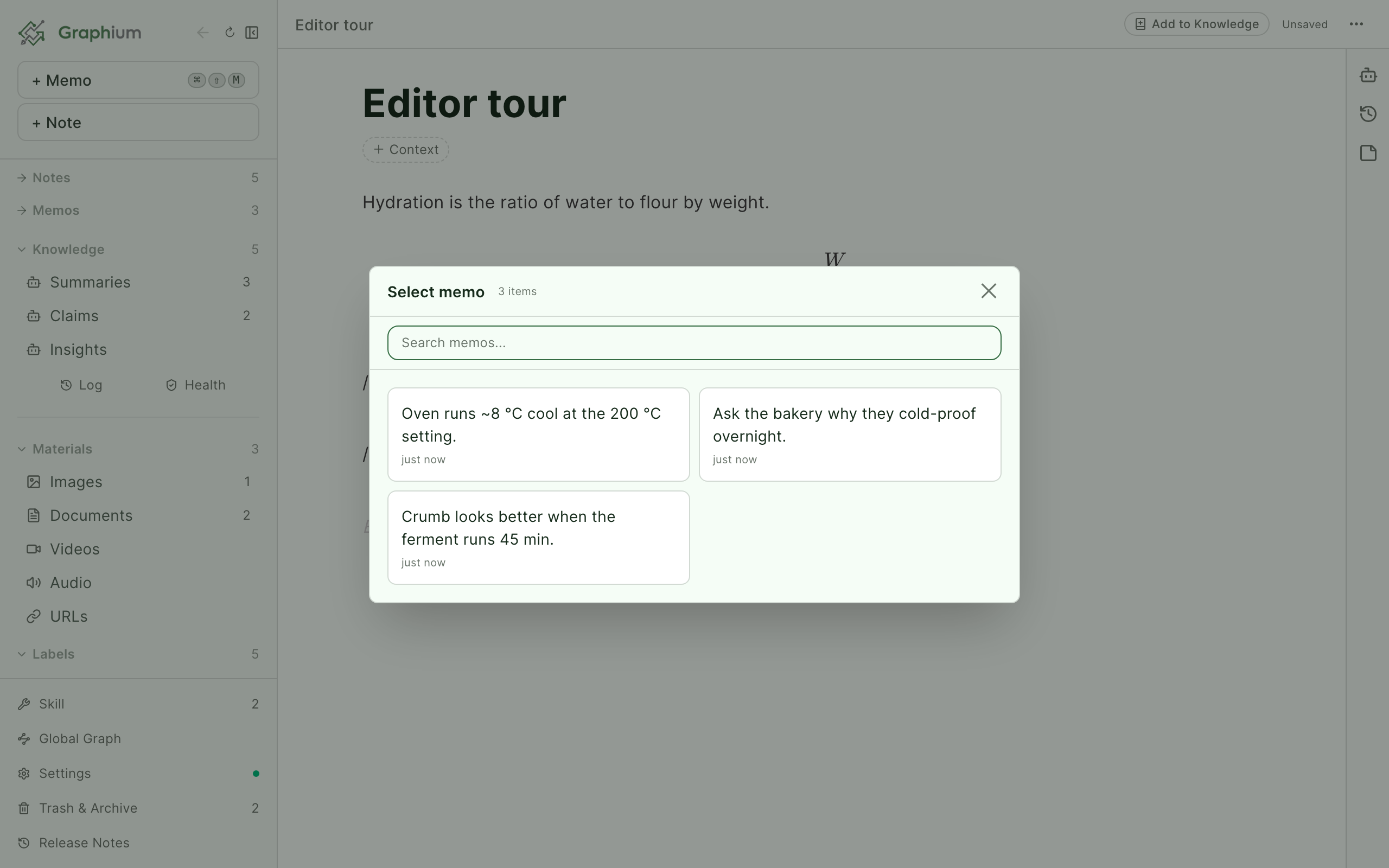
保存したメモを挿入する
スラッシュメニューの メモ を選ぶと メモを選択 のピッカーが開き、これまでに捕まえたものがすべて並びます — クイックメモ(⌘⇧M、Windows/Linux は Ctrl+Shift+M。サイドバーの素材セクションで メモ にカーソルを合わせると出る + でも書けます)と、スマホから書いた自分向けのメモ。選べばその本文がノートに入ります。外出先での記録はスマホでの記録を参照してください。
保存
Graphium は、編集の手が止まってから 3 秒後に自動保存します。ヘッダーには 未保存・保存中...・保存済み が出るので、いまどの状態かは常に分かります。⌘S(Windows/Linux は Ctrl+S)を押せば、すぐに保存します。ノートを開くだけでは書き込まれません — ファイルの更新日時は、実際に何かを変えたときだけ進みます。
直前 3 秒の編集は、ピークを閉じる・ノートを切り替える・デスクトップアプリのウィンドウを閉じるときにも書き出します。アプリは書き終わるのを待ってから閉じます(保存先が応答しない場合も、数秒で終了します)。それ以外の終わらせ方——macOS の Dock の「終了」・ログアウト・システム終了、Windows のログオフ・シャットダウン・「タスクの終了」——では、この書き出しの機会が無く、直前の自動保存より後に打った内容は書き出されません。ブラウザでは、タブを閉じる・リロードするときに書き込みの完了を待てません。そのため未保存の編集が残っている間は、ブラウザがページを離れるかどうかを確認します。少し待てば保存が終わります。タブを切り替えたりページを離れたりしたときも、未保存の内容を早めに書き出すので、続けて編集していたつもりでも 履歴 に分かれて残ることがあります。
履歴とバージョン
保存はすべて残ります。右パネルの 履歴 タブには、何が変わったか(ブロック、ラベル)と、誰が変えたかが並びます。人の編集には著者プロフィール(設定 → ストレージ → 人と共有する → あなたの名前)の名前とメールが付き、AI の編集には AI バッジと使われたモデルが付きます。項目の種類は 編集・派生・AI 生成・テンプレート などです。
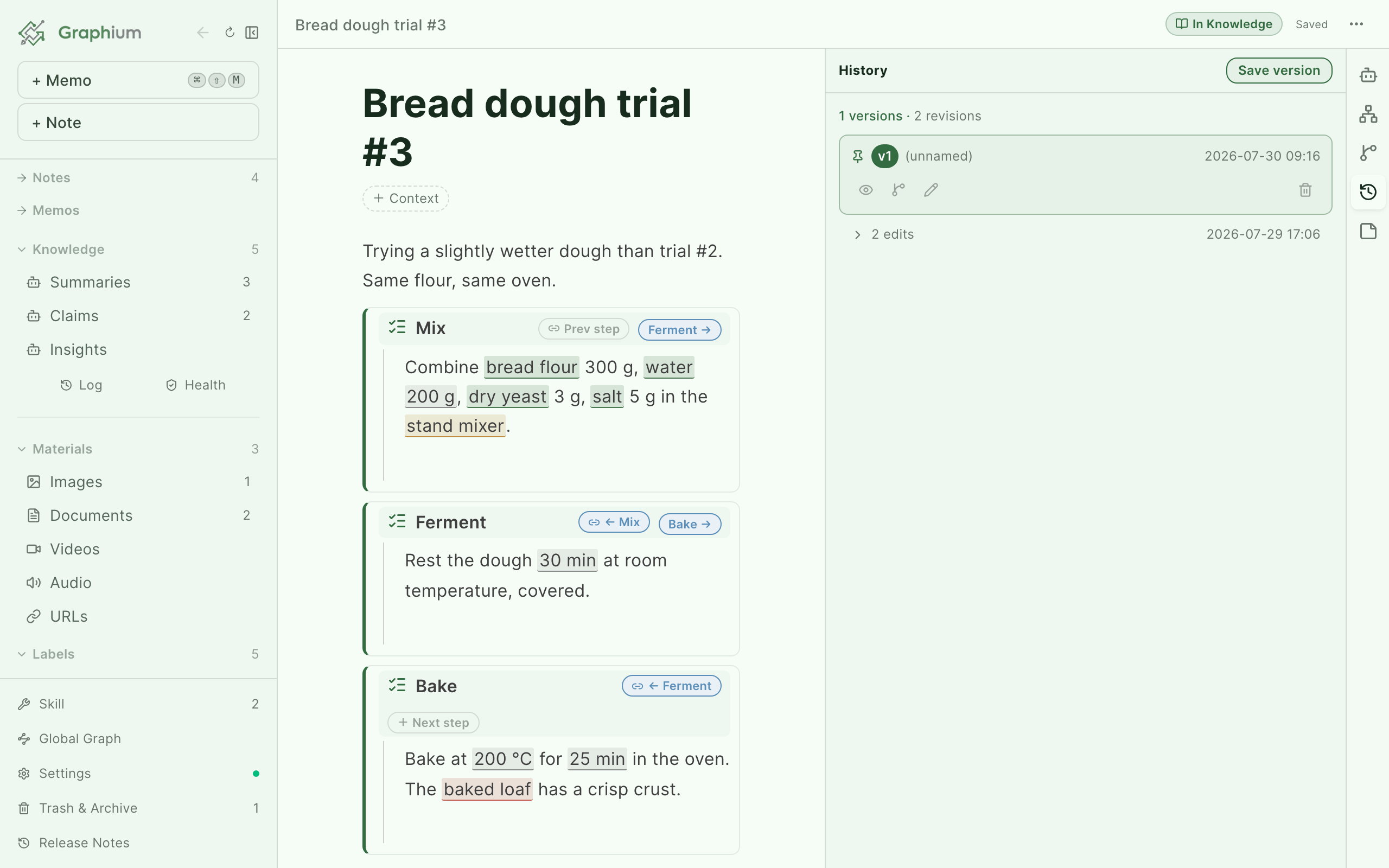
版を残す v0.18.0 (2026-07-15) で追加
自動の履歴は細かい粒度です。それとは別に、意図してその瞬間を固定したいことがあります — 「提出したときの状態」。⌘⇧S(Windows/Linux は Ctrl+Shift+S。⌘⇧S が取られているキーボードでは ⌘⌥S も使えます)を押すか、履歴 タブの上部にある 版を残す をクリックします。
残した版は同じパネルに並びます。それぞれで次のことができます。
| 操作 | できること |
|---|---|
| 開く | その版を隣に並べて表示する。読み取り専用 と示されます |
| ここから派生 | この版から新しいノートを作る。元のノートへの来歴が残ります |
| 名前を変更 | 版に意味のある名前を付ける |
| 削除 | 版を消す(ノート本体には触りません) |
派生は、元を失わずに別の方向を試すための手段です。新しいノートには出どころが記録され、そのリンクはラベルと来歴の「1 つのノートを超えたグラフビュー」に現れます。
自分で手を入れたことのあるナレッジページは、AI が本文を書き換える直前(話題の改訂・統合・横断更新・再生成)に、版が自動で残ります。この仕組みが働くのは人の編集履歴が一度でもあるページだけで、AI が作ったまま誰も触っていないページでは残りません(AI がいつでも自由に作り直せるため)。この自動の版はパネルで AI の印が付き、自分で残した版と見分けられます。復元はスキルの版と同じくワンクリックです。手入れの操作を取り消すために残す写しは、この一覧とは別の置き場所にあり、1 年で削除されます。MCP 経由の取り消しも履歴に出ます。外の AI が MCP 経由でナレッジのページを書き換えても、ここに版は作られません(戻すのは、手入れの操作の記録から行います)。 v0.79.0 (2026-09-18) で追加
フォルダ
どのノートにも、タイトルの下に フォルダ ボタンがあります。フォルダ名は自由に付けられます(「電池プロジェクト」「読書ノート」)。入力して作るか、これまでに使ったフォルダから選びます。打ち間違えたときは、一覧を開いている間なら、作ったばかりのフォルダに出る鉛筆で名前を直せます。チェックを外せば、作らなかったことになります。前から使っているフォルダの名前の変更や削除は、サイドバーから行います(下記)。ノート一覧を切り分ける(フォルダで絞り込む)のも、全体グラフをプロジェクト単位で色分けするのも、これが一番速い方法です。
1 つだけ特別な名前があります v0.74.0 (2026-09-15) で追加。「計画」(英語版では "plan"。大文字小文字は区別せず、「計画」の下の子フォルダも同じ扱いです)という名前のフォルダに入れたノートは 計画ノート になり、そのインデックステーブルの行から作ったノートは 工程ノート になります。「計画」フォルダとその子フォルダは、フォルダメニューに名前の変更・削除の項目が出ません。空にすれば(中のノートを他へ移せば)、他のフォルダと同じように自然に消えます。
v0.49.0 (2026-08-31) で追加 左のサイドバーにも フォルダ の一覧が出ます。フォルダをクリックすると、その中のノートだけがノート一覧に表示されます。フォルダに入っていないノートは 未分類 にまとまります。新しいフォルダ で空のフォルダを先に作っておくこともでき、フォルダ名にホバーすると出る + からその中にフォルダを作れます(階層は 2 段まで)。v0.51.0 (2026-09-01) で追加 フォルダを開いている間、一覧の上には すべてのノート › Sourdough › Day 7 のように今いる場所が出ます。途中をクリックすればそこへ戻れますし、すべてのノート を押せば絞り込みが外れます。このフォルダに新規 を押すと、いま見ているフォルダに入った状態でノートが始まります。フォルダを右クリックすると 名前を変更 と フォルダを削除 が出ます。v0.52.0 (2026-09-03) で追加 一覧のノートはタイトルを掴んで、サイドバーのフォルダへ落とせます。フォルダを開いている状態で落とすと 移動 になり、いま見ているフォルダから出て、落とした先に入ります。すべてのノート から落としたときは出るべき場所が無いので、入るだけです。Cmd(Windows は Ctrl)を押しながら落とすと、いまの場所に残したまま落とし先にも入ります。選択したノートはまとめて動きます。フォルダの名前をその場で変える v0.63.0 (2026-09-08) で追加
サイドバーのフォルダにマウスを載せる(または選択する)と鉛筆が出ます。押すと名前が入力欄になり、Enter で確定、Esc で取り消せます。名前のダブルクリックや、選択中に Enter を押しても同じです。右クリックの 名前を変更 も従来どおり使えます。改名すると子フォルダも一緒に付いてきて、そのフォルダに入っているノート・メモ・素材のすべてに反映されます。素材だけのフォルダ(ノートのツリーには出てこないもの)は、素材ギャラリーの フォルダ の絞り込みの行にある鉛筆(または右クリック)から同じように直せます。
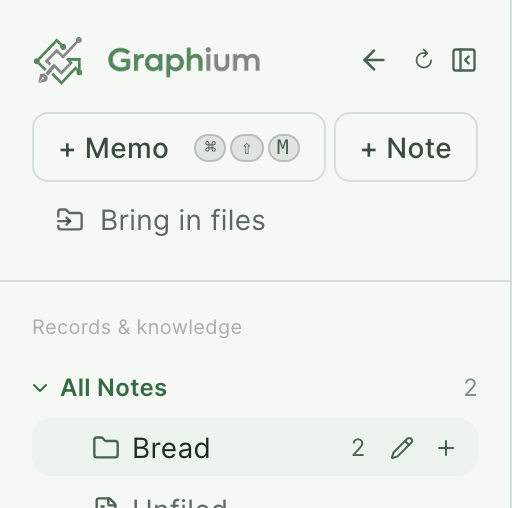
フォルダを削除してもノートは消えません
フォルダの名前の変更と削除は、その下のフォルダも一緒に動きます。ノート自体が消えることはありません。ほかのフォルダに入っていないノートは 未分類 に移ります。ノートそのものを捨てたいときは、フォルダを開いて一覧から削除してください。
1 つのノートを複数のフォルダに
ふつうのフォルダと違い、1 つのノートを複数のフォルダに入れられます(Windows のショートカットのようなものだと考えてください)。フォルダを削除してもノートは削除されません。ほかのフォルダに入っていないノートは 未分類 に移ります。
空のノートのヒント
作りたてのノートには、エディタの下に控えめなヒントの行が出ます。「まずは普通に書いてみてください。以下でも始められます:」 — AI に頼む(「AI に質問して、答えをノートに挿入」)、ノートを繋ぐ(「文中で @ を打つと他のノートを参照」)、スラッシュメニュー(「空行で / を打つとブロック・ツール一覧」)。AI に頼む のチップは、AI をセットアップしたあとにだけ現れます。ノートに中身が入ると、ヒントは消えます。