設定 — AI・利用許可コード・保存先
設定の開き方
左のチャットの一覧の下にある ⚙ を開くと、タブに分かれた設定画面になります。言語(日本語・English)の切り替えも、設定の中にあります。
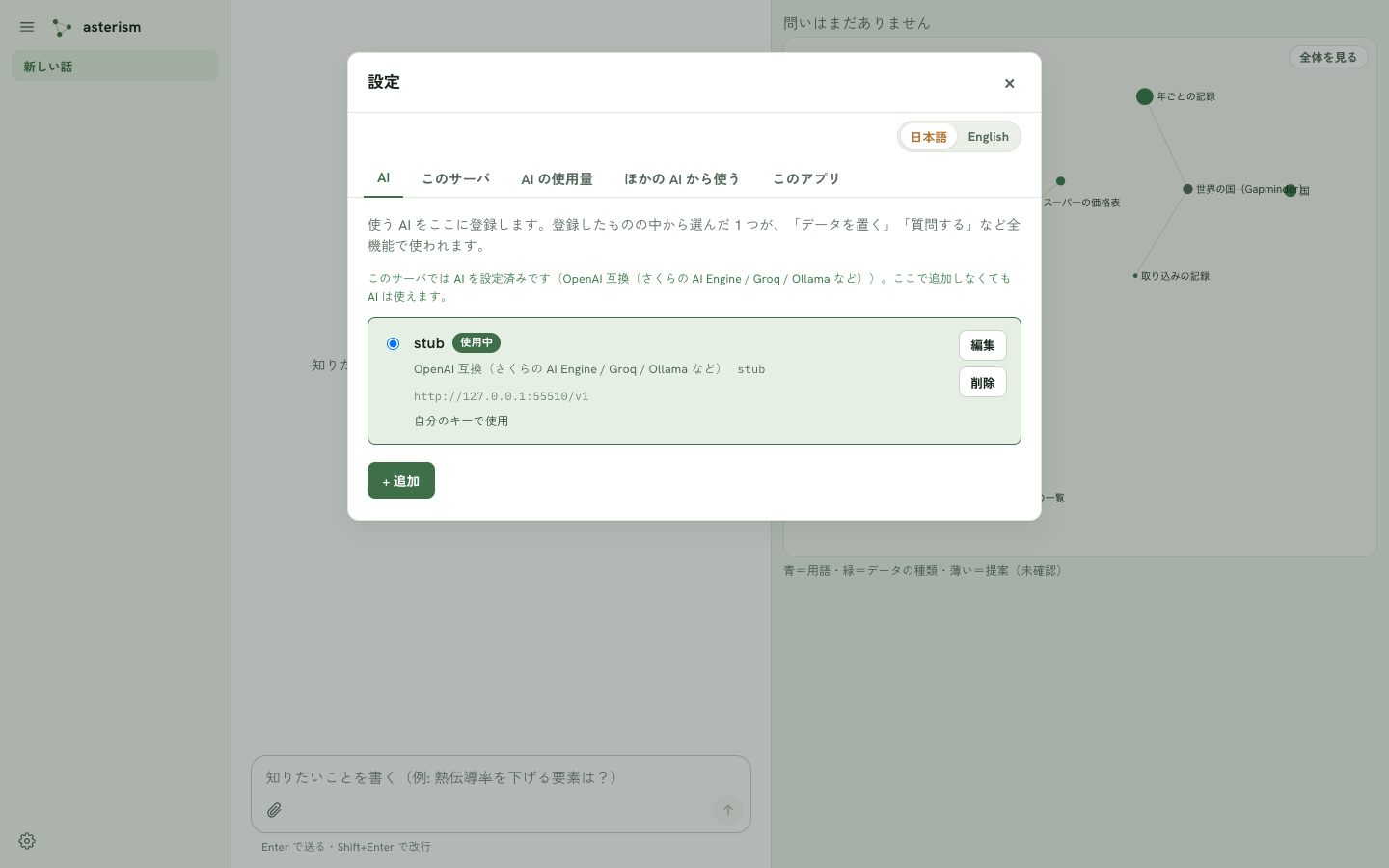
「AI」タブ v0.7.0 (2026-07-14) で追加
使う AI をここに登録します。登録した中から選んだ 1 つが、チャットの返事・クリップでの取り込み・質問など全機能で使われます。プロバイダは次から選べます。
| プロバイダ | 必要なもの |
|---|---|
| Anthropic (Claude) | Anthropic の API キー |
| OpenAI | OpenAI の API キー |
| Google Gemini | Google AI Studio で作った API キー(アドレスの入力は不要) |
| OpenAI 互換(さくらの AI Engine / Groq / Ollama など) | エンドポイント(base URL)と、必要ならキー |
| GitHub Copilot(サブスク) | Copilot のプランと、このパソコンに入れてログイン済みの copilot CLI。キーは不要。デスクトップ版だけ |
未設定のあいだ、チャットの入力欄は閉じ、図の下の「AI なしで足す」で進められます(はじめる)。
「モデル一覧を取得」ボタンで、接続先から使えるモデルの一覧を取り寄せられます。サーバに既定のキーが設定済みのプロバイダは、キーを入力しなくてもそのまま使えます。「このブラウザに記憶する」をオンにするとキーはlocalStorage に保存されて再読み込み後も残り、オフだとタブを閉じるまでのsessionStorage のみになります。「このサーバのみんなで使う」を選ぶと、キーはサーバに保存され、使う人が自分でキーを用意しなくても AI が使えるようになります(キーの中身は誰の画面にも表示されません)。トークン単価を設定すると、使った分のコストを概算できるようになります。
Google Gemini を使う v0.55.0 (2026-10-20) で追加
プロバイダで「Google Gemini」を選び、Google AI Studio で作ったキー(AIza で始まります)を貼ります。アドレスは決まっているので入力しません。「モデル一覧を取得」で使えるモデルが出るので、1 つ選んで保存します。
GitHub Copilot(サブスク)を使う v0.55.0 (2026-10-20) で追加
すでに GitHub Copilot を契約しているなら、キーなしで使えます。このパソコンのcopilot CLI のログインを借りるので、使った分は Copilot のプランの枠に数えられ、従量課金にはなりません。デスクトップ版(このパソコンだけで使う形)でだけ選べます。共有サーバや、ブラウザだけで開いた画面には出ません。
- ターミナルで
npm install -g @github/copilotを実行して CLI を入れます。 - ターミナルで
copilotを実行し、/loginと入力してログインします。 - 「AI」タブでプロバイダに「GitHub Copilot(サブスク)」を選び、「モデル一覧を取得」を押します。選ばなければモデルは
auto(Copilot におまかせ)になります。
「モデル一覧を取得」で CLI が見つからない、またはログインしていないと出たら、上の 1 か 2 をやり直してください。Asterism は Copilot の内蔵ツール(ファイルを書き換える・コマンドを動かすなど)を使わせず、文章を作らせるためだけに呼びます。
学校や研究機関に所属していれば、GitHub Education に申し込むと Copilot Pro を無料で使えることがあります。承認されると、上の手順だけで使えるようになります。
Claude のサブスクリプション(Pro / Max)を借りる使い方には対応していません。Anthropic の規約が、ほかのアプリからの利用を認めていないためです。Claude を使うときは API キーで登録してください。
適性を調べる
登録したモデルの行に「適性を調べる」ボタンがあります。押すと、Asterism が AI に求める作業(形・振り分け・対象の遵守)を固定の問いで試し、約 40 回の呼び出しで 2〜3 分かかります。進みは「調べています n / 40」と出ます。
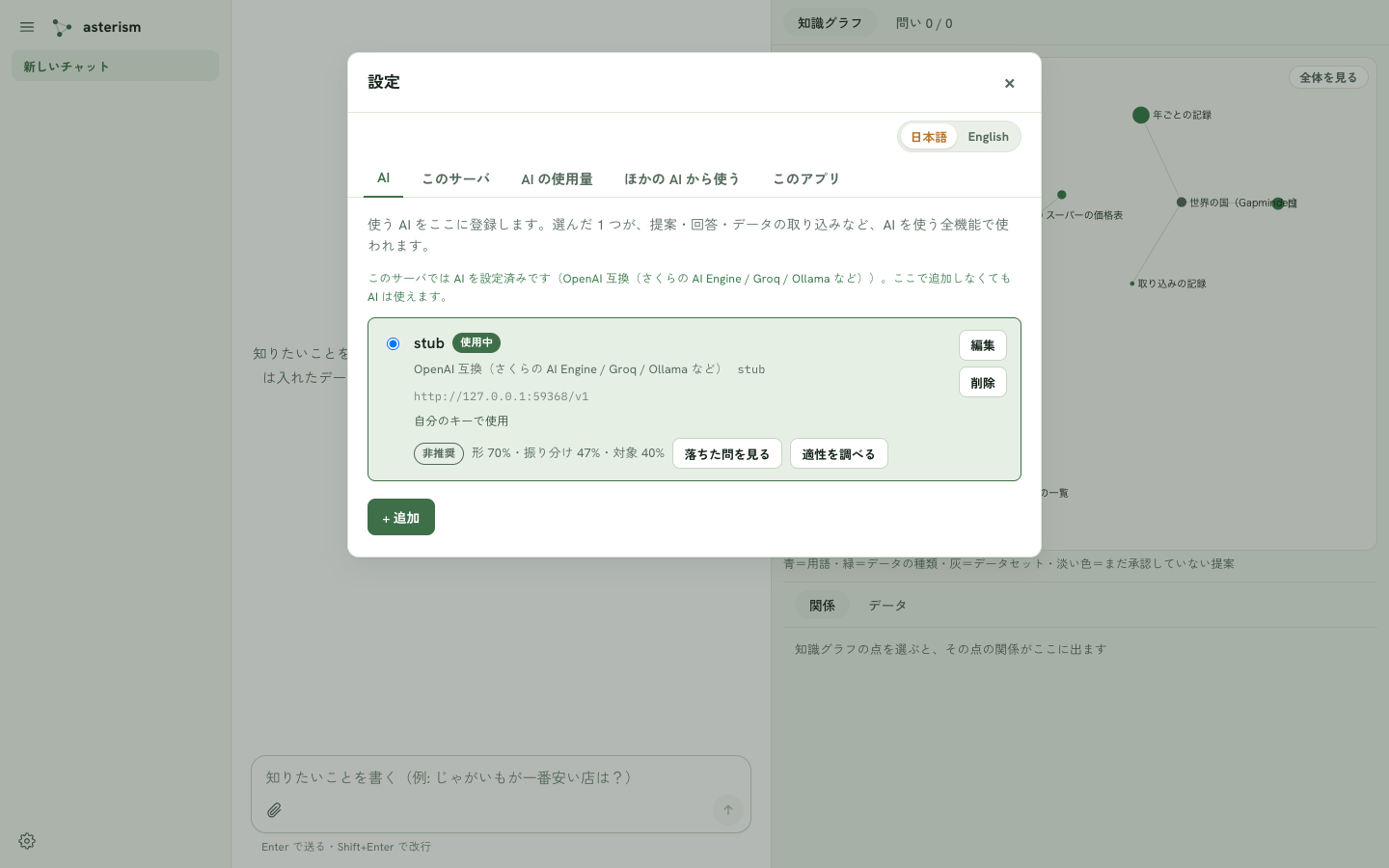
- 結果は「推奨」「条件つき」「非推奨」のバッジと、形・振り分け・対象の率で出ます。まだ調べていないモデルは「未検査」です
- 「落ちた問を見る」で、落ちた問の番号と種類が分かります
- データも話も触らず、API キーは保存されません
- 判定の基準と、検査で測れないこと(知識)は AI の要件 にあります
「このサーバ」タブ v0.7.0 (2026-07-14) で追加
データの取り込み・公開などの書き込み操作には、このサーバの利用許可コードが必要です。欄に貼り付けると、このタブを閉じるまで有効になります。コードが無いとき、チャットの入力欄の位置に「設定 › サーバで鍵を入れると、話せます」と出て、チャットの一覧にも保存できない旨が出ます。⚙ から貼り付けると、話せるようになります。貼り付けたコードが正しいかは「もう一度確かめる」ボタンで検証できます。
同じタブの「ID の発行元」では、新しいデータセットの ID が作られるアドレスを確認できます。お試しに使うだけなら仮のアドレスのままで十分ですが、公開したあともずっと引用できる ID にするには、サーバ側でこのアドレスを設定します。
「AI の使用量」タブ v0.7.0 (2026-07-14) で追加
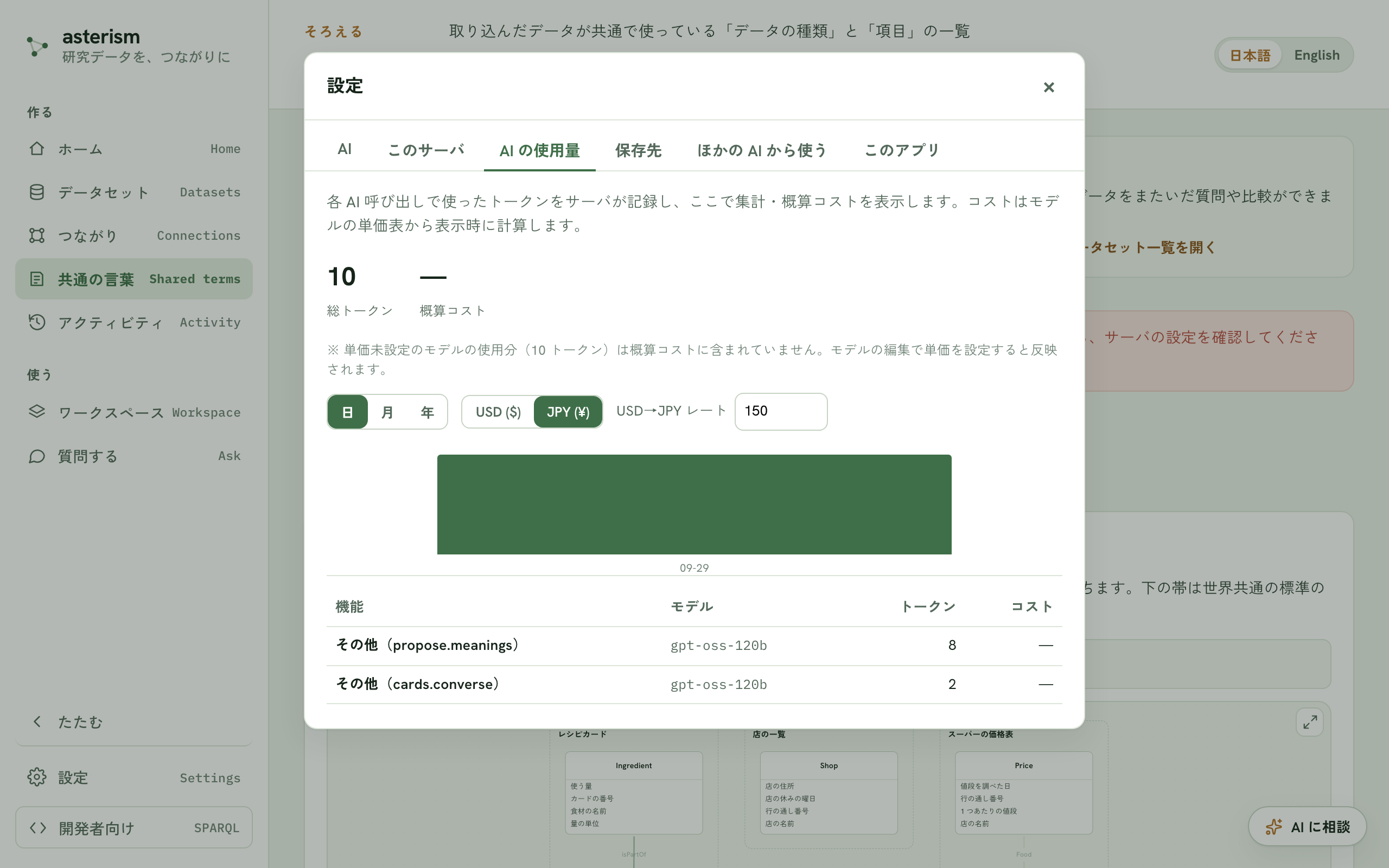
各 AI 呼び出しで使ったトークン数の集計と、概算コストを確認できます。日・月・年の粒度で切り替えられ、機能(質問する・設計の提案など)× モデルの内訳も見られます。トークン単価を設定していないモデルの使用分は、概算コストには含まれません。GitHub Copilot(サブスク)の行は従量課金がないので、コストの欄に「サブスク(従量課金なし)」と出て、金額は計算しません。
「ほかの AI から使う」タブ v0.23.0 (2026-08-28) で追加
Asterism に取り込んだデータを、Claude Code・Claude Desktop・Cursor・VS Codeなどの AI から直接聞けるようにするタブです(公開済みのデータセットに行を足すこともできます。下の「AI からデータを追記する」)。データをコピーして渡すのではなく、AI に接続先(http://127.0.0.1:8765/mcp のようなアドレス)を教えるだけで、その AI が Asterism に問い合わせて答えます。
使っている AI を選ぶと、その AI に必要な手順と、貼り付ける内容が出ます。「コピー」ボタンで写して、AI 側に貼り付けてください。接続先は起動のたびにこの画面で確認します(別のプログラムが同じ番号を使っていると、Asterism は別の番号で起動するため)。
Asterism を起動している間だけ使えます。アプリを終了すると、AI からは繋がらなくなります。
AI からデータを追記する(append_rows)
接続した AI は、聞くだけでなく、公開済みのデータセットに新しい行を足すこともできます(ツール append_rows)。ほかの記録の道具(実験ノート・判断の記録など)に書いたものを、AI が Asterism の形に直して渡す使い方です。
| 項目 | 内容 |
|---|---|
| 足せる先 | 承認して公開済みのデータセットだけ。データセットの設計は変わらず、行が増えるだけです |
| 渡すもの | データセットの id・設計で読むファイルの名前(例 judgments.json)・1 件 1 オブジェクトの行。子の表(例 rule_terms.json)は同じ 1 回に一緒に渡せます |
| 同じ行をもう一度 | 同じ内容の行は、もう一度送っても増えません(1 回分のまま)。内容を直した行は別の行として足されます(置き換えはまだできません) |
| 最初の 1 回 | 設計はこの画面の外で人が決めて承認します(チャットにファイルを添えて作る、または設計の見本を使う)。append_rows はその後の回だけに使います |
| 鍵 | この画面の接続先(同じパソコンの中)からだけ使えます。別の鍵の配布はありません |
| 直した・消した行 | append_rows では届きません。もう 1 つのツール resync_rows に全部の行を渡すと、元のファイルを置き直して取り込み直し、新しい版に差し替えます(id が同じなら知識グラフの名前は変わりません)。ふだんの同期はこちらを既定にし、append_rows は増分だけに使います |
ほかの道具と組み合わせる手順の見本は、リポジトリのdocs/examples/graphium/にあります(記録の道具 Graphium で書いた判断・規則・観察を、保存のたびにAsterism へ足し、AI が検索して答えを Graphium に戻す 1 周)。
「MCP サーバ」タブ v0.61.0 (2026-10-23) で追加
ほかのアプリが出している MCP サーバを登録し、そのアプリが持つ表のファイルをチャットの 📎 の取り込み元に選べるようにするタブです。デスクトップアプリ(単一ユーザーモード)でだけ出ます。ブラウザから共有のサーバを開いているときは出ません。
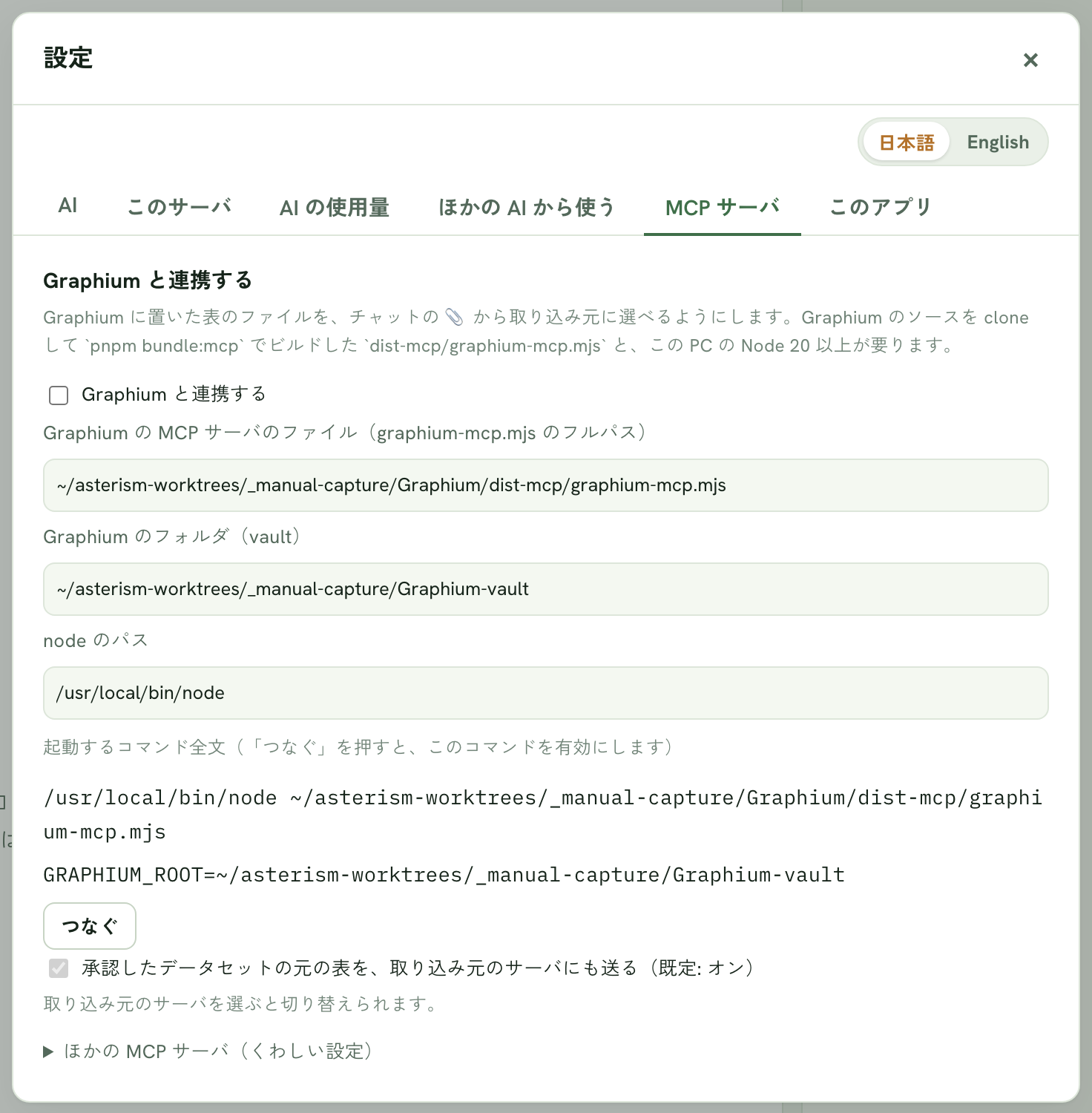
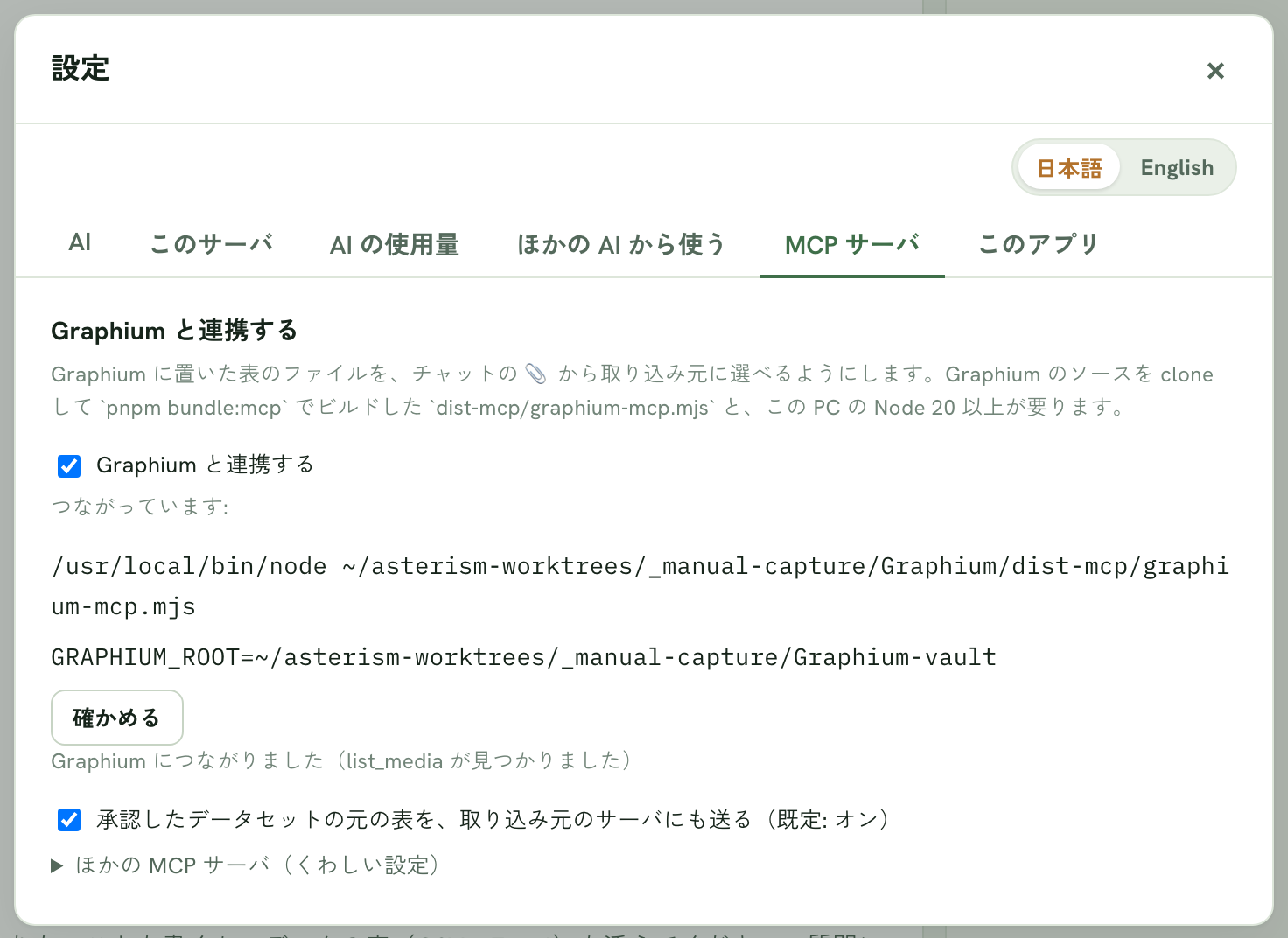
Graphium と連携する
一番上の「Graphium と連携する」に ☑ を入れると、Graphium に置いた表のファイルをチャットの 📎 から取り込み元に選べるようになります。
- Graphium のソースを clone して
pnpm bundle:mcpでビルドしたdist-mcp/graphium-mcp.mjsのフルパスを入れます(Graphium のデスクトップ版にはMCP サーバは同梱されていません)。 - 「Graphium のフォルダ(vault)」は既定で
~/Documents/Graphiumが入っています。別の場所に置いているときは直します。 - 「node のパス」は Asterism が探して入れます(この PC の Node 20 以上)。見つからなかったときはパスを入れてください。デスクトップ版の Asterism はNode を同梱しません。
- 下に出るコマンド全文を確かめて「つなぐ」を押します。すぐに Graphium に繋いで「Graphium につながりました(list_media が見つかりました)」と出れば完了です。取り込み元のサーバ・道具の名前・「原本を送る」の設定も一緒に入ります。
☑ を外すと、Graphium の MCP サーバは無効になり、取り込み元の設定も外れます(登録そのものは残るので、もう一度 ☑ を入れればすぐ戻ります)。
ほかの MCP サーバを登録する(くわしい設定)
Graphium 以外の MCP サーバを使うときは、「ほかの MCP サーバ(くわしい設定)」を開きます。
- 「名前」「方式」を決めます。方式は stdio(コマンドで起動する)かHTTP(アドレスに繋ぐ)です。
- stdio ならコマンド・引数・環境変数を、HTTP ならアドレスを入れます。
- 「追加する」で一覧に入ります。追加しただけでは動きません。 一覧に出るコマンド全文を確かめてから「有効」に ☑ を入れてください。
- 「道具を見る」で、そのサーバが出している道具の一覧を確かめられます。
::: warning 設定に秘密は入れられませんAPI キーやトークンのような名前の環境変数は保存されません(設定ファイルに秘密を書かない決まりです)。HTTP の認証ヘッダも受け付けません。認証が要るサーバは今のところ登録できません。:::
取り込み元を決める(くわしい設定)
「取り込み元のファイルを持つサーバ」で登録済みのサーバを 1 つ選び、そのサーバの道具の名前(一覧・取得・追加)を入れます。「Graphium と連携する」で繋いだときはここも一緒に入っているので、触る必要はありません。ここで決めたサーバが、チャットの 📎 の取り込み元になります(使い方はデータの追加)。
承認した表の原本を取り込み元のサーバにも送る
「承認したデータセットの元の表を、取り込み元のサーバにも送る」が ☑(既定)のとき、この PC から 📎 で添えて「公開」した表の原本(CSV・TSV・Excel。JSON は送りません)が、取り込み元のサーバにも送られます。同じ中身のファイルが既にあれば増えません(中身のSHA-256 で見分けます)。送れなかったときも公開は取り消されず、返事に 1 行の知らせが出ます(データの追加)。
直近の呼び出し
このタブの一番下に、Asterism が MCP サーバを呼んだ記録(サーバ・道具・結果・時刻)が出ます。ファイルの中身は記録しません。
「このアプリ」タブ v0.13.2 (2026-08-14) で追加
このパソコンに入っているアプリそのものについての設定を、1 つにまとめたタブです。インストールされているバージョンの確認と、更新の確認ができます(詳しくは desktop.md)。デスクトップ版では、同じタブの下に「ローカル保存先」と「PDF の読み取り」も並びます。
保存先 v0.17.4 (2026-08-20) で追加
データセット・グラフ・チャット・設定を保存するフォルダを確認・変更できます(変更はデスクトップアプリのみ)。「変更…」ボタンから別の場所を選べます。選んだ場所が同期フォルダ(Dropbox など)だと、複数端末から同時に開いたときに壊れることがあるため推奨されません。確認の画面で「今のデータを新しい場所へ移す」にチェックを付けると、次の起動時にデータが移り、結果が画面に表示されます(移行先のフォルダが空のときだけ移します)。チェックを付けない場合、既存のデータは自動では移動されないので、引き継ぎたいときはアプリを終了してから旧フォルダの中身を新しいフォルダへ手動でコピーします。別の場所を選んだあとは、「既定の場所に戻す」ボタンでいつでも元の保存先に戻せます。
PDF の読み取り
デスクトップ版だけにあります。PDF を取り込むには、PDF を読み取る部品(約 1.7GB)をこのパソコンに入れます。入れるのは 1 回だけです。
- 「部品を入れる」ボタンを押すと、ダウンロードが始まります。インターネットへの接続が要り、数分かかります。進み具合はこの欄に出て、設定の画面を閉じても続きます。途中でやめるときは「中止」ボタンを押します
- 入れ終わると「PDF を取り込めます」と出て、ファイルを置く欄が PDF を受け付けるようになります(画面を読み込み直す必要はありません)
- PDF の読み取りはこのパソコンの中で行い、読み取りのために PDF を外へ送ることはありません。部品がインターネットを使うのは、入れるときだけです
- 要らなくなったら「部品を消す」ボタンで消せます(取り込み済みのデータは残ります)
うまく入らなかったときや、入れた部品が動かなくなったときは、理由と「もう一度試す」ボタンが出ます。それでも動かないときは、同じ場所の「部品を消す」ボタンで消してから入れ直せます。
関連
設計について AI に相談したいときは consult.md、公開したデータへの質問は ask.md を参照してください。